
המר, ערוך ודחוס סרטונים/שמע ב-1000+ פורמטים באיכות גבוהה.

כיצד לחלץ אודיו מסרטון? 5 כלים לכל המכשירים

פורסם על ידי פאולה פאילה ל ערוך וידאו/שמע דצמ 10, 2025
חילוץ אודיו מווידאו הפך לצורך נפוץ בשמירת המוזיקה האהובה עליכם מסרט, בידוד דיאלוג או שמירת צליל עבור תוכן המדיה החברתית שלכם. למרבה המזל, ישנם חבורה של כלים זמינים במחשבים שולחניים, באינטרנט ובנייד שיכולים להמיר סרטון לאודיו בלבד בקלות. מדריך זה נותן לכם חמש מהאפשרויות הטובות ביותר לכל סיטואציה. בדקו כיצד כל אחת מהן עובדת ואיזו מהן מתאימה ביותר לפרויקט שלכם.
רשימת מדריכים
הבדלים בפלט פורמט אודיו בין תרחישים שונים הדרך המהירה והמקצועית ביותר לחלץ אודיו מסרטונים חילוץ אודיו מסרטונים במהירות בעזרת Audacity חילוץ אודיו מסרטוני אייפון באמצעות InShot השתמש ב- Audio Extractor כדי לחלץ אודיו מסרטונים באנדרואיד חילוץ אודיו מסרטונים באינטרנט באמצעות CloudConvertהבדלים בפלט פורמט אודיו בין תרחישים שונים
לפני שנעמיק בנושא שמירת אודיו מסרטון כקובץ, חשוב להבין תחילה שפורמט האודיו הטוב ביותר תלוי במקום ובאופן שבו תשתמשו בצליל שחולץ. סוגי קבצים שונים מיועדים למצבים שונים, לכן הנה כמה הבדלים בפלט פורמט האודיו במצבים יומיומיים:
• עריכה באיכות גבוהה. אם אתם מתכננים לערוך עבור פרויקטים מקצועיים, פורמטים לא דחוסים כמו WAV ו-AIFF נותנים לכם את התוצאות הטובות ביותר.
• כל יום מקשיב או משתף. בחרו בפורמט MP3 מכיוון שהוא הנתמך ביותר ואידיאלי להשמעה מזדמנת במכשירים ופלטפורמות.
• מכשירי מערכת אקולוגית של אפל. פורמטים M4A או AAC מושלמים לסביבת Apple. הם מספקים איכות טובה יותר ומותאמים במיוחד לאייפון, אייפד ומק.
• העלאה מקוונת ושימוש באינטרנט. פלטפורמות רבות אוהבות את OGG בזכות הדחיסה היעילה שלו תוך שמירה על איכות השמע. ניתן גם לשאוף לפורמט MP3 מכיוון שהוא מקובל באופן נרחב.
• חסכו מקום אחסון בנייד. אם שטח אחסון מהווה דאגה, כוון לפורמטים כמו AAC ו-OGG מכיוון שהם דוחסים בצורה יעילה יותר מאחרים.
• תאימות רחבה יותר בין מכשירים ונגנים. חלק מהנגנים, במיוחד ישנים יותר, עובדים עם פורמטים כמו MP3 או WMA כדי להבטיח נגינה חלקה.
הדרך המהירה והמקצועית ביותר לחלץ אודיו מסרטונים
חיוני לשמור על אותה בהירות כמו במקור כשרוצים להפריד בין אודיו לווידאו; למרבה המזל, יש לכם כאן את... 4Easysoft Total Video Converterתוכנה זו בנויה עם טכנולוגיית עיבוד מתקדמת, המבטיחה שגם לאחר הפרדת האודיו מהקליפ, לא יתרחש אובדן איכות. מלבד חילוץ אודיו, היא מאפשרת לך לכוונן את האודיו על ידי התאמת פרמטרים כגון קצב דגימה, ערוצים ומקודד, ומעניקה לך צליל סופי מלא.

לחלץ בקלות אודיו מסרטונים ולשמור אותו בפורמטים כמו MP3.
גזור קטעים לא רצויים מהשמע שלך לפני ייצואו.
התאם אישית את הגדרות פלט השמע כדי להשיג את איכות הצליל הרצויה.
מואץ חומרה לעיבוד מהיר ללא אובדן איכות.
100% Secure
100% Secure
שלב 1הפעילו את 4Easysoft Total Video Converter במחשב שלכם. לאחר פתיחת הממשק הראשי, טען את הסרטון על ידי בחירה בכפתור "הוסף קבצים".

שלב 2לאחר מכן, פתחו את התפריט הנפתח "פורמט" כדי לעיין בפורמטי הפלט הזמינים. נווטו לקטגוריה "אודיו" ובחרו "MP3" או פורמטי אודיו אחרים שאתם מעדיפים.

אם ברצונך לכוונן את איכות הפלט, לחץ על כפתור "פרופיל מותאם אישית" שליד הפורמט כדי להתאים את קצב הדגימה, הגדרות הערוץ או המקודד.

שלב 3לאחר קביעת הפורמט והאיכות, בחרו את תיקיית הפלט. כדי לסיים את התהליך, לחצו על כפתור "המר הכל" ואפשרו לתוכנית לחלץ את הצליל מהסרטון שלכם.

100% Secure
100% Secure
חילוץ אודיו מסרטונים במהירות בעזרת Audacity
אם אתם רוצים דרך חינמית אך בו זמנית עוצמתית לחלץ אודיו מווידאו, אז Audacity היא בחירה טובה. היא פופולרית מאוד בזכות יכולות עריכת האודיו שלה, אך היא גם מטפלת בחילוץ אודיו מקבצי וידאו. בנוסף, היא מועילה לעריכה ו... שיפור אודיו לאחר החילוץ, מה שנותן לך את החופש לשלוט בתוצאה הסופית.
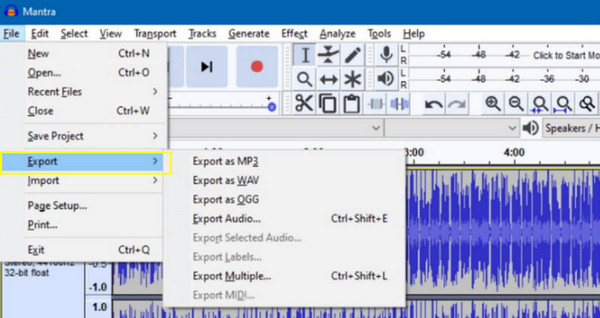
שלב 1הפעילו את Audacity במחשב שלכם. כדי להעלות את קובץ הווידאו שלכם, פשוט גשו לתפריט "קובץ", בחרו "ייבוא" ולאחר מכן "שמע". חילוץ השמע מתחיל אוטומטית.
שלב 2לאחר מכן, תוכלו לבצע את העריכות הנדרשות באודיו.
שלב 3לאחר שתסיימו, ייצוא את השמע על ידי בחירה בתפריט "קובץ", לאחר מכן "ייצוא" ובחירה באפשרות "ייצוא כ-MP3" או בפורמטים אחרים.
חילוץ אודיו מסרטוני אייפון באמצעות InShot
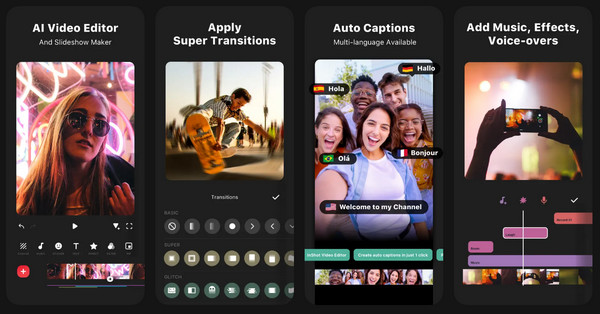
בינתיים, עבור משתמשי אייפון, InShot זמין כעורך וידאו רב-תכליתי לחילוץ אודיו מווידאו בצורה ישירה. כאן, תוכלו להפריד אודיו מסרטונים ללא צורך במחשב או בכל ניסיון טכני. כמו כן, תוכלו לערוך או לשפר את האודיו לאחר מכן. חיתוך אודיו.
שלב 1הפעילו את אפליקציית InShot באייפון שלכם. הקישו על האפשרות "וידאו" כדי לייבא את הסרטון מהספרייה שלכם.
שלב 2לאחר מכן, הקישו על "מוזיקה" ולאחר מכן בחרו "חילוץ אודיו" כדי למשוך את האודיו מהקליפ. התאימו את הגדרות האודיו לפי הצורך, לדוגמה, עוצמת קול או אפקטים של דעיכה.
שלב 3הקש על כפתור "שמור" כדי לייצא את השמע למכשיר שלך.
השתמש ב-Audio Audio כדי לחלץ אודיו מסרטונים באנדרואיד
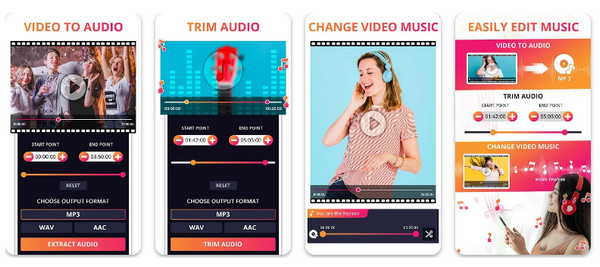
Audio Extractor היא אפליקציית אנדרואיד ידידותית שנוצרה במיוחד לחילוץ אודיו מסרטונים. היא מאפשרת לך להמיר קטעי וידאו לקבצי אודיו במאמץ מינימלי. בנוסף, היא כוללת ממשק פשוט המבטיח שכל אחד יוכל לחלץ אודיו מווידאו בקלות, והיא תומכת בפורמטים מרובים כמו MP3, WAV ו-AAC.
שלב 1פתחו את אפליקציית Audio Extractor בטלפון האנדרואיד שלכם.
שלב 2שם, לחצו על "בחר סרטון" ובחרו את הסרטון שממנו ברצונכם לחלץ אודיו.
שלב 3לאחר מכן, בחרו את פורמט האודיו הרצוי כמו MP3, AAC וכו', ולחצו על כפתור "חלץ".
שלב 4לאחר השלמת הפעולה, שמור את האודיו במכשיר שלך או שתף אותו ישירות.
חילוץ אודיו מסרטונים באינטרנט באמצעות CloudConvert
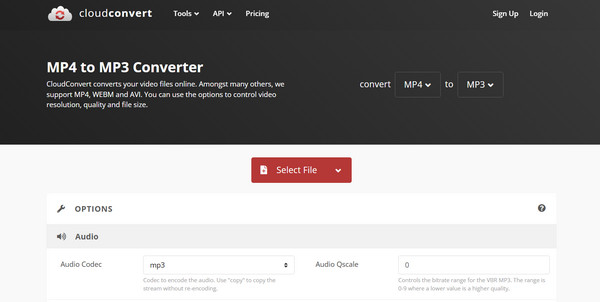
האחרון כאן הוא פתרון מקוון לחילוץ אודיו בלבד מסרטון, CloudConvert. הוא מכסה מגוון רחב של פורמטי וידאו ואודיו, מה שהופך אותו ליעיל מאוד עבור פרויקטים שונים. ומכיוון שהוא עובד באופן מלא באינטרנט, לא תצטרכו להתקין דבר וניתן להעלות סרטונים מאחסון ענן כמו גוגל דרייב או דרופבוקס.
שלב 1חפש את אתר CloudConvert ובחר "המר" לאחר מכן "וידאו לאודיו".
שלב 2כעת, העלו את קובץ הווידאו שלכם מהמחשב או מאחסון הענן.
שלב 3לאחר מכן, בחרו את פורמט האודיו הרצוי בשדה הבא ולאחר מכן לחצו על כפתור "המר".
שלב 4הורד את הסרטון שחולץ לאחר סיום התהליך.
סיכום
הודות למבחר העצום של כלים במחשבים שולחניים, באינטרנט ובמובייל, מעולם לא היה קל יותר הפרדת אודיו ווידאובין אם אתם מעדיפים את הדיוק של תוכנה, את הפתרון המהיר של כלים מקוונים, או ניידות או אפליקציות מובייל, כל שיטה כאן יכולה לעזור לשלוף אודיו מכל קובץ וידאו. מתוכם, השתמשו 4Easysoft Total Video Converter ראשית. אם אתם רוצים את האיזון בין איכות, מהירות וגמישות, החיפוש שלכם מסתיים עם ממיר רב עוצמה זה.
100% Secure
100% Secure
