
הקלט וידאו, אודיו, משחק ומצלמת אינטרנט כדי להקליט רגעים יקרים בקלות.

כיצד להקליט פגישות BlueJeans כמארח/נוכחות [מדריך]

פורסם על ידי פאולה פאילה ל להקליט סרטון י"א בי"ח, 2023
שיחות וידאו ב-BlueJeans מציעות את הדרך הנוחה ביותר לפגוש אנשים אם פגישות פנים אל פנים אינן מותרות. אבל איך להקליט את BlueJeans עם מצלמת הרשת שלך כדי לתעד את הרגעים היקרים או דברים חשובים? או אם עמיתך לא יכול להגיע מסיבות אישיות? המשך לקרוא כדי ללמוד כיצד. הקלטת פגישות של BlueJeans כברירת מחדל ועם תוכנת הקלטה עוצמתית. צללו פנימה עכשיו!
רשימת מדריכים
חלק 1: כיצד להקליט פגישת BlueJeans כמארח - מדריך מהיר חלק 2: הדרך הטובה ביותר להקליט פגישות BlueJeans ללא הגבלה חלק 3: שאלות נפוצות לגבי הקלטת פגישות BlueJeans ב-Windows/Macחלק 1: כיצד להקליט פגישת BlueJeans כמארח - מדריך מהיר
כאמור, BlueJeans מציע מקליט מובנה שבו אתה משתמש כדי להקליט פגישות במהירות. אתה יכול לנצל את זה מכמה סיבות, כמו הקלטה להפניות עתידיות, לעזור למישהו להתעדכן בכל דבר, או פשוט צורך להקליט את הפגישות. לא משנה מאיזו סיבה, אם אתה לא יודע איך להקליט פגישת BlueJeans, שום דבר לא יקרה. ראה למטה את המדריך המהיר על אופן השימוש במקליט המובנה:
שלב 1קבל את בלו ג'ינס אפליקציה אם אין לך אותה במחשב. מומלץ להוריד אותו בעמוד הראשי שלו ואז להשלים את תהליך ההתקנה.
שלב 2הפעל את האפליקציה ולאחר מכן לחץ על הַתחָלָה לַחְצָן. שם תראה אפשרויות כמו יציאה מהפגישה, שיתוף מסך, הקלטת פגישות ועוד. בחר את התחל Rec כפתור בפינה השמאלית העליונה כדי להקליט בקלות פגישות BlueJeans.
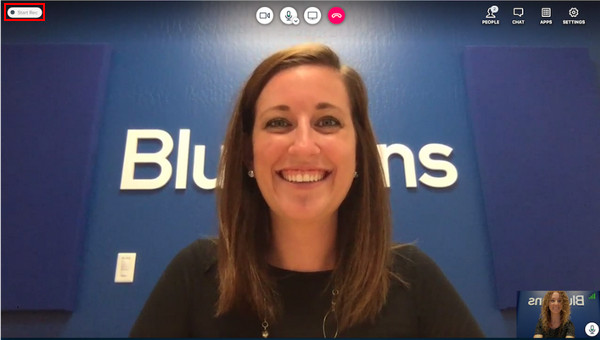
שלב 2כל המשתתפים יקבלו הודעה שהפגישה מוקלטת; ההקלטה החלה הודעה תופיע על המסכים שלהם. א אור מהבהב אדום יישאר על המסך שלך עד להפסקת ההקלטה.
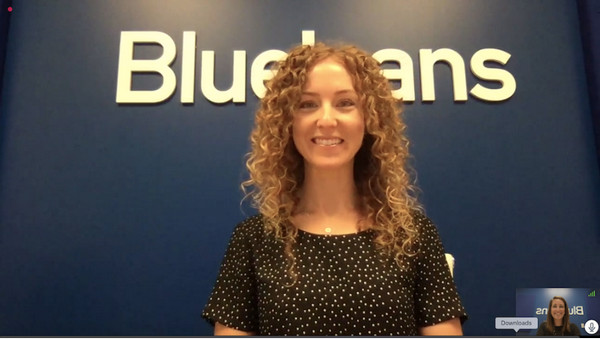
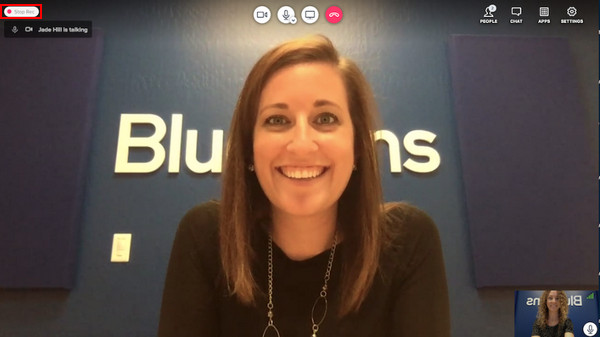
שלב 4לאחר שתסיים, לחץ על אותו כפתור בצד שמאל למעלה, והמשתתפים יקבלו הודעה שההקלטה הסתיימה. תדע שהפגישה המוקלטת מוכנה כאשר נשלח לך קישור בדוא"ל.
למרות שהקלטת פגישות BlueJeans יכולה להיות פשוטה, יש לה הרבה חסרונות; ייתכן שתצטרך לשקול כלים אחרים כדי להקליט פגישות. הנה כמה מהמגבלות שתיתקל בהן בעת הקלטת פגישות BlueJeans. אתה יכול להקליט פגישות רק עד 5 שעות אלא אם תשדרג לגרסה בתשלום. יתרה מכך, המשתתפים אינם רשאים להקליט פגישות, אלא רק מארחים. אז, לעוד תכונות נהדרות וללא הגבלת זמן, ראה למטה את הכלי החלופי להקלטת פגישת BlueJeans.
חלק 2: הדרך הטובה ביותר להקליט פגישות BlueJeans ללא הגבלה
לאחר שידעו להקליט פגישת BlueJeans באמצעות המקליט המובנה שלה, הגיע הזמן להכיר את הדרך האלטרנטיבית הטובה ביותר להקליט אותה ללא כל הגבלה - באמצעות מקליט מסך 4Easysoft. תוכנית ההקלטה המלאה הזו עוזרת להקליט פעילויות מסך, כמו פגישות, הרצאות, מוזיקה, משחק ועוד. הוא תומך בהקלטת מצלמת הרשת/שמע והמסך שלך בו זמנית, וזה יעיל לפגישות. יתרה מכך, הוא תומך בצילום מסך כדי ללכוד הודעות או מצגות חשובות על המסך שלך, ותוכל לבצע עריכות נוספות בעת הקלטת פגישות BlueJeans עם כלי הציור של המקליט. כדי ללמוד עוד על תוכנית רבת עוצמה זו, השג אותה עכשיו עבור Windows ו-Mac שלך.

הקלט מצלמת אינטרנט ומסך בו-זמנית, המתאים ביותר לפגישות עסקיות.
תמיכה בציור בזמן אמת, המאפשר לך להוסיף הערות, כמו טקסט, הסבר, קווים וכו' בזמן ההקלטה.
מכיל מקשי קיצור מותאמים אישית שבהם אתה יכול להתחיל / להשהות / לעצור במהירות ולצלם צילומי מסך מבלי לפתוח אותו.
תן לך לחתוך הקלטות לפני ייצוא שלהן, למחוק חלקי התחלה וסיום נוספים ולהשאיר רק את החלקים החיוניים בפגישה.
100% Secure
100% Secure
שלב 1ודא שהורדת את התוכנית והשלמת את תהליך ההתקנה כדי להפעיל אותה במחשב שלך. לאחר מכן, עבור אל רשם וידיאו אוֹפְּצִיָה.

שלב 2עליך לבחור באפשרות להקלטה. אם תבחר ב מלא אפשרות, כל המסך יוקלט. לחלופין, אם ברצונך לבחור את החלון הפעיל של BlueJeans, לחץ על המותאם אישית לַחְצָן. לא משנה מה תבחר, אתה חופשי למשוך את קווי הגבול כדי להתאים את אזור הלכידה.

שלב 3כדי להקליט פגישת BlueJeans עם אודיו, הקפד להחליף סאונד מערכת ו מִיקרוֹפוֹן לחצני החלפה כדי להקליט גם את הצליל שלך וגם את צליל המערכת. שנה את עוצמת הקול על ידי משיכת המחוון בהתאם לדרישות שלך.

שלב 4אם מוכן, אתה יכול ללחוץ על REC כפתור בצד ימין כדי להתחיל להקליט את פגישת BlueJeans. א ארגז כלים יופיע מלמטה; השתמש בו אם אתה רוצה להוסיף הערות ולצלם צילומי מסך בזמן ההקלטה.

שלב 5בסיום הפגישה, לחץ על תפסיק סמל לסיום ההקלטה. תנווט לחלון התצוגה המקדימה, שבו תוכל למחוק חלקים לא רצויים של התחלה וסיום של הפגישה. לבסוף, לחץ על להציל לַחְצָן.

חלק 3: שאלות נפוצות לגבי הקלטת פגישות BlueJeans ב-Windows/Mac
-
למי יש גישה להקלטות של פגישות BlueJeans?
BlueJeans מספקת רק כלים להקלטה עבור מארחים בלבד. לכל ההקלטות יש לאנשי התפעול גישה לאחסון בו מאוחסנות ההקלטות. כמו כן, כאשר הקישור משותף עם המשתתפים, הם יוכלו לגשת לפגישות המוקלטות.
-
היכן נשמרות ההקלטות ב-BlueJeans?
לאחר הפגישה המוקלטת ב-BlueJeans, ההקלטה תעובד לאחר סיום הפגישה. תקבל קישור המודיע לך שההקלטה הסתיימה בעיבוד והיא מוכנה לצפייה. העיבוד עשוי להימשך זמן רב יותר בהתאם לכמה זמן הפגישה הוקלטה. לחלופין, תוכל למצוא אותו בלשונית הקלטות בחשבון BlueJeans שלך. הקפד להיכנס כדי לגשת אליו.
-
כמה זמן BlueJeans ישמור את ההקלטה?
כל ההקלטות יהיו זמינות מכיוון ש-BlueJeans תמשיך לספק אחסון הקלטות בלתי מוגבל למשתמשי Enterprise, כלומר עליך לשדרג לאחסון בלתי מוגבל. וכשההקלטות נמחקות, אין דרך רשמית לגבות אותן ולשחזר אותן.
-
האם אוכל להשתמש ב-BlueJeans במכשיר נייד?
כֵּן. BlueJeans מציעה גרסה ניידת. זה זמין במכשירי iOS ואנדרואיד, ומאפשר לכל אחד להשתתף ולארח פגישת ועידה במכשיר נייד.
סיכום
כלי שיחות וידאו כמו BlueJeans חיוני לפגישות מקוונות עם לקוחות, סטודנטים ואנשים אחרים. ולמידה איך להקליט פגישת BlueJeans יועיל לכולם. אבל אתם יודעים שרק מארחים רשאים להקליט פגישת BlueJeans, אז אם אתם משתתפים ורוצים להקליט אותה, השתמשו ב-4Easysoft Screen Recorder. כלי זה יאפשר לכם להקליט פעילויות מסך, כמו פגישות, ולייצא אותן באיכות הגבוהה הרצויה. הורידו אותו עכשיו, ואל תפספסו תכונות אחרות שכלי הקלטת המסך הזה מציע.
100% Secure
100% Secure
