
Convertisseur, éditeur et compresseur vidéo fiable pour les tâches quotidiennes.

Guide complet : Comment supprimer un logo de vos vidéos

posté par Aira Lesly Escoto à Modifier la vidéo/l'audio 9 juin 2026
"Comment supprimer le logo d'une vidéo" Incruster un logo » est un problème que beaucoup trouvent complexe. Le contenu étant superposé à la vidéo, le supprimer complètement sans laisser de trace est un processus assez compliqué. Mais rassurez-vous ! Cet article vous présente plusieurs méthodes efficaces pour vous aider à supprimer un logo. Si vous souhaitez supprimer facilement un logo d'une vidéo, commencez votre lecture dès maintenant.
Liste des guides
Ce que vous devez savoir avant de supprimer un logo de vos vidéos L'outil le plus puissant pour supprimer les logos des vidéos Comment supprimer un logo d'une vidéo dans Premiere Pro Une solution rapide pour supprimer un logo des vidéos en ligne Applications mobiles fiables pour supprimer gratuitement les logos des vidéosCe que vous devez savoir avant de supprimer un logo de vos vidéos
Avant d'apprendre à supprimer des logos de vidéos, il est utile de comprendre le processus. Généralement, les logos sont placés dans un coin de la vidéo, sans gêner le visionnage. Dans ce cas, il suffit d'utiliser des outils et des manipulations simples pour les supprimer directement des coins de la vidéo sans altérer son aspect visuel.

Cependant, certains filigranes plus complexes sont répartis de manière irrégulière dans la vidéo. Cela nuit non seulement à la qualité du visionnage, mais complique également considérablement la suppression des logos. Dans ce cas, les outils classiques ne suffisent pas. Seuls des logiciels performants, utilisant l'intelligence artificielle pour la suppression des logos, peuvent mener à bien ce type de tâche complexe.
L'outil le plus puissant pour supprimer les logos des vidéos
Qu'il s'agisse de logos simples ou complexes, 4Easysoft Convertisseur vidéo total Ce logiciel permet d'effectuer cette tâche à la perfection, sans laisser de traces. Pour supprimer un logo d'une vidéo, vous pouvez définir précisément la zone concernée. Le modèle d'IA analysera ensuite automatiquement toute la zone et identifiera les logos incompatibles avec la scène. Il vous aidera à supprimer le logo autant que possible sans altérer l'effet visuel global de la vidéo. Son utilisation est très simple. Suivez les étapes ci-dessous pour réaliser cette tâche rapidement.

Supprimez rapidement les logos en faisant glisser le cadre pour sélectionner la zone souhaitée.
Recadrez librement votre vidéo et déplacez le cadre où se trouve le logo.
Vous permet d'ajouter un filigrane image afin de masquer le logo.
Nous vous proposons un aperçu pour vérifier toutes les modifications que vous avez apportées.
100% sécurisé
100% sécurisé
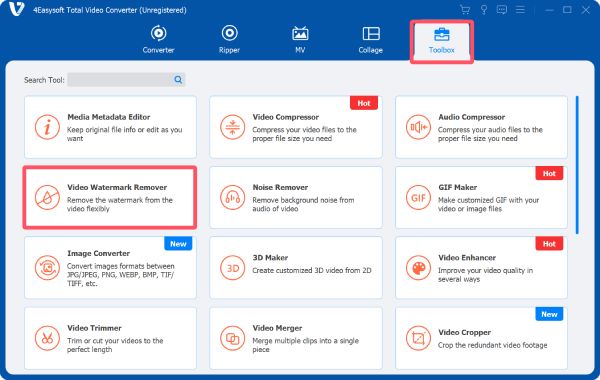
Étape 1Lancez 4Easysoft Total Video Converter et cliquez sur le bouton « Video Watermark Remover » sous l'onglet « Boîte à outils ».
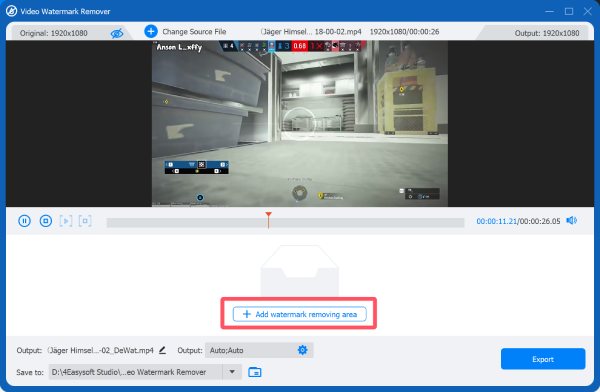
Étape 2Après avoir importé le fichier vidéo en cliquant sur le bouton " Ajouter des fichiers " dans la fenêtre contextuelle, cliquez sur le bouton " Ajouter une zone de suppression du filigrane ".
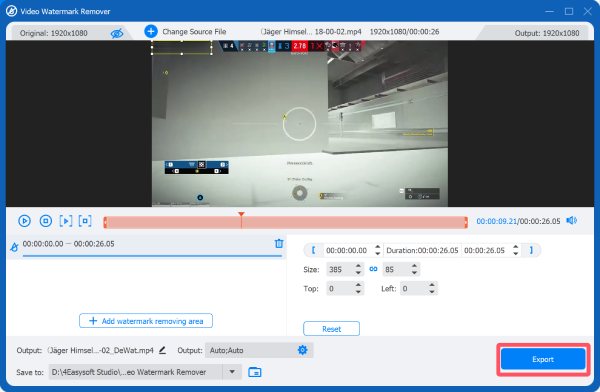
Étape 3Vous pouvez maintenant sélectionner la zone de la vidéo où supprimer le logo. Enfin, cliquez sur le bouton " Exporter ".
Comment supprimer un logo d'une vidéo dans Premiere Pro
Si vous avez des connaissances en traitement et montage vidéo, vous connaissez certainement Adobe Premiere Pro. Cet outil professionnel, populaire depuis de nombreuses années, est un incontournable pour tout utilisateur de logiciels de montage vidéo. logiciel de montage vidéo sans filigrane Vous pouvez également supprimer les logos de vos vidéos en appliquant des effets spécifiques et en ajustant des paramètres précis. Si vous avez déjà acheté une licence mais que vous ne savez pas comment procéder, suivez les étapes ci-dessous pour effectuer rapidement cette tâche.
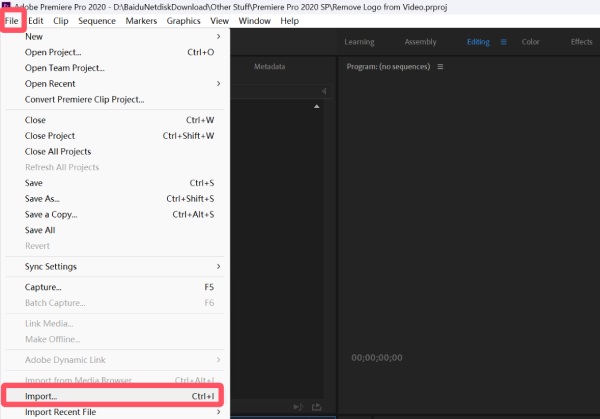
Étape 1Après avoir créé un nouveau projet, cliquez sur le bouton " Importer… " sous l’onglet " Fichier " pour importer la vidéo contenant le logo.
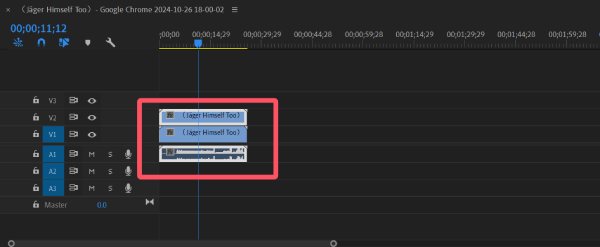
Étape 2Faites glisser votre vidéo dans la timeline. Ensuite, créez une copie de la vidéo et faites-la glisser au-dessus.
Étape 3Dans le panneau de gauche, sous l'onglet " Opacité ", cliquez pour sélectionner l'outil correspondant à la forme souhaitée.
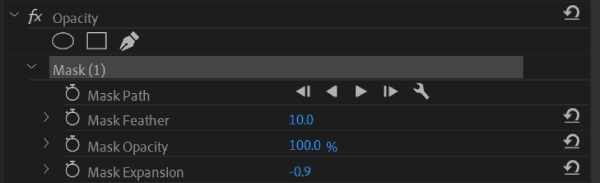
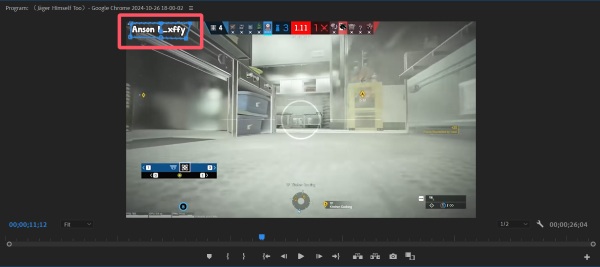
Étape 4Vous pouvez désormais ajuster la position et la forme de la zone sélectionnée pour couvrir le logo avec précision.
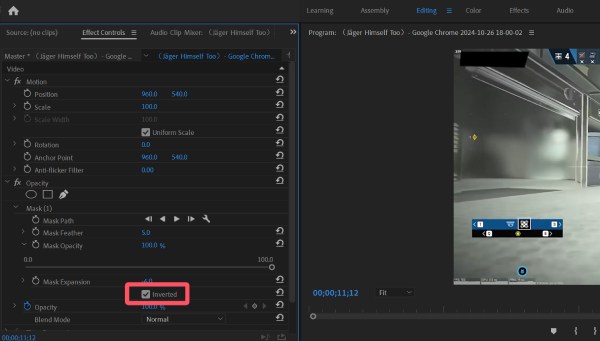
Étape 5Après avoir cliqué sur le bouton " Inverser ", ajustez l’opacité pour supprimer le logo de la vidéo comme vous le souhaitez.
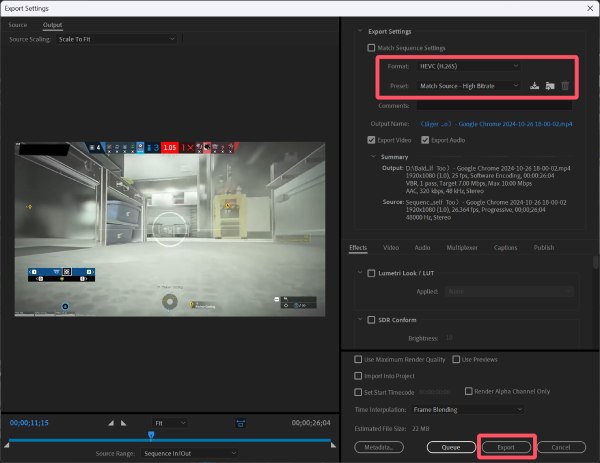
Étape 6Cliquez sur le bouton " Exporter " sous l’onglet " Fichier ". Vous pouvez choisir le format de sortie. Enfin, cliquez sur le bouton " Exporter ".
Une solution rapide pour supprimer un logo des vidéos en ligne
Bien que les outils en ligne ne puissent pas traiter les fichiers vidéo volumineux, si vous disposez de fichiers vidéo courts ou de petite taille, l'utilisation d'un outil web pour supprimer les logos de vos vidéos est une solution intéressante. Malgré une capacité de traitement limitée, qui peut ne pas permettre une suppression complète du filigrane, cet outil reste une solution pratique et efficace. supprimer le filigrane de la vidéo.
Étape 1Rendez-vous sur le site officiel de 123 Online Video Cutter et cliquez sur le bouton " Choisir des fichiers " pour télécharger le fichier vidéo.

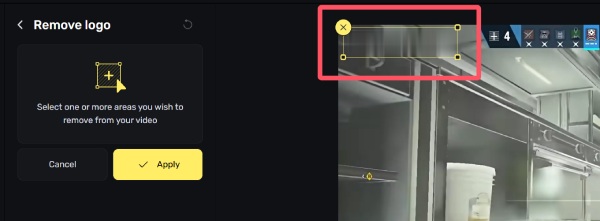
Étape 2Cliquez pour sélectionner la zone contenant le logo à supprimer de la vidéo. Cliquez sur le bouton " Appliquer " pour continuer.
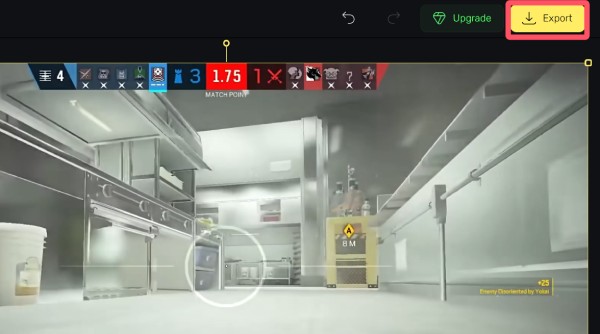
Étape 3Enfin, cliquez sur le bouton " Exporter " pour exporter la vidéo et l’enregistrer sur votre appareil.
Applications mobiles fiables pour supprimer gratuitement les logos des vidéos
Existe-t-il un moyen de supprimer le logo des vidéos sur un appareil mobile ? Cette section propose des solutions pour Android et iOS. Bien que leur efficacité soit limitée, elles permettent d'effectuer certaines tâches de base pour supprimer un filigrane sans ordinateur.
[Android] Supprimer le logo
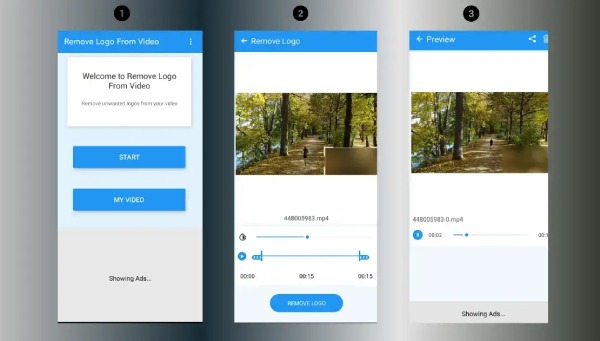
Pour les utilisateurs Android, l'application Remove Logo est idéale pour supprimer les logos des vidéos. Comme son nom l'indique, elle permet de résoudre les cas simples où des filigranes sont apposés sur les bords de la vidéo.
Étape 1Lancez Remove Logo sur votre appareil Android et appuyez sur le bouton " Téléverser " pour téléverser votre fichier vidéo.
Étape 2Appuyez sur le bouton " Supprimer le logo " et sélectionnez la zone contenant votre logo à supprimer de la vidéo.
Étape 3Enfin, appuyez sur le bouton " Partager " en haut de l’écran pour le partager directement ou enregistrer la vidéo de sortie sur votre appareil.
[iPhone] Application Photos
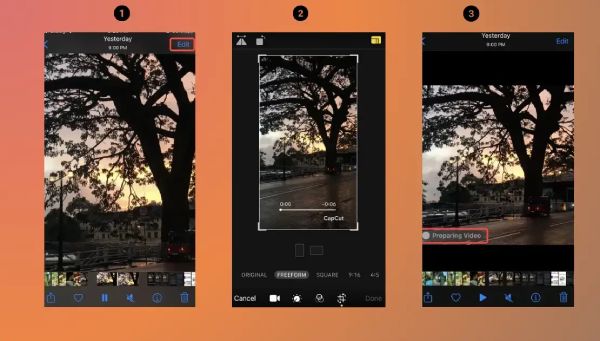
Si vous utilisez un iPhone et que vous souhaitez supprimer le logo des vidéos, le moyen le plus simple est d'ouvrir l'application Photos et de découper directement le filigrane sur le bord de la vidéo.
Étape 1Ouvrez l'application Photos sur votre iPhone et sélectionnez la vidéo souhaitée. Ensuite, appuyez sur le bouton " Modifier ".
Étape 2Pour supprimer le logo de la vidéo, appuyez sur le bouton " Recadrer " pour supprimer la partie contenant le logo.
Étape 3Enfin, appuyez sur le bouton " Terminé " pour enregistrer la vidéo comme une nouvelle vidéo sur votre iPhone.
Conclusion
Suppression des logos des vidéos La difficulté de suppression des filigranes peut varier selon leur type. Cet article vous propose différentes solutions pour vous aider à les gérer sur divers appareils. Grâce à ces méthodes, vous pourrez rapidement redonner une bonne qualité d'image à vos vidéos. Pour les filigranes complexes, vous pouvez télécharger et essayer l'application. 4Easysoft Convertisseur vidéo total gratuitement dès maintenant.
100% sécurisé
100% sécurisé
