
Enregistrez de la vidéo, de l'audio, du gameplay et de la webcam pour enregistrer facilement des moments précieux.

Comment enregistrer une vidéo Flash avec des formats lisibles [bureau et en ligne]

posté par Paula Pailaga à Enregistrer une vidéo 20 juillet 2023
On trouve aujourd'hui sur Internet de nombreuses vidéos fantastiques, au format Flash ou FLV. Comme il est impossible de les visionner hors ligne, vous pouvez directement… enregistrer des vidéos Flash et enregistrez-les dans des formats compatibles. Ainsi, vous pourrez visionner ces superbes vidéos en streaming sans connexion Internet. L'enregistrement est la meilleure solution ! Heureusement, cet article vous guidera pas à pas vers l'enregistrement de vidéos Flash en ligne. De plus, il vous présentera trois logiciels d'enregistrement conviviaux pour Windows et Mac.
Liste des guides
Partie 1 : La meilleure façon d'enregistrer des vidéos Flash en ligne sur n'importe quel navigateur Partie 2 : 3 outils de bureau faciles à utiliser pour enregistrer des vidéos Flash [Windows/Mac] Partie 3 : FAQ sur la façon d'enregistrer des vidéos FlashPartie 1 : La meilleure façon d'enregistrer des vidéos Flash en ligne sur n'importe quel navigateur
Étant donné que les vidéos Flash sont partout sur Internet, la meilleure façon d'enregistrer des vidéos Flash est d'utiliser un outil en ligne pour les enregistrer sur n'importe quel navigateur Web, comme Enregistreur d'écran gratuit 4Easysoft! Cet enregistreur en ligne peut enregistrer des vidéos Flash et tout ce qui se passe sur votre écran, même sur les navigateurs Web. De plus, il vous permet de choisir le mode d'enregistrement, comme l'enregistrement de l'écran entier, la sélection d'une fenêtre active ou la personnalisation d'une partie. Au-delà de cela, vous pouvez ajuster les paramètres vidéo pour maintenir la haute qualité dont vous avez besoin pour votre enregistrement vidéo Flash. En quelques étapes simples, vous pouvez réaliser le processus d'enregistrement et enregistrer des vidéos Flash sur votre ordinateur.
- Prend en charge l'enregistrement de vidéos d'écran, y compris les vidéos flash, le son du système et la voix du microphone.
- Vous permet d'ajuster différents paramètres vidéo et d'obtenir des enregistrements vidéo flash de haute qualité.
- Équipé de raccourcis clavier, vous pouvez rapidement démarrer, mettre en pause, reprendre, arrêter et faire plus.
- Prend en charge l'ajout d'une annotation à appliquer à l'enregistrement, comme des formes, du texte et des légendes, et dessine ce que vous voulez.
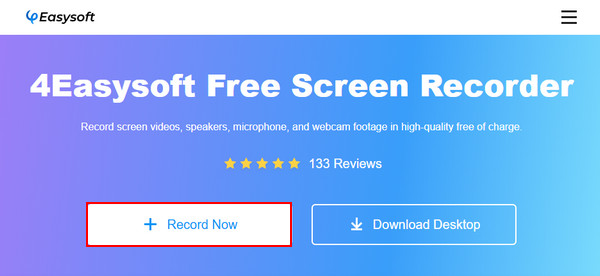
Étape 1Dirigez-vous vers Site principal de 4Easysoft Free Screen Recorder. Cliquez sur le Enregistrez maintenant pour démarrer. Cependant, si vous l'utilisez pour la première fois, vous devrez lancer le Lanceur d'abord. Ne partez pas car il sera lancé rapidement.
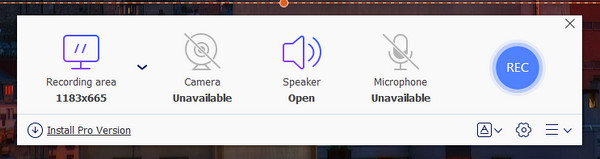
Étape 2Une fois terminé, un cadre d'enregistrement s'ouvrira automatiquement. Allez à la vidéo flash vous souhaitez enregistrer.
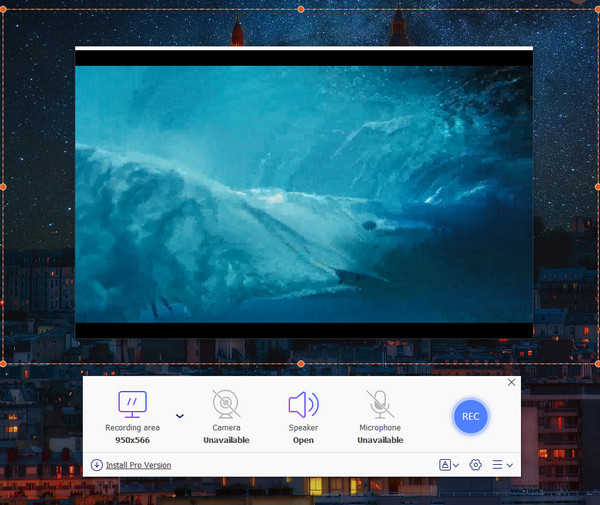
Étape 3Après cela, vous aurez la possibilité de sélectionner la zone d'enregistrement et le haut-parleur. Vous pouvez également ajuster les paramètres si vous le souhaitez. Une fois la personnalisation terminée, vous pouvez maintenant commencer à enregistrer des vidéos Flash.
Étape 4Pendant l'enregistrement de la vidéo flash, vous pouvez ajouter des annotations. Enfin, appuyez sur le bouton Arrêt Appuyez sur le bouton et obtenez instantanément votre enregistrement vidéo flash.
Partie 2 : 3 outils de bureau faciles à utiliser pour enregistrer des vidéos Flash [Windows/Mac]
Maintenant que vous connaissez l'outil d'enregistrement d'écran en ligne pour enregistrer des vidéos Flash sur n'importe quel navigateur Web, saviez-vous que vous pouvez également le faire avec des outils de bureau ? Avoir les meilleurs outils de bureau sur votre Windows et Mac pour enregistrer les activités de l'écran est toujours une bonne idée. Trois des meilleurs disponibles aujourd'hui sont présentés ci-dessous.
1. 4Easysoft Enregistreur d'écran
4Easysoft Screen Recorder vous offre la meilleure qualité possible pour vos vidéos Flash enregistrées. Il s'agit d'un enregistreur simple mais puissant qui vous permet d'enregistrer des réunions. Gameplay, vidéos d'écran, captures d'écran et bien plus encore. De plus, il prend en charge l'enregistrement de l'écran entier, d'une fenêtre sélectionnée ou d'une région personnalisée. En outre, il propose plusieurs formats vidéo, audio et image que vous pouvez choisir d'exporter pour les enregistrements.
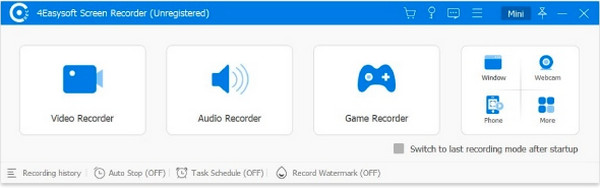

Prise en charge de la sélection de zone, dans laquelle vous pouvez sélectionner la zone de votre écran à capturer.
Peut couper les enregistrements, vous permettant de supprimer des parties supplémentaires au début et à la fin.
Contient des raccourcis clavier personnalisés qui vous permettent de démarrer, de mettre en pause et d'arrêter rapidement l'enregistrement.
Vous permet d'enregistrer des vidéos avec audio sur votre ordinateur ou votre voix au microphone.
100% sécurisé
100% sécurisé
- Avantages
- Fonctionne bien sur Windows et Mac.
- Fournir plusieurs formats de sortie.
- Enregistrez sans décalage.
- Les inconvénients
- Fonctionnalités limitées dans la version gratuite.
2. Enregistreur vidéo d'écran gratuit de DVDVideoSoft
DVDVideoSoft Screen Recorder est un logiciel gratuit qui fonctionne sous Windows et qui regorge de fonctionnalités intéressantes. Il est idéal pour enregistrer des appels vidéo Skype, mais peut également aider à enregistrer des vidéos Flash sur les navigateurs Web. De plus, il prend en charge l'enregistrement de plusieurs fenêtres et mouvements de souris. Il prend également en charge les modes d'enregistrement, notamment le plein écran, les fenêtres actives et les régions.
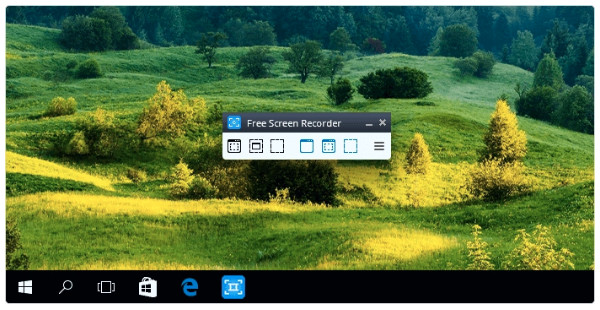
Caractéristiques:
- Vous permet d'enregistrer des vidéos avec l'audio provenant de votre microphone.
- Peut capturer plusieurs fenêtres et objets sur l'écran.
- Propose différents modes dans l'écran d'enregistrement.
- Avantages
- Prend en charge plusieurs formats.
- Proposer d’autres langues en plus de l’anglais.
- Convient aux enregistrements d'appels Skype.
- Les inconvénients
- Peut contenir un bug lors de l'installation.
- Prend uniquement en charge l'enregistrement du microphone.
3. PartagerX
PartagerX est un autre outil d'enregistrement d'écran open source qui permet d'enregistrer des vidéos Flash sur n'importe quel navigateur Web. Il est idéal pour capturer et enregistrer des écrans en ligne et les partager immédiatement. De plus, il s'agit d'un programme léger qui offre de nombreuses fonctionnalités qu'un utilisateur novice peut obtenir avec les nombreux outils qu'il fournit. De plus, comme les deux premiers mentionnés, il prend en charge la capture de votre écran dans différents modes.
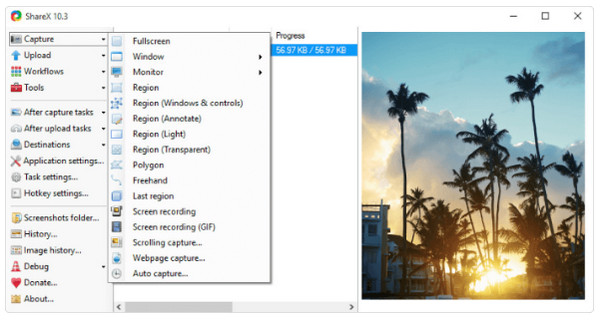
Caractéristiques:
- Équipé d'un éditeur intégré pour effectuer d'autres modifications après avoir pris des captures d'écran.
- Propose différents modes d'enregistrement, comme le plein écran, la fenêtre active et la région.
- Prend en charge la capture de défilement et la capture automatique.
- Avantages
- Ne contient aucune publicité.
- Propose plusieurs options et outils d'exportation.
- Prise en charge du partage d'URL.
- Les inconvénients
- Ne prend pas en charge l'enregistrement par webcam.
- N'offre aucun éditeur vidéo.
Partie 3 : FAQ sur la façon d'enregistrer des vidéos Flash
-
Puis-je enregistrer une vidéo flash sur un appareil Android ?
Les vidéos Flash ne sont jamais un problème sur un appareil Android. Vous devez trouver la meilleure application d'enregistrement. Vous pouvez envisager Mobizen ou Loom. Ou, si votre appareil Android dispose d'un enregistreur d'écran intégré, vous pouvez facilement l'utiliser pour un enregistrement rapide.
-
Quels sont les autres enregistreurs en ligne que je peux utiliser pour enregistrer des vidéos flash ?
Vous pouvez utiliser plusieurs outils en ligne gratuits pour enregistrer, que vous pouvez utiliser sans aucune installation nécessaire. Vous pouvez obtenir votre vidéo flash enregistrée en quelques étapes seulement. L'un des meilleurs enregistreurs d'écran en ligne que vous pouvez envisager est mentionné dans cet article, à savoir 4Easysoft Free Screen Recorder. Vous pouvez également utiliser VEED.IO, Loom, FlexClip, etc.
-
Un écran d’iPhone peut-il enregistrer des vidéos Flash ?
Les appareils Apple ne prennent pas en charge le format FLV. C'est pourquoi l'enregistrement est impossible avec son enregistreur intégré, car vous ne pouvez pas ouvrir la vidéo flash. Il occupe beaucoup d'espace de stockage sur un iPhone et d'autres appareils iOS.
Conclusion
Voilà ! Vous savez maintenant comment regarder une vidéo Flash hors ligne et la partager facilement avec vos amis. Cela peut paraître compliqué, mais avec le bon outil, c'est très simple. enregistrement vidéo flash Sur votre écran. Pour un outil en ligne compatible avec tous les navigateurs web, recherchez 4Easysoft Free Screen Recorder. Il permet d'enregistrer l'activité de l'écran et de sélectionner la zone à enregistrer. Pour en savoir plus, consultez son site web officiel ou téléchargez la version pour ordinateur.
100% sécurisé
100% sécurisé
