

Comment lire des DVD et des Blu-ray sur la Sony PlayStation 4

posté par Paula Pailaga à Extraire un DVD 11 juin 2026
Aujourd'hui, nous disposons de plus de moyens de divertissement que jamais auparavant. La PlayStation 4 de Sony, par exemple, est l'une des consoles de jeu les plus populaires. En fait, il s'agit d'un centre de divertissement polyvalent, offrant une multitude d'expériences au-delà du jeu. Ce guide vous expliquera si la PS4 peut lire des DVD et comment l'utiliser La PS4 comme lecteur DVD y compris la compatibilité, la configuration et toutes les limitations potentielles.
Liste des guides
Tout d'abord : quels modèles de PS4 sont équipés d'un lecteur de disque ? Quels disques sont compatibles avec la PS4 ? Comment lire un DVD sur PS4 Astuce bonus : la meilleure façon d'extraire un DVD pour PS4 FAQ sur le lecteur DVD PS4Tout d'abord : quels modèles de PS4 sont équipés d'un lecteur de disque ?
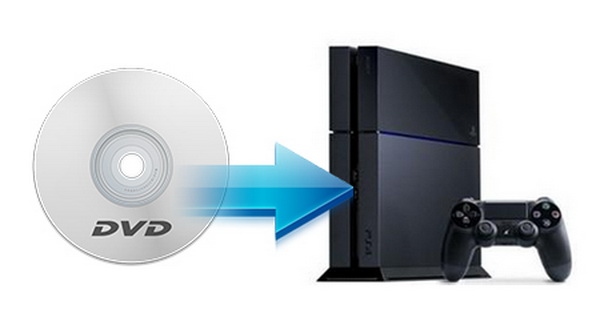
Toutes les consoles PS4 ne sont pas compatibles avec les disques physiques. Avant toute chose, vérifiez le modèle que vous possédez.
PS4 (original, CUH-10xx et CUH-11xx): Possède un lecteur de disque. Lit les DVD et les Blu-ray.PS4 Slim (CUH-20xx): Possède un lecteur de disque. Lit les DVD et les Blu-ray.PS4 Pro (CUH-70xx): Possède un lecteur de disque. Lit les DVD et les Blu-ray standard. Mais pas les disques Blu-ray 4K UHD.
Il n'existe pas de " PS4 Édition Numérique " officielle. Sony n'a pas commercialisé de PS4 sans lecteur de disque. Tous les modèles de PS4 vendus dans le commerce étaient équipés d'un lecteur de disque. Si vous avez vu mention d'une PS4 " Édition Numérique ", il s'agit probablement de la PS4 sans lecteur de disque. Édition numérique PS5, qui est une console différente.
Quels disques sont compatibles avec la PS4 ?
DVD - Oui
- DVD-ROM (DVD de films commerciaux)
- DVD-R et DVD+R (gravés à domicile)
- DVD-RW et DVD+RW (réinscriptible)
Blu-ray - Oui (Standard uniquement)
- BD-ROM (films Blu-ray commerciaux)
- BD-R et BD-RE (Blu-ray enregistrables/réinscriptibles)
- Disques Blu-ray 3D
Ce que la PS4 ne peut pas lire
- Disques Blu-ray 4K UHD - pas sur aucun modèle de PS4, y compris la PS4 Pro.
- CD (CD audio) - le lecteur de la PS4 ne prend pas en charge la lecture de CD.
- Disques fissurés, déformés ou fortement rayés.
- Mini-disques de 8 cm.
Comment lire un DVD sur PS4
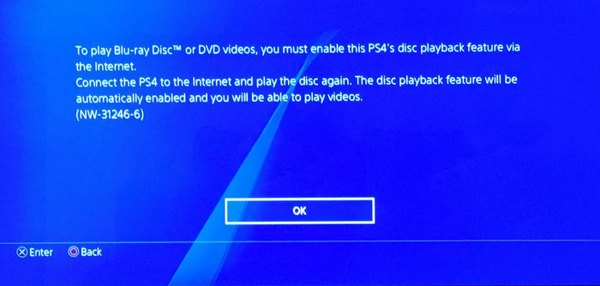
La fonction de lecture de disque est disponible sur les logiciels 1.50 et supérieurs. De plus, vous devez activer la fonction via une connexion Internet pour la première fois. De plus, la lecture de DVD sur PS4 est assez simple.
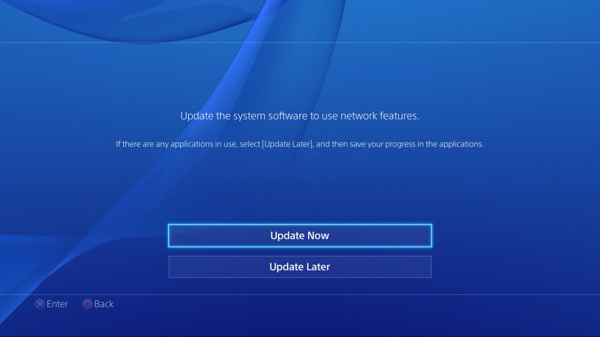
Étape 1Connectez votre PS4 à un réseau Wi-Fi. Accédez à « Paramètres », « Mise à jour du logiciel système » et mettez à jour le logiciel vers la dernière version.
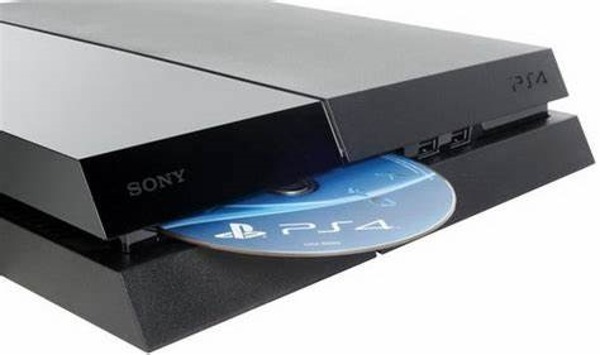
Étape 2Insérez le DVD multimédia dans la fente pour disque et sélectionnez le disque dans la zone de contenu pour commencer la lecture du DVD sur PS4.
Étape 3Si le disque n'est pas détecté automatiquement, allez dans l'onglet « Bibliothèque », sélectionnez « Disque » et choisissez le disque. Appuyez sur le bouton « Lecture ».
Étape 4Le bouton « X » permet de lancer ou de mettre en pause la lecture du DVD sur PS4. Pour effectuer un retour rapide ou une avance rapide, maintenez les boutons « L2 » ou « R2 » enfoncés. Le bouton « PS » permet d'arrêter la lecture.
Astuce bonus : la meilleure façon d'extraire un DVD pour PS4
Si votre DVD ne peut pas être lu sur PS4, la solution la plus simple consiste à convertir le disque en vidéos numériques et à le lire sur PS4 à partir d'une clé USB. À partir de là, nous vous recommandons 4Easysoft DVD RipperIl peut effectuer le travail sans nécessiter de compétences techniques. C'est donc un bon choix pour les débutants.

Extraire des DVD multimédias pour les lire sur PS4.
Utilisez l’IA pour améliorer la qualité de sortie.
Accélérez le processus grâce à l’accélération GPU.
Prend en charge une large gamme de formats vidéo et d'appareils portables.
Retouchez des vidéos DVD avec des effets époustouflants.
100% sécurisé
100% sécurisé
Comment extraire un DVD pour le lire sur PS4
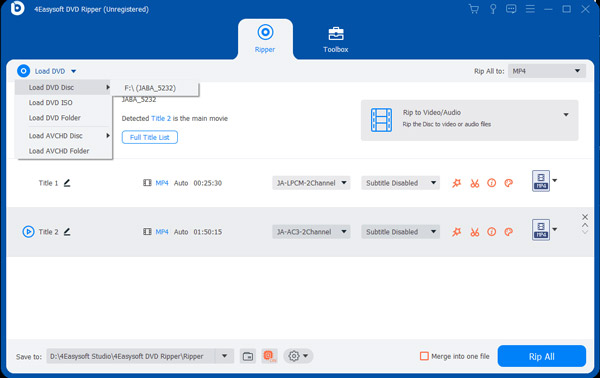
Étape 1Lancez le meilleur extracteur de DVD pour PS4 après l'avoir installé sur votre PC. Il existe une autre version pour les utilisateurs Mac. Insérez un DVD vidéo dans votre lecteur de DVD. Cliquez et développez le menu « Charger le DVD », choisissez « Charger le disque DVD » et sélectionnez votre lecteur de disque.
Conseils
Si vous souhaitez simplement extraire des titres spécifiques, cliquez sur le bouton « Liste complète des titres » et cochez les cases à côté des titres souhaités.
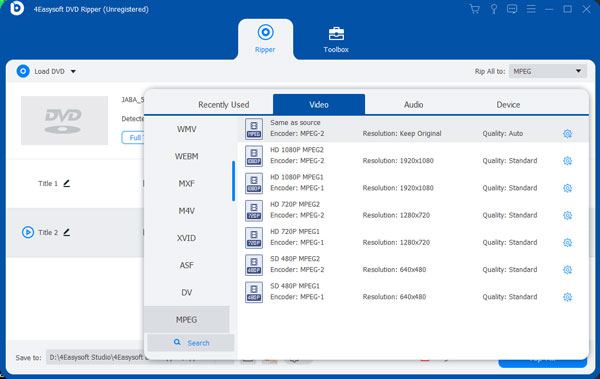
Étape 2Assurez-vous de sélectionner « Extraire en vidéo/audio » sur le côté droit. Cliquez sur le menu « Extraire tout en » en haut à droite pour déclencher la boîte de dialogue de profil. Accédez à l'onglet « Appareil », choisissez la marque de votre console de jeu et sélectionnez le bon modèle. Ensuite, l'extracteur de DVD optimisera les paramètres de sortie. Vous pouvez également les ajuster en appuyant sur le bouton « Paramètres ».
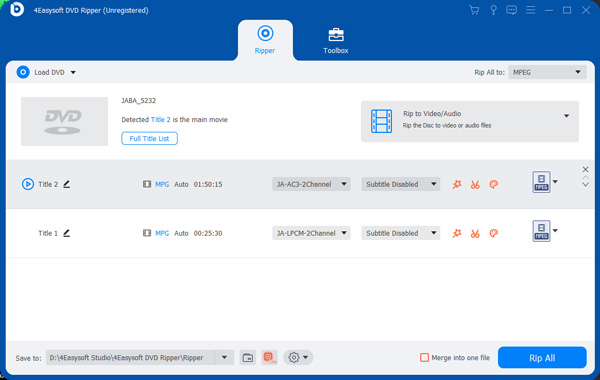
Étape 3Enfin, cliquez sur le bouton « Extraire tout » dans le coin inférieur droit pour commencer immédiatement à extraire le DVD pour le lire sur PS4. Une fois terminé, vous pouvez trouver la vidéo dans le répertoire dans le champ « Enregistrer dans ».
Étape 4Déplacez les vidéos DVD extraites sur une clé USB. Branchez ensuite la clé USB sur la PS4 et lisez-les à l'aide d'une application de lecture vidéo. Vous pouvez également regarder des films 4K avec une clé USB.
FAQ sur le lecteur DVD PS4
-
La PS4 peut-elle lire des VCD ?
La PS4 peut lire les DVD et les disques Blu-ray, mais elle ne peut pas lire les CD.
-
Une PS4 classique peut-elle lire des films 4K ?
Un utilisateur de PS4 Pro peut jouer à des jeux et regarder des films en 4K après la configuration. Pour les utilisateurs réguliers, vous n'êtes pas autorisé à lire directement des films 4K sur PS4.
-
Pourquoi ma PS4 ne lit pas les DVD ?
Tout d'abord, vérifiez les formats de disque pris en charge et assurez-vous que vos DVD sont compatibles. De plus, assurez-vous d'activer la fonction de lecture de disque sur votre console de jeu. De plus, les disques ne pourront pas être lus en raison des rayures et de la poussière.
Conclusion
Ce guide vous a expliqué comment lire des DVD sur votre PS4Grâce au lecteur DVD intégré, la PS4 peut lire à la fois les DVD et les Blu-ray. En plus de l'activation pour la première fois, il n'y a aucune étape complexe à suivre pour profiter de vos films DVD. 4Easysoft DVD Ripper est une solution simple si un DVD ne fonctionne pas sur votre console de jeu. D'autres questions ? Veuillez les écrire ci-dessous.
100% sécurisé
100% sécurisé
