

Comment convertir un PDF au format HTML pour un partage facile [Bureau et en ligne]

posté par Paula Pailaga à Outils PDF 23 janvier 2024
Publier du contenu PDF sur un site web est relativement simple : il suffit d'intégrer le PDF tel quel. Cependant, si vous souhaitez que votre PDF s'affiche correctement sur votre site, vous devez le convertir en HTML (un langage de balisage standard pour la création de pages web). Comment procéder ? Vous pouvez utiliser… PDF en HTML Des outils de conversion pour vous simplifier la vie ! Dans cet article, vous en découvrirez 6, accompagnés d'explications simples. Alors, sans plus attendre, explorez-les dès maintenant !
Liste des guides
Comment convertir un PDF en HTML avec Adobe Acrobat 5 façons simples de convertir un PDF en HTML en ligne gratuitement FAQ sur la conversion de PDF en HTMLComment convertir un PDF en HTML avec Adobe Acrobat
Comme mentionné ci-dessus, cet article présente 6 outils de conversion PDF en HTML différents que vous pouvez utiliser pour convertir des fichiers PDF au format HTML. Maintenant, le premier outil que vous pouvez utiliser pour le travail est Adobe Acrobat.
Adobe Acrobat peut sans aucun doute réaliser la conversion de vos fichiers PDF en HTML. Grâce à son interface élégante et épurée et à ses fonctionnalités professionnelles bien organisées, vous pouvez convertir efficacement vos fichiers PDF en HTML. Cependant, si vous êtes débutant, cet outil peut s'avérer complexe. De plus, la version d'essai d'Acrobat n'est pas utilisable indéfiniment. Une fois la période d'essai terminée, vous êtes automatiquement invité à souscrire à l'un des abonnements proposés, qui sont assez onéreux. Si vous êtes prêt à investir du temps dans l'apprentissage de l'outil et à payer pour ce service, vous pouvez suivre les étapes ci-dessous pour convertir un PDF en HTML avec Adobe Acrobat :
Étape 1Lancez l’outil Adobe Acrobat sur votre ordinateur Windows ou Mac et ouvrez le fichier PDF dans l’outil que vous souhaitez convertir en HTML.
Étape 2Ensuite, sélectionnez l'onglet « Outils » dans le coin supérieur gauche de l'outil. Ensuite, sous la section « Créer et modifier », cliquez sur le bouton « Exporter un PDF » et sélectionnez l'option « Page Web HTML ».
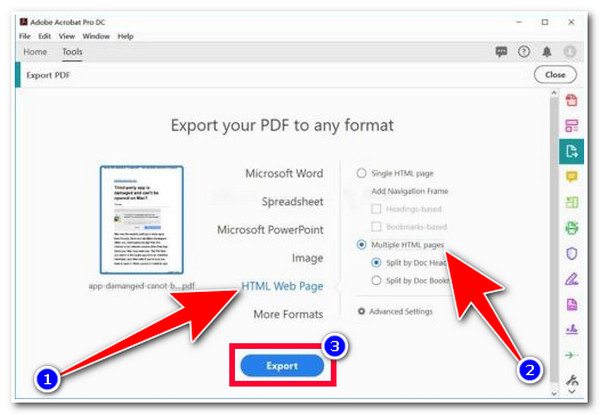
Étape 3Ensuite, choisissez entre les options « Page HTML unique » ou « Pages HTML multiples » qui s'appliquent à vos besoins. Après cela, cochez le bouton « Exporter » pour lancer la conversion et l'exportation de votre fichier PDF converti. Et c'est tout ! Voilà comment convertir un PDF en HTML à l'aide d'Adobe Acrobat.
5 façons simples de convertir un PDF en HTML en ligne gratuitement
Supposons que vous soyez dérangé par la complexité d'Adobe Acrobat et son abonnement coûteux. Dans ce cas, de nombreux outils de conversion PDF en HTML en ligne proposent des services de conversion gratuits. Maintenant, cet article rassemble 5 outils en ligne sur le marché qui offrent le meilleur service de conversion PDF en HTML sans vous demander de payer quoi que ce soit ! Alors, sans plus tarder, commencez à plonger ci-dessous !
1. Convertisseur PDF en HTML Zamzar
Le premier outil de conversion PDF en HTML en ligne pour cette gamme est ZamzarCet outil dispose d'une interface simple qui vous permet de terminer un processus de conversion en quelques clics. De plus, il prend en charge différentes versions HTML (HTML, HTML4 et HTML5) parmi lesquelles choisir et vous permet de convertir plusieurs fichiers PDF simultanément. Cependant, cet outil ne vous permet de convertir que des fichiers PDF d'une taille maximale de 3 Mo. Le dépassement de cette limite de taille de fichier nécessitera que vous souscriviez à des abonnements. Maintenant, comment convertir un PDF en HTML à l'aide de Zamzar ? Voici les étapes à suivre :
Étape 1Accédez à votre navigateur et au site Web « Zamzar PDF to HTML ». Cliquez ensuite sur le bouton « Choisir les fichiers » pour importer le document PDF sur l'outil.
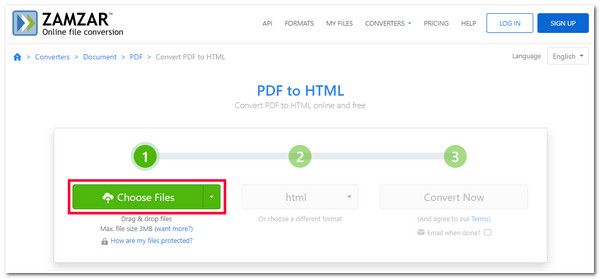
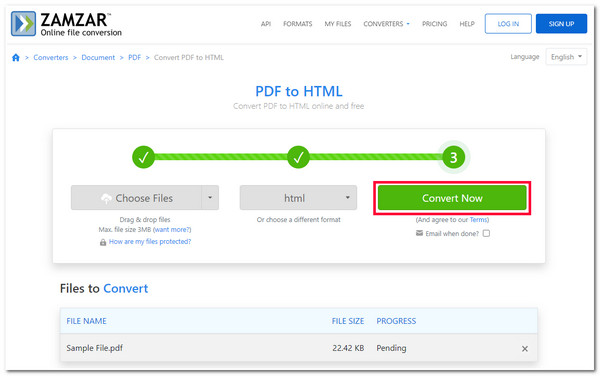
Étape 2Ensuite, l'outil ignorera automatiquement la deuxième étape, mais vous pouvez toujours sélectionner votre version HTML préférée (HTML, HTML4 et HTML5) si vous le souhaitez. Après cela, cochez le bouton « Convertir maintenant » pour lancer le processus de téléchargement et de conversion.
2. Convertisseur PDF en HTML Soda
Soda PDF to HTML Converter est un autre outil de conversion PDF en HTML en ligne que vous pouvez utiliser. Si vous pensez que Zamzar offre le moyen le plus simple de convertir un PDF en HTML, Soda vous fera changer d'avis. Cet outil vous permet d'importer des fichiers PDF depuis votre ordinateur, Google Drive et Dropbox, et une fois qu'il a déjà été importé, l'outil fera automatiquement le reste sans que vous ayez à cliquer sur plusieurs boutons ! Cela semble si simple et rapide, n'est-ce pas ? Cependant, l'outil sera plus lent si vous travaillez avec un fichier PDF volumineux avec trop de graphiques ajoutés ou écrits dessus. Mais si vous ne travaillez qu'avec un PDF simple, voici comment convertir un PDF en HTML à l'aide de Soda :
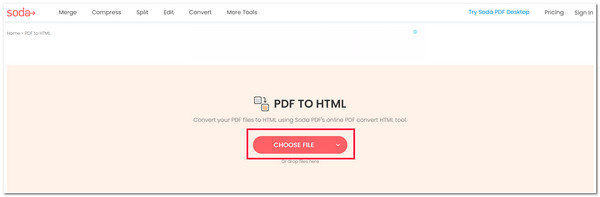
Étape 1Lancez votre navigateur et recherchez le site Web « Soda PDF to HTML Converter ». Cochez ensuite le bouton « CHOISIR UN FICHIER » pour importer le fichier PDF que vous souhaitez convertir.
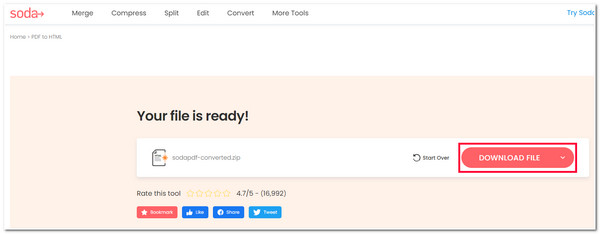
Étape 2Après cela, attendez que l'outil télécharge et convertisse votre PDF en HTML. Une fois terminé, vous pouvez cocher le bouton « TÉLÉCHARGER LE FICHIER » pour télécharger le fichier PDF converti, qui sera sur un fichier ZIP.
3. Convertir un PDF en HTML
Maintenant, si vous utilisez un outil comme Zamzar mais que vous recherchez un outil alternatif de conversion PDF en HTML en ligne qui vous permet d'importer un fichier de plus de 3 Mo, alors Convertir PDF en HTML est ce que vous recherchez ! Cet outil prend également en charge une interface intuitive avec un processus de conversion facile à lancer et vous permet d'importer un fichier PDF d'une taille maximale de 100 Mo. Vous pouvez également convertir plusieurs documents PDF en HTML en même temps. Contrairement à Zamzar, Convertio ne propose qu'une seule version HTML, ce qui vous incite à rechercher une alternative si vous souhaitez convertir votre PDF en une version HTML spécifique. Mais si cela ne vous dérange pas, voici les étapes simples vous montrant comment convertir un PDF en HTML via Convertio.
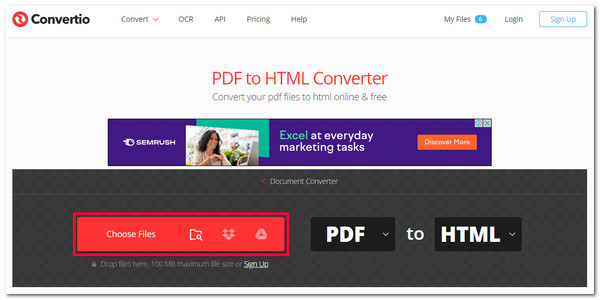
Étape 1Ouvrez le navigateur de votre ordinateur et visitez le site Web « Convertio PDF to HTML ». Cliquez ensuite sur le bouton « Choisir les fichiers » pour importer le fichier PDF que vous souhaitez convertir.
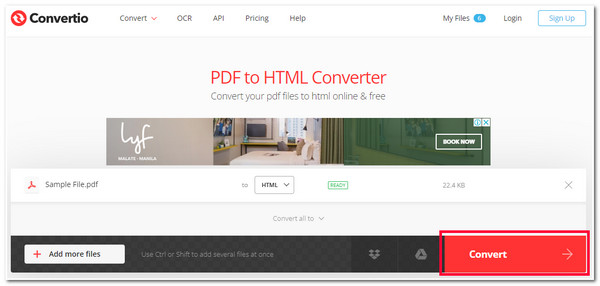
Étape 2Ensuite, cochez le bouton « Convertir » pour lancer le processus de téléchargement et de conversion de votre fichier PDF. Une fois terminé, cochez le bouton « Télécharger » pour enregistrer le fichier converti.
4. FreeConvert PDF en HTML Convertir
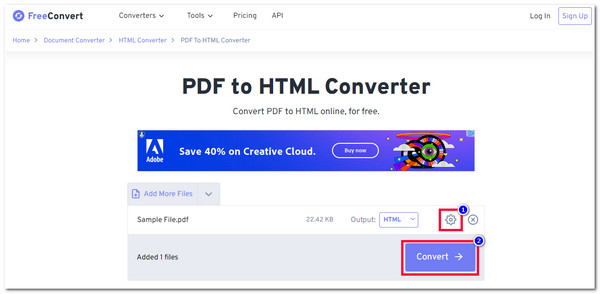
Si la taille de fichier maximale d'importation de 100 Mo de Convertio ne vous suffit toujours pas, vous pouvez essayer d'utiliser Convertir PDF en HTML gratuitement, qui propose l'importation de fichiers PDF d'une taille de 1 Go ! Contrairement au premier groupe d'outils en ligne ci-dessus, cet outil vous permet de modifier les paramètres de votre PDF avant de le convertir en HTML. Il propose des options pour sélectionner la plage de pages du PDF à convertir, zoomer sur une page spécifique, intégrer du CSS, du Javascript, des images, etc. Cependant, il en va de même pour Convertio ; il ne propose qu'une seule version de HTML. Maintenant, si vous êtes intéressé par cet outil et que vous souhaitez l'utiliser pour convertir un PDF en HTML, voici les étapes à suivre :
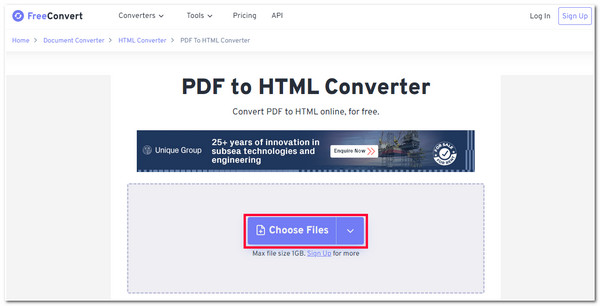
Étape 1Accédez à votre navigateur et accédez au site Web « FreeConvert PDF to HTML Convert ». Cliquez ensuite sur le bouton « Choisir les fichiers » pour importer le fichier PDF que vous souhaitez transformer.
Étape 2Ensuite, cochez le bouton « Paramètres avancés » pour modifier les paramètres de votre PDF. À partir de là, vous pouvez modifier votre PDF en fonction de vos préférences. Une fois que vous avez terminé, cliquez sur le bouton « X », puis sur le bouton « Convertir ». Vous pouvez maintenant attendre que l'outil termine le processus de téléchargement et de conversion avant de télécharger le résultat.
5. CloudConvert Convertisseur PDF en HTML
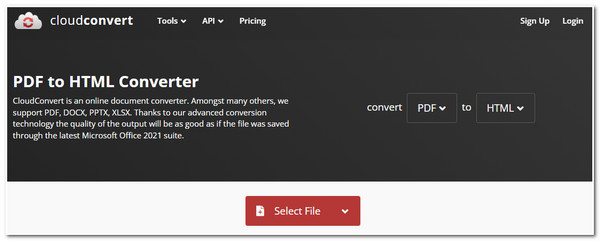
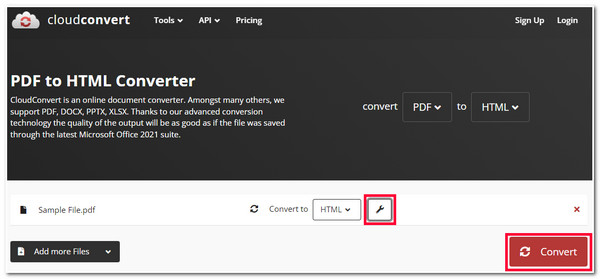
Si vous vous demandez s'il existe un outil de conversion PDF en HTML qui n'offre aucune limitation de taille de fichier, eh bien, heureusement, il existe, et c'est le Convertisseur PDF en HTML CloudConvert. Cet outil vous permet de convertir simultanément plusieurs fichiers PDF en HTML sans aucune restriction de taille de fichier. Comme Convertio, CloudConvert prend également en charge les fonctionnalités de réglage PDF intégrées que vous pouvez utiliser pour modifier votre PDF. Cependant, vous ne pouvez effectuer que 25 conversions PDF en HTML par jour. Si vous atteignez 25 conversions par jour, l'outil ne vous permettra pas d'en faire plus. Si cela vous convient, voici les étapes vous montrant comment convertir un PDF en HTML à l'aide de Convertio :
Étape 1Accédez à « CloudConvert PDF to HTML Converter » sur le navigateur de votre ordinateur. Après cela, cochez le bouton « Sélectionner un fichier » pour amener le fichier sur l'interface de l'outil.
Étape 2Ensuite, si vous souhaitez modifier votre PDF, cochez le bouton « Option ». À partir de là, vous pouvez modifier votre sortie en fonction de vos préférences. Une fois que vous avez terminé, cliquez sur le bouton « OK ». Ensuite, cochez le bouton « Convertir » pour lancer le processus de conversion de votre fichier PDF.
FAQ sur la conversion de PDF en HTML
-
1. Combien de temps puis-je utiliser la version d'essai d'Adobe Acrobat ?
Vous pouvez utiliser la version d'essai d'Adobe Acrobat pendant 7 jours maximum avec les applications Creative Cloud pour particuliers. Si vous travaillez en équipe, la durée de la version d'essai est de 14 jours.
-
2. Puis-je convertir un PDF en HTML 5 à l’aide d’Adobe Acrobat ?
Malheureusement, ce n'est pas possible. Adobe Acrobat ne propose pas la dernière version de HTML, HTML 5. Pour convertir un PDF en HTML 5, vous pouvez utiliser un autre outil qui propose cette version HTML. L'un des meilleurs outils que vous pouvez utiliser est Zamzar.
-
3. Ces outils de conversion PDF en HTML en ligne intègrent-ils un filigrane sur leur sortie ?
Heureusement, les outils en ligne présentés ci-dessus n'intègrent pas de filigranes dans leurs résultats. Bien qu'ils proposent un processus gratuit de conversion PDF en HTML, ils ne proposent pas d'autres formes de limitations de version gratuite, à l'exception de l'importation de la taille du fichier.
Conclusion
Voilà ! Ce sont les 6 meilleur convertisseur PDF vers HTML Des outils pour ordinateur et en ligne ! Grâce à ces 6 outils, vous pouvez facilement publier votre fichier PDF sur votre site web personnel et l'adapter automatiquement à celui-ci. Après avoir lu cet article, vous avez probablement déjà repéré un outil qui vous permettra de convertir efficacement vos fichiers PDF en HTML. Alors, qu'attendez-vous ? Découvrez cet outil sur son site officiel et commencez à l'utiliser dès aujourd'hui !
