
Convertisseur, éditeur et compresseur vidéo fiable pour les tâches quotidiennes.

Les 6 meilleurs convertisseurs multimédias pour PC, Mac, iPhone, Android et en ligne

posté par Aira Lesly Escoto à Convertisseur vidéo 13 mars 2026
Vous avez déjà essayé d'ouvrir un fichier vidéo ou audio et vous êtes retrouvé face à l'erreur " format non pris en charge " ? Vous n'êtes pas seul ! Utilisez simplement un convertisseur de média Pour résoudre le problème d'incompatibilité, au lieu de chercher ou d'enregistrer des fichiers multimédias pour trouver des solutions, vous pouvez convertir rapidement vos fichiers. Découvrez les convertisseurs de fichiers multimédias professionnels et gratuits suivants et choisissez celui qui vous convient le mieux.
Liste des guides
Meilleur convertisseur multimédia pour convertir plus de 600 formats sous Windows et Mac Les 5 meilleurs convertisseurs multimédias gratuits pour toutes les plateformes Comment convertir des fichiers multimédiasMeilleur convertisseur multimédia pour convertir plus de 600 formats sous Windows et Mac
Idéal pour : Prise en charge de centaines de formats ; conversion par lots ; montage vidéo rapide ; conversion de DVD en MP4.
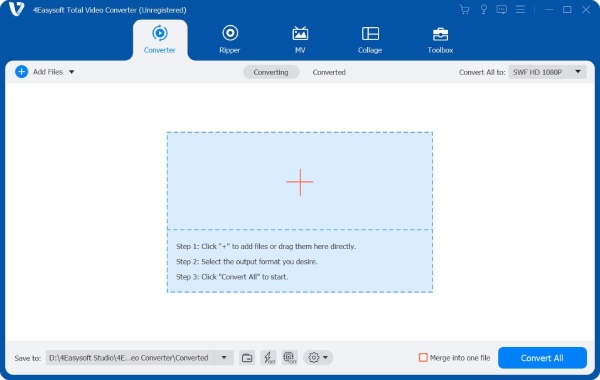
4Easysoft Convertisseur vidéo total Ce logiciel est fortement recommandé aux débutants pour convertir, éditer, améliorer, compresser et personnaliser des fichiers vidéo et audio en toute simplicité. Tous les outils d'édition avancés sont simplifiés grâce à une utilisation intuitive. La plupart des conversions et des tâches d'édition vidéo peuvent être réalisées en quelques clics.
De plus, si vous possédez une collection de DVD, ce programme vous permet de les convertir au format MP4 en seulement 5 minutes. Sa fonction d'extraction permet de numériser vos DVD, qu'ils soient commerciaux ou personnels, sur votre ordinateur ou disque dur externe sans perte de qualité. Vous pouvez ainsi récupérer les films extraits de votre collection et les visionner directement sur votre iPhone ou d'autres appareils.

Convertissez en MP4, MP3, AVI, FLV et plus de 600 autres formats à une vitesse 60 fois plus rapide.
Exportez vos fichiers multimédias vers iPhone, Android, Xbox et plus de 100 préréglages.
Obtenez plus de 20 éditeurs depuis Toolbox, dont un compresseur, un outil de suppression de filigrane, etc.
Offrez une accélération matérielle pour des conversions et un montage vidéo fluides.
100% sécurisé
100% sécurisé
Les 5 meilleurs convertisseurs multimédias gratuits pour toutes les plateformes
Si vous souhaitez changer de format vidéo sans fonctionnalités supplémentaires, de nombreux convertisseurs multimédias en ligne et hors ligne sont également disponibles.
| Convertisseur de média | Prise en charge des formats d'entrée/sortie | Conversion par lots | Contrôle de qualité | Pourquoi choisir |
| Frein à main | Large (principalement vidéo) | ✔ | Excellent | Préréglages performants + contrôle de la taille vidéo. |
| VLC | Large | Limité | Modéré | Convertir et lire des fichiers multimédias. |
| FFmpeg | Extrêmement large | ✔(scriptible) | Excellent | Automatisation + préréglages. |
| Conversion en ligne | Large (vidéo/audio/image) | Limité | Bien | Fonctionne dans les navigateurs. |
| Application de conversion multimédia | Large (mise au point mobile) | Limité | Bien | Flux de travail entièrement mobile. |
Idéal pour le contrôle qualité : HandBrake
Idéal pour une utilisation rapide et occasionnelle : VLC ou Online-Convert
Idéal pour les utilisateurs avancés et l'automatisation : FFmpeg
Idéal pour mobile uniquement : application Media Converter
1. Frein à main
Idéal pour : Convertir des fichiers multimédias avec des fonctionnalités avancées compression vidéo contrôle.
HandBrake est un convertisseur vidéo gratuit et open source pour Windows, Mac et Linux. Il offre des outils de compression vidéo très performants. Vous pouvez réduire la taille d'une vidéo jusqu'à 80% ou 90% tout en conservant une bonne qualité. Choisissez HandBrake si vous avez besoin d'un convertisseur et compresseur vidéo.
- Avantages
- Prise en charge de plusieurs formats et préréglages intégrés pour les périphériques.
- Réduisez la taille du fichier vidéo et ajustez la qualité de la vidéo de sortie grâce à de multiples options.
- Aucun filigrane ni achat caché.
- Les inconvénients
- Exporter les vidéos principalement aux formats MP4 et MKV.
- HandBrake plante parfois avec des codecs étranges.
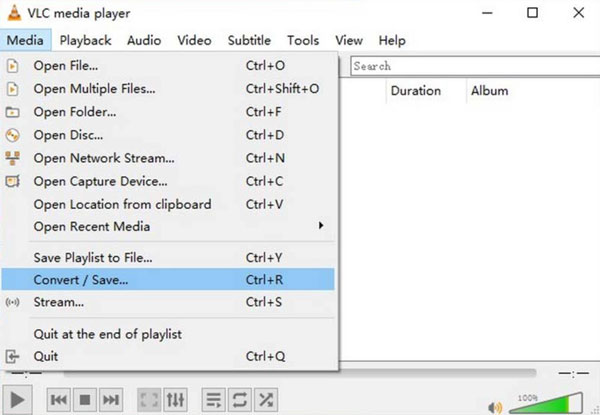
Top 2. VLC Media Player
Idéal pour : Convertisseur et lecteur multimédia gratuit pour utilisateurs d'ordinateurs de bureau.
VLC est un lecteur multimédia qui intègre également une fonction de conversion vidéo. Si vous avez déjà installé VLC sur votre ordinateur, vous pouvez convertir des fichiers vidéo. Cependant, le convertisseur vidéo de VLC reste basique.
- Avantages
- Rapide pour les conversions de médias ponctuelles et de petite envergure.
- Assistance gratuite et multiplateforme (Windows, Mac, Linux, iOS, Android).
- Gère de nombreux formats d'entrée que les autres lecteurs multimédias peinent à prendre en charge.
- Les inconvénients
- Le convertisseur vidéo est caché dans VLC. Il faut cliquer sur plusieurs options pour y accéder.
- Aucune idée pour les conversions multimédias complexes ou de haute qualité.
Top 3. FFmpeg
Idéal pour : les personnes familiarisées avec les lignes de commande pour convertir et éditer des fichiers multimédias.
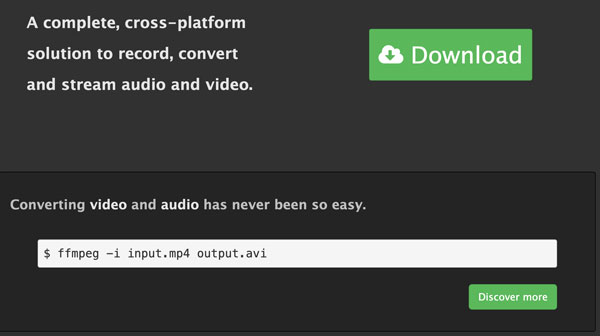
Les utilisateurs avancés et les développeurs peuvent convertir des vidéos, extraire l'audio, FFmpeg permet le traitement par lots et même la lecture en continu de fichiers multimédias. Contrairement à d'autres logiciels de conversion multimédia gratuits, FFmpeg prend en charge des formats rares. Vous pouvez ainsi résoudre des problèmes de conversion que d'autres logiciels ne peuvent pas résoudre.
- Avantages
- Prise en charge de la quasi-totalité des formats vidéo et audio connus.
- Bénéficiez d'un contrôle maximal pour automatiser les conversions.
- Vous bénéficierez de performances stables une fois que vous vous serez familiarisé avec le système.
- Les inconvénients
- Pas d'interface graphique. La prise en main est complexe pour les débutants en ligne de commande.
- Des erreurs dans les commandes peuvent facilement entraîner des erreurs.
Top 4. Convertir en ligne
Idéal pour : Des conversions ponctuelles de petite envergure ne nécessitant pas de compétences techniques.
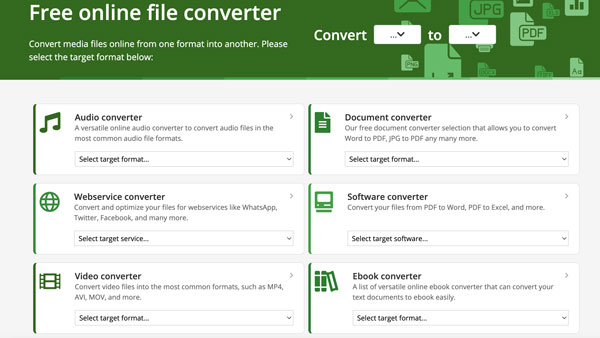
Online-Convert est un convertisseur multimédia en ligne tout-en-un classique pour les fichiers vidéo, audio, image et documents. Vous pouvez convertir des fichiers sans installer d'outils supplémentaires. Le processus de conversion est très simple : il suffit d'importer un fichier, de choisir un format, puis de télécharger le résultat.
- Avantages
- Prise en charge étendue des types de médias, notamment les vidéos, les fichiers audio, les images et les PDF.
- Fonctionne sur tout appareil doté d'un navigateur.
- Convertir des fichiers vidéo en ligne est très simple.
- Les inconvénients
- Une connexion Internet rapide est requise pour utiliser le convertisseur multimédia en ligne.
- Vitesse lente et fonctionnalités limitées dans la version gratuite.
Top 5 des meilleures applications de conversion multimédia
Idéal pour : Convertir directement des vidéos en MP3 et autres formats.
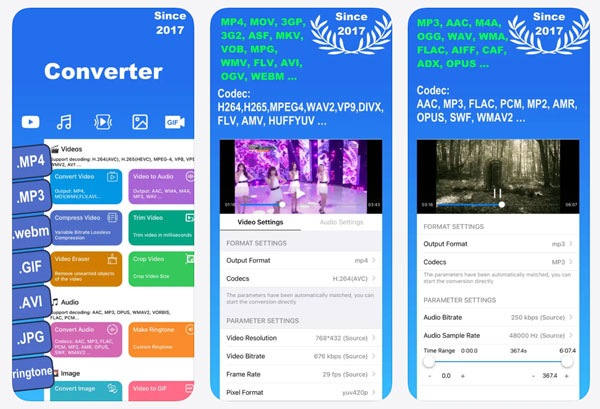
L'application Media Converter fonctionne sur iPhone et iPad. Si vous souhaitez convertir des fichiers et rencontrez des difficultés pour partager des fichiers volumineux, vous pouvez facilement convertir et compresser des fichiers multimédias sur votre téléphone.
- Avantages
- Modifiez vos fichiers multimédias grâce à des outils pratiques, notamment un créateur de sonneries, la compression, etc.
- Inclure des outils de découpage, de compression, de recadrage et de montage vidéo de base.
- Les inconvénients
- L'application gratuite de conversion multimédia contient des publicités. Vous devez passer à la version supérieure pour supprimer les publicités et accéder à toutes les fonctionnalités.
- Des ralentissements surviennent avec les fichiers volumineux et des plantages occasionnels se produisent lors des conversions multimédias longues.
Comment convertir des fichiers multimédias
Si vous recherchez un convertisseur multimédia pour ordinateur doté d'outils d'édition performants, 4Easysoft Total Video Converter est un excellent choix. Cliquez sur le bouton « Téléchargement gratuit » ci-dessous pour accéder à ces fonctionnalités.
100% sécurisé
100% sécurisé
1. Ouvrez le programme. Cliquez sur le bouton " Ajouter des fichiers " pour importer vos fichiers multimédias.

2. Pour modifier le format vidéo ou audio, cliquez sur le bouton " Format " ou déroulez la liste située à côté de la liste " Convertir tout en " dans le coin supérieur droit.

3. Choisissez le préréglage " Identique à la source " ou cliquez sur le bouton " Paramètres " pour créer un nouveau profil pour votre conversion multimédia.

4. Vous pouvez cliquer sur le bouton " Modifier " ou accéder à la section " Boîte à outils " pour obtenir davantage d’outils de montage vidéo. (facultatif)

5. Cliquez sur le bouton " Tout convertir " pour terminer la conversion des fichiers multimédias.

Conclusion
Un bon convertisseur de fichiers multimédias Gagnez du temps, de l'espace de stockage et évitez bien des frustrations ! Ne laissez pas les formats multimédias non pris en charge vous ralentir. Si vous en avez assez des outils limités ou en ligne, utilisez 4Easysoft Total Video Converter pour convertir vos fichiers audio et vidéo avec une meilleure qualité, une vitesse accrue et un contrôle plus précis. Cliquez sur le bouton « Téléchargement gratuit » ci-dessous pour y accéder dès maintenant !
100% sécurisé
100% sécurisé
