
Enregistrez, montez et partagez des vidéos provenant de toutes les sources.

Guide pour créer des vidéos de réaction en 2026 (enregistrement, montage, etc.)

posté par Aira Lesly Escoto à Modifier la vidéo/l'audio 12 mai 2026
Il y a quelque chose de magique à découvrir un twist pour la première fois ou une descente légendaire qu'on n'avait pas vue venir. C'est pourquoi les vidéos de réaction ont explosé : elles permettent d'immortaliser ces moments d'émerveillement partagés entre amis. Mais créer sa première vidéo de réaction demande plus qu'une simple webcam et un avis. Vous trouverez donc ci-dessous tous les détails pour… faire des vidéos de réaction, de la préparation à l'enregistrement et au montage, pour vous garantir une expérience de visionnage à la fois personnelle et professionnelle.
Liste des guides
Pourquoi les vidéos de réaction sont-elles si populaires ? Préparation à la création de vidéos de réaction Comment enregistrer et monter des vidéos de réaction en haute définition Comment créer des vidéos de réaction pour YouTube en lignePourquoi les vidéos de réaction sont-elles si populaires ?
Les vidéos de réaction permettent de revivre ses moments préférés à travers le regard d'une autre personne, même à des kilomètres de distance. Très faciles à réaliser et extrêmement captivantes, elles restent un phénomène incontournable sur les réseaux sociaux comme TikTok, YouTube et Instagram.
Voici les principales raisons de la popularité des vidéos de réaction :
- Les spectateurs adorent voir des réactions authentiques, surtout lorsqu'il s'agit de découvrir un film classique ou une chanson pour la première fois.
- Beaucoup regardent des vidéos de réactions pour décider si le film, le jeu ou l'album vaut la peine d'y consacrer du temps.
- Crée un environnement où les fans d'un contenu spécifique peuvent se réunir et en discuter.
- Les créateurs peuvent commencer avec un minimum de matériel, en se concentrant davantage sur leur personnalité authentique.
Préparation à la création de vidéos de réaction
Pour comprendre la popularité des vidéos de réaction, l'étape suivante pour tout créateur en herbe comme vous est de se procurer les outils et le contenu adéquats. La préparation implique de choisir un équipement de haute qualité et des vidéos pertinentes susceptibles de susciter de fortes réactions. Découvrez ci-dessous les étapes essentielles de préparation à suivre pour créer des vidéos de réaction :
- Configuration adéquate du matériel. Utilisez une caméra haute définition, une webcam et un microphone pour que votre public puisse voir vos expressions et entendre clairement vos commentaires.
- Sélection du contenu. Choisissez des sujets tendance, des chefs-d'œuvre ou des extraits controversés qui garantiront une réaction visible.
- Éclairage. Veillez à vous placer dans un endroit bien éclairé, idéalement avec un anneau lumineux ou la lumière naturelle éclairant votre visage, afin de mettre en valeur vos réactions faciales pendant l'enregistrement.
- Sensibilisation juridique. Familiarisez-vous avec les guides sur l'utilisation équitable afin d'éviter les problèmes tels que les avertissements pour atteinte aux droits d'auteur, et assurez-vous que vos vidéos de réaction apportent une valeur transformatrice.
Comment enregistrer et monter des vidéos de réaction en haute définition
Une fois tous les préparatifs terminés, vous pouvez passer à l'enregistrement et au montage de vos vidéos de réaction. Pour capturer vos réponses avec une précision professionnelle, utilisez Enregistreur d'écran 4Easysoft Ce logiciel d'enregistrement révolutionnaire capture simultanément votre bureau et votre webcam, assurant une synchronisation parfaite entre vos expressions et le contenu. Grâce à ses paramètres audio avancés, vous pouvez enregistrer le son du système et votre micro sur des pistes séparées, pour un contrôle total du volume. De plus, il prend en charge différents formats de sortie et la résolution 4K, garantissant un fichier final prêt pour un montage professionnel et compatible avec toutes les plateformes majeures.

Capturez simultanément votre écran, votre webcam et votre micro sans perte de qualité.
Réduction du bruit et amélioration du microphone pour des commentaires clairs.
Prenez des captures d'écran pendant le processus pour vos vignettes.
Vous permet d'enregistrer uniquement l'onglet auquel vous réagissez, sans que d'autres fenêtres contextuelles n'apparaissent.
100% sécurisé
100% sécurisé
Étape 1Ouvrez 4Easysoft Screen Recorder et sélectionnez le mode " Enregistreur vidéo " pour démarrer votre projet. Vous pouvez choisir " Complet " pour enregistrer l'intégralité de votre écran ou " Personnalisé " pour sélectionner uniquement l'onglet auquel vous réagissez.

Pour un rendu plus soigné, accédez au menu " Paramètres " et préréglez la fréquence d'images et le format selon vos préférences.
Étape 2Avant de commencer, activez le son système pour enregistrer le contenu et le microphone pour une prise de son claire. Ajustez le volume pour une qualité d'écoute optimale.

Étape 3Cliquez sur le bouton " REC " pour démarrer la session et exprimer pleinement votre réaction. Pendant l'enregistrement, utilisez la barre d'outils pour ajouter du texte, des flèches, des dessins et bien plus encore afin de mettre en valeur certains détails et de rendre votre réaction encore plus vivante.

Étape 4Une fois la réaction terminée, cliquez sur le bouton " Arrêter " pour afficher la fenêtre d'aperçu. Vous pouvez alors facilement supprimer les silences, puis cliquer sur le bouton " Enregistrer " pour exporter votre fichier haute qualité.

Comment créer des vidéos de réaction pour YouTube en ligne
Enfin, il peut arriver que vous ayez besoin d'une solution beaucoup plus rapide pour créer des vidéos de réaction et les partager directement en ligne. Bien que de nombreuses options existent, Camtasia Online vous permet de capturer l'écran, la webcam et le microphone en une seule opération ! Ce créateur de vidéos de réaction mise sur la rapidité et la simplicité, ce qui en fait le choix idéal pour quiconque souhaite réagir à un sujet d'actualité et publier sa réaction instantanément.
Étape 1Sur le site Camtasia Online, autorisez l'accès à la caméra et au microphone. Ensuite, choisissez " Enregistrer une scène " et sélectionnez la zone de capture où se trouve la vidéo à laquelle vous réagissez. Si vous souhaitez enregistrer une vidéo en streaming Pour obtenir une réaction, il suffit de sélectionner la zone vidéo ou la page web concernée.
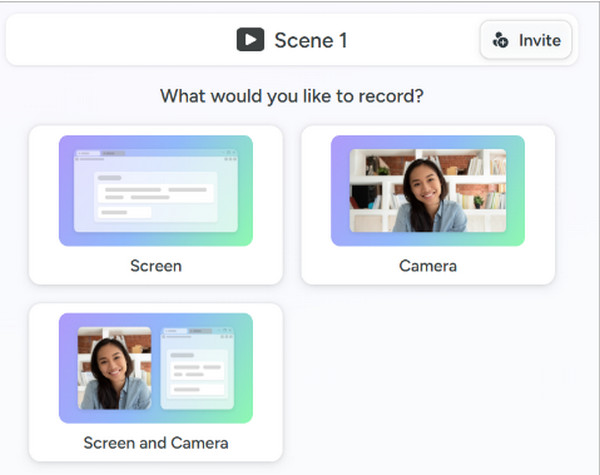
Étape 2Ensuite, utilisez les options prédéfinies pour choisir la zone d'affichage de votre webcam. Vous pouvez utiliser le mode " Focalisation sur la caméra " pour des réactions dynamiques, ou le mode " Équilibré " pour un équilibre entre la vidéo source et votre visage.
Étape 3Cliquez maintenant sur le bouton " Enregistrer ". Ensuite, cliquez sur le bouton " Arrêter " et utilisez l'outil de découpage pour supprimer le début et la fin de la vidéo de réaction. Enfin, exportez la vidéo au format MP4 ou partagez-la directement sur YouTube.
Conclusion
Comme vous l'avez vu, création de vidéos de réaction C'est bien plus qu'appuyer sur un bouton d'enregistrement ! Cela implique une préparation minutieuse, des réactions authentiques et les outils techniques adéquats. Grâce à tout cela, vous pouvez transformer une simple session en une expérience numérique captivante pour vos spectateurs. Et lors du passage à la production proprement dite, n'oubliez pas de capturer ces réactions avec… Enregistreur d'écran 4Easysoft. Cet outil tout-en-un simplifie l'enregistrement en mode image dans l'image, vous permettant de vous concentrer entièrement sur votre réaction tout en offrant une capture haute définition de votre écran et de votre webcam.
100% sécurisé
100% sécurisé
