
Supprimez en toute sécurité le code d'accès de l'écran, l'identifiant Apple, la gestion des appareils mobiles (MDM) et Temps d'écran de votre iPhone.

Comment utiliser le mode verrouillage sur iPhone - Le guide ultime

posté par Alvin Cantero à Déverrouillage iOS 12 mai 2026
Le mode Verrouillage est l'une des options de sécurité Apple les plus performantes, conçue pour les utilisateurs à haut risque afin de se protéger contre les cyberattaques ciblées. Face à la préoccupation croissante des utilisateurs d'iPhone concernant la protection de leur vie privée et les menaces de logiciels malveillants sophistiqués, de plus en plus d'entre eux souhaitent comprendre le fonctionnement du mode Verrouillage et décider s'il est judicieux de l'activer.
Si vous faites des recherches Qu'est-ce que le mode de verrouillage sur iPhone ?, Que vous envisagiez de l'activer pour une protection supplémentaire, ou que vous l'ayez activée par erreur et souhaitiez rétablir les paramètres d'origine, ce guide couvre tout ce que vous devez savoir.
Liste des guides
Partie 1 : Qu’est-ce que le mode de verrouillage sur iPhone ? Partie 2 : Comment le mode de verrouillage affecte-t-il votre iPhone ? Partie 3 : Comment activer/désactiver le mode de verrouillage sur iPhone Partie 4 : Comment exclure des applications du mode de verrouillage Partie 5 : Comment déverrouiller un iPhone si le problème ne vient pas du mode de verrouillagePartie 1 : Qu’est-ce que le mode de verrouillage sur iPhone ?
Le mode Verrouillage est une fonctionnalité de sécurité optionnelle introduite par Apple en 2022 pour protéger les utilisateurs d'iPhone contre les attaques sophistiquées de logiciels espions. Bien que ces attaques soient extrêmement rares pour la plupart des gens, elles ciblent généralement des personnalités publiques, comme des journalistes, des militants, des politiciens et des représentants du gouvernement.
Cette fonctionnalité est disponible sous iOS 16 et versions ultérieures, iPadOS 16 et versions ultérieures, watchOS 10 et versions ultérieures, et macOS Ventura et versions ultérieures. Une fois le mode de verrouillage activé sur votre appareil, le système restreint l'accès à certaines applications, services, sites web et fonctionnalités afin de réduire les risques potentiels pour la sécurité. Bien que ces limitations puissent affecter votre confort d'utilisation au quotidien, elles renforcent considérablement la protection de la vie privée et la sécurité des données de votre appareil.
Partie 2 : Comment le mode de verrouillage affecte-t-il votre iPhone ?
Lorsque vous activez le mode de verrouillage sur votre iPhone, vous prenez des mesures pour minimiser une attaque, ce qui signifie que les applications, les appels, les messages et même votre navigateur fonctionneront différemment, et que certaines fonctionnalités cesseront de fonctionner ou seront ralenties.
À quoi sert le mode verrouillage sur iPhone ?
1. Messages
La plupart des pièces jointes, comme les documents, les fichiers audio et certains liens, sont bloquées par défaut. Seules les images sont autorisées. Certaines fonctionnalités, comme l'aperçu des liens, sont désactivées.
2. Navigation Web
Certaines technologies web avancées sont désactivées dans Safari et d'autres navigateurs. Par conséquent, certains sites web peuvent se charger plus lentement ou présenter des fonctionnalités limitées, comme l'impossibilité d'afficher certaines polices et images.
3. Appels FaceTime
Entrant Appels FaceTime Les appels provenant de personnes que vous n'avez jamais contactées au cours des 30 derniers jours sont automatiquement bloqués. Certaines fonctionnalités, comme SharePlay et Live Photos, sont indisponibles.
4. Connexions des appareils :
Lorsque votre iPhone est verrouillé, les connexions filaires aux ordinateurs et aux accessoires sont impossibles. Vous devez déverrouiller votre appareil pour le connecter à un autre appareil.
5. Photos
Si vous partagez des photos lorsque le mode confinement est activé, les informations de géolocalisation seront automatiquement supprimées. La fonction « Partager des albums » sera indisponible et les nouvelles invitations à des albums partagés seront bloquées.
6. Profils de configuration :
L'installation de profils de configuration ou l'inscription de l'appareil dans des systèmes de gestion des appareils mobiles (MDM) est bloquée.
7. Réseau Wi-Fi
Votre appareil ne peut pas se connecter automatiquement aux réseaux Wi-Fi non sécurisés ou inconnus ; il se déconnectera du réseau Wi-Fi à risque lorsque vous activerez le mode de verrouillage sur iPhone.
Partie 3 : Comment activer/désactiver le mode de verrouillage sur iPhone
Il est important de bien évaluer les risques encourus par votre appareil avant d'activer le mode de verrouillage. Si vous êtes déjà conscient de l'impact du mode de verrouillage sur le fonctionnement de votre iPhone, mais que vous souhaitez tout de même une protection supplémentaire, vous pouvez l'activer facilement après avoir redémarré votre iPhone et le désactiver à tout moment dans les Réglages.
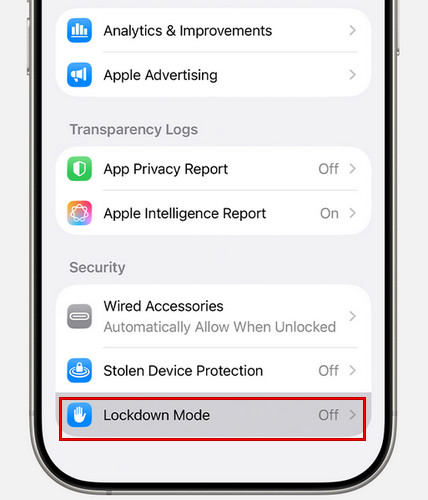
Où se trouve le mode verrouillage sur iPhone ?
Étape 1Ouvrez l'application Paramètres et appuyez sur " Confidentialité et sécurité ".
Étape 2Faites défiler vers le bas et appuyez sur " Mode de verrouillage ", puis appuyez sur " Activer le mode de verrouillage ".
Étape 3Appuyez de nouveau sur " Activer le mode de verrouillage ".
Étape 4Touchez " Activer et redémarrer ", puis saisissez le code de votre appareil. Une fois votre iPhone redémarré, le mode de verrouillage sera activé.
La procédure pour désactiver le mode de verrouillage est la même que pour l'activer, mais en sens inverse.
Partie 4 : Comment exclure des applications du mode de verrouillage
Apple vous permet également d'exclure certaines applications ou certains sites web de confiance des restrictions du mode verrouillage si nécessaire. Vous bénéficiez ainsi d'une plus grande flexibilité tout en conservant un niveau de sécurité élevé.
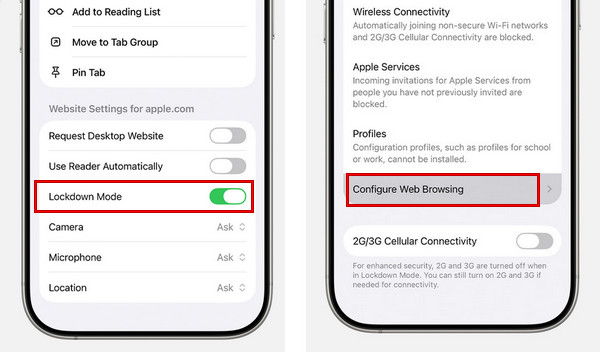
Comment exclure un site web lors de la navigation :
Étape 1Appuyez sur le bouton " Menu de la page ", puis sélectionnez " Plus ".
Étape 2Trouvez le mode de verrouillage, puis désactivez-le.
Comment exclure une application du mode de verrouillage sur iPhone :
Étape 1Ouvrez l'application Réglages sur votre iPhone.
Étape 2Appuyez sur " Confidentialité et sécurité " puis sur " Mode de verrouillage ".
Étape 3Appuyez sur " Configurer la navigation Web " ou " Restrictions d'applications ", puis désactivez l'application que vous souhaitez exclure.
Exclure uniquement les applications ou les sites web auxquels vous faites entièrement confiance. En conservant la plupart des protections activées, votre appareil reste mieux protégé contre les menaces sophistiquées tout en assurant le bon fonctionnement des outils essentiels.
Partie 5 : Comment déverrouiller un iPhone si le problème ne vient pas du mode de verrouillage
Si vous rencontrez des difficultés pour accéder à votre iPhone, il est important de vérifier au préalable si le problème est bien dû au mode de verrouillage. Comme expliqué précédemment, le mode de verrouillage restreint principalement les fonctionnalités des applications, les connexions entre appareils et la navigation web, mais il ne verrouille pas votre écran et ne rend pas votre appareil inutilisable. iPhone désactivé.
Si votre iPhone est désactivé, bloqué sur l'écran de verrouillage ou affiche des messages tels que " iPhone indisponible " ou " Verrouillage de sécurité ", le problème n'est pas lié au mode de verrouillage. Dans ce cas, une autre solution est nécessaire pour y accéder à nouveau. Pour déverrouiller un iPhone rapidement et en toute sécurité, vous pouvez utiliser un outil professionnel comme… 4Easysoft Déverrouilleur iPhone. Il permet de supprimer différents types de verrouillage d'écran et d'accéder à votre iPhone verrouillé dans diverses situations.

Effacez facilement le code d'accès à 4 ou 6 chiffres, Face ID et Touch ID de votre iPhone.
Supprimez l'identifiant Apple du propriétaire précédent et contournez le verrouillage d'activation en toute sécurité.
Supprimez les profils MDM et les codes d'accès Temps d'écran sans perte de données.
Compatible avec tous les modèles et versions d'iPhone.
100% sécurisé
100% sécurisé
Comment utiliser 4Easysoft iPhone Unlocker :
Étape 1Lancez le logiciel sur votre ordinateur et cliquez sur " Déverrouiller l’écran iOS " dans l’interface. Connectez votre appareil iOS à votre ordinateur à l’aide d’un câble USB.

Étape 2Vérifiez les informations relatives à votre iPhone. Si tout est correct, cliquez sur le bouton " Démarrer maintenant " pour télécharger le firmware depuis le réseau.

Étape 3Cliquez sur le bouton " Démarrer la suppression " pour continuer. Suivez les instructions à l'écran pour confirmer le déverrouillage. Votre code d'accès sera alors supprimé.

Conclusion
En résumé, le mode Verrouillage n'est pas une option à activer à la légère. Il s'agit d'une mesure de sécurité importante qui protège efficacement votre iPhone contre les menaces ciblées. Vous savez désormais comment l'activer ou le désactiver, son impact sur votre appareil et comment configurer des exclusions d'applications.
Gardez à l'esprit que l'activation Mode de verrouillage sur iPhone Cette option limitera certaines fonctionnalités de l'application, bloquera les pièces jointes et les connexions inconnues et pourrait ralentir la navigation web. Par conséquent, réfléchissez-y à deux fois avant de l'activer.
100% sécurisé
100% sécurisé
