
Récupérez les données supprimées/perdues de votre PC/Mac, disque dur, clé USB, carte SD et plus encore.

[Guide complet] Comment résoudre le problème de Live Text sur iOS 26 et 27

posté par Paula Pailaga à Sauvegarde et restauration iOS, Récupération iOS 20 décembre 2022
Vous souhaitez tester le texte animé, une nouvelle fonctionnalité d'iOS 26 et 27, mais il ne fonctionne pas ? Pas de panique ! Vérifiez d'abord votre version d'iOS et le modèle de votre appareil. Cet article vous propose 5 solutions simples pour résoudre ce problème. Le texte en direct ne fonctionne pas sur iOS 26/18/17/16. Profitez ensuite de cette puissante fonction pour extraire tout le texte de l'image, puis choisissez de le copier, de le sélectionner, de le traduire et de le partager. Découvrez les détails dès maintenant.
Liste des guides
Partie 1 : 4 solutions pour résoudre le problème de Live Text sous iOS 26 et 27 Partie 2 : La meilleure façon de résoudre le problème de Live Text qui ne fonctionne pas sur iOS 26 et 27 [Rapide et sûr] Partie 3 : FAQ concernant le dysfonctionnement de Live Text sur iOS 26 et 27Partie 1 : 4 solutions pour résoudre le problème de Live Text sous iOS 26 et 27
1. Vérifiez si votre appareil iOS 26 ou 27 prend en charge Live Text.
Si votre appareil n'est pas compatible, la fonction Live Text ne fonctionnera pas sous iOS 26 et 27. Avant d'activer Live Text, assurez-vous de sa compatibilité avec iOS 26 et 27, car cette fonction requiert une puce A12 Bionic. Le tableau ci-dessous répertorie les appareils compatibles avec Live Text.
| Liste des appareils pris en charge | |
| iPhone | iPad |
| iPhone XR, iPhone XS/XS Max, iPhone 11/11 Pro, iPhone 12/12 Pro/12 Mini, iPhone SE (2e génération), iPhone 13/13 Pro/13 Max, iPhone SE (3e génération), iPhone 14/14 Plus/14 Pro, iPhone 15/15 Plus, iPhone 16/16 Pro/16 Pro Max, iPhone Air, iPhone 17/17 Pro/17 Pro Max, iPhone 18 Pro/18 Pro Max, iPhone Duo | iPad Mini (5e génération), iPad Air (3e/4e/6e génération), iPad (8e/9e génération) |
2. Assurez-vous que le texte en direct est activé
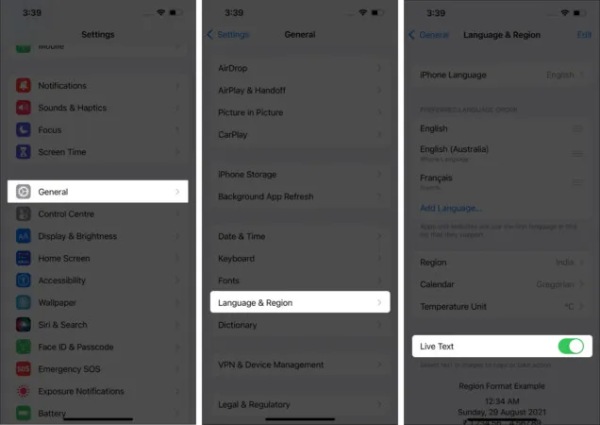
Lorsque vous ouvrez l'application Photos sur iOS 26 et 27, l'option Live Text n'apparaît pas. Il est probable que vous n'ayez pas activé cette fonction dans les réglages, ce qui explique pourquoi Live Text ne fonctionne pas sur iOS 26 et 27. Suivez les étapes ci-dessous pour activer Live Text.
Étape 1Lancez votre Paramètres application pour appuyer sur le Général bouton.
Étape 2Ensuite, vous devez appuyer sur le Langue et région bouton pour ouvrir une nouvelle interface.
Étape 3La dernière étape consiste à vérifier le Texte en direct option en bas.
3. Activer l'affichage du texte détecté pour la caméra
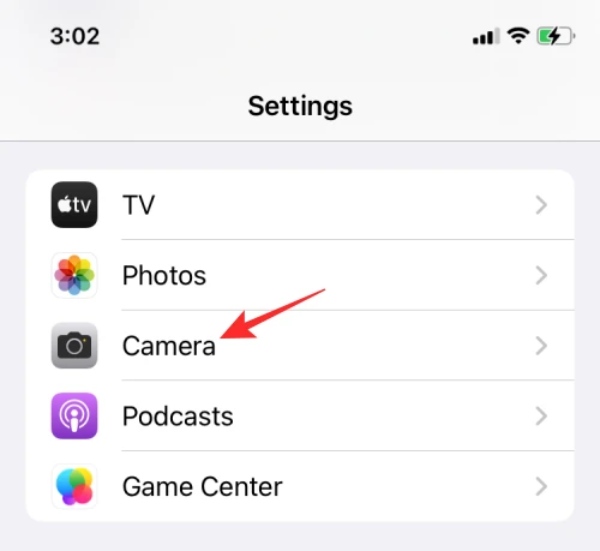
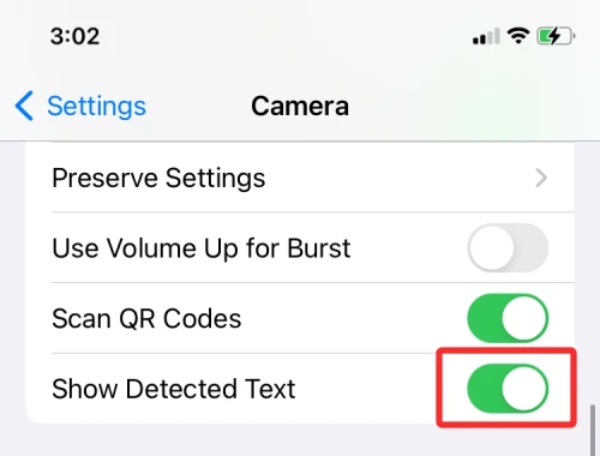
Pour utiliser Live Text sur iOS 26 et 27, vous devez autoriser l'appareil photo de votre iPhone à afficher le texte scannable. Activez donc l'option « Afficher le texte détecté » pour résoudre les problèmes de Live Text sur iOS 26 et 27.
Étape 1Tout d’abord, vous devez ouvrir votre Paramètres application et allez à Caméra.
Étape 2Vérifiez le Afficher le texte détecté option.
4. Réinitialiser les paramètres
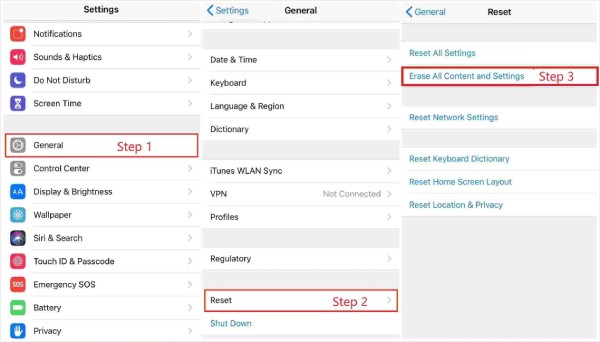
Réinitialiser tous les réglages permet également de résoudre les problèmes de Live Text sur iOS 26 et 27. Cette opération efface tous les mots de passe, cartes bancaires et autres données de l'iPhone. Vous pouvez toutefois sauvegarder vos données et les restaurer à tout moment. Voici comment réinitialiser tous les réglages.
Étape 1Vous devriez ouvrir le Paramètres application pour appuyer d'abord sur le Général bouton.
Étape 2Appuyez sur le bouton Réinitialiser et vous devez saisir un mot de passe ou un mot de passe d'identifiant Apple pour réinitialiser. Appuyez ensuite sur le bouton Effacer tout le contenu et les paramètres bouton.
Partie 2 : La meilleure façon de résoudre le problème de Live Text qui ne fonctionne pas sur iOS 26 et 27 [Rapide et sûr]
Si aucune des méthodes ci-dessus ne permet de résoudre le problème de Live Text sur iOS 26 et 27, vous devriez essayer la méthode suivante : 4Easysoft Récupération de données iPhone pour le réparer. Cet excellent outil prend en charge la récupération du système iOS pour réparer votre écran cassé, bloqué, noir ou autrement problématique iPhone/iPad/iPod à l'écran normal, y compris la correction du texte en direct qui ne fonctionne pas iOS 15/16.

Corrigez le texte en direct qui ne fonctionne pas iOS 18/17/16 avec un taux de réussite élevé et des clics simples.
Prend en charge la sauvegarde de vos données avant de résoudre le problème de l'iPhone.
Récupérez les données perdues et supprimées de tous les appareils iOS.
Transférez les messages WhatsApp de votre iPhone 15/14/13/12/11 vers l'ordinateur par lots.
100% sécurisé
100% sécurisé
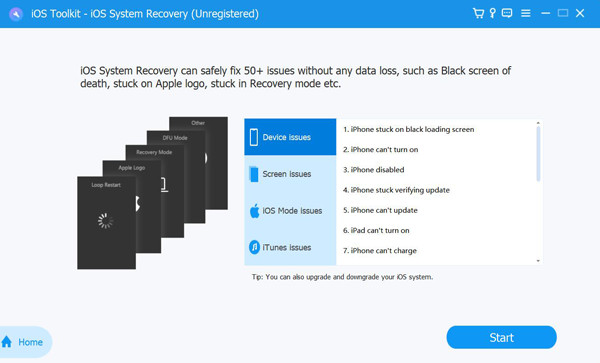
Étape 1Téléchargez gratuitement 4Easysoft iPhone Data Recovery sur votre appareil et lancez-le. Cliquez sur le bouton Récupération du système iOS et vous devez connecter votre iOS 18/17/16 et l'ordinateur avec un câble USB. Cliquez ensuite sur le bouton Commencer bouton pour détecter votre appareil.
Étape 2Vous pourrez ensuite consulter toutes les informations concernant votre appareil iOS 26 ou 27. Vous pouvez cliquer sur Solution rapide gratuite pour résoudre certains problèmes simples comme un écran gelé ou un système en panne. Sinon, vous devez cliquer sur le bouton Réparer bouton pour effectuer d’autres corrections.
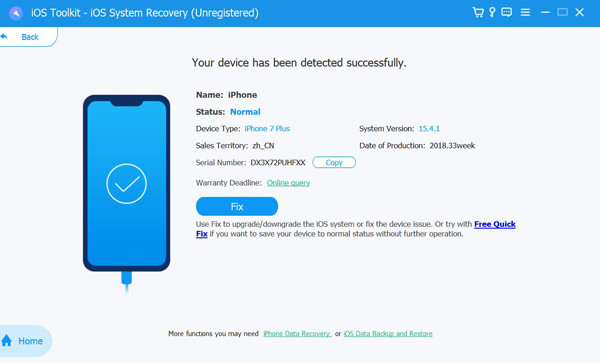
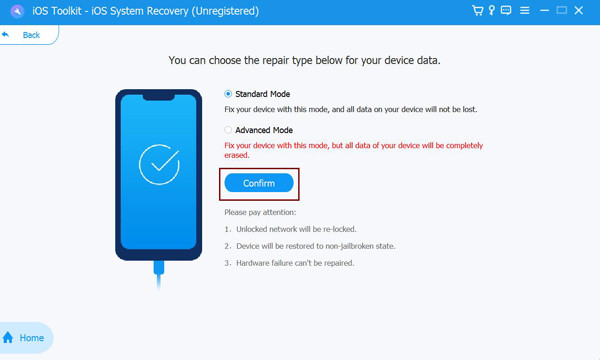
Étape 3Vous pourrez ensuite consulter toutes les informations concernant votre appareil iOS 26 ou 27. Cliquez sur le bouton « Réparation rapide gratuite » pour résoudre des problèmes simples comme un écran figé ou un plantage système. Sinon, cliquez sur le bouton « Réparer » pour effectuer des réparations plus complexes.
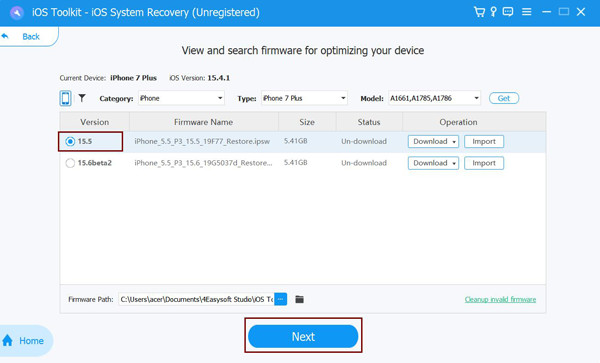
Étape 4Dans la dernière étape, vous devez sélectionner la catégorie, le type et le modèle corrects de l'équipement. Ensuite, sélectionnez le firmware requis pour les différentes versions d'iOS et cliquez sur le bouton Télécharger bouton. Après cela, cliquez sur le bouton Suivant bouton pour commencer à corriger le problème de Live Text qui ne fonctionne pas sur iPhone. De plus, vous pouvez également rétrograder ou mettre à niveau la version iOS.
Partie 3 : FAQ concernant le dysfonctionnement de Live Text sur iOS 26 et 27
-
1. Pourquoi la fonction Live Text ne fonctionne-t-elle pas sur iOS 26 et 27 ?
Il existe de nombreuses raisons pour lesquelles Live Text ne peut pas fonctionner. Par exemple, l'image est trop floue pour être reconnue. Parfois, vous ne pouvez pas utiliser Live Text sans l'activer. Vous pouvez réinitialiser votre iPhone pour résoudre ce problème.
-
2. Comment utiliser Live Text iOS 26 et 27 sur mon iPhone ?
Ouvrez l'album et sélectionnez une image. Cliquez maintenant sur le bouton de l'icône Texte en direct et mettez le texte en surbrillance. Cette fonction effectuera automatiquement une recherche en fonction du texte.
-
3. Comment résoudre le problème Live Text qui ne fonctionne pas sans perdre de données ?
Vous pouvez sauvegarder les données avec iTunes ou iCloud avant de résoudre le problème. Vous pouvez également utiliser 4easysoft iPhone Data Recovery pour sauvegarder et récupérer les données.
Conclusion
Il est courant de résoudre le problème qui Live Text ne fonctionne pas sur iOS 26/18/17/16. Heureusement, cet article vous a révélé cinq méthodes utiles. Vous pouvez en choisir une selon vos besoins et préférences. Mais la meilleure approche reste d'utiliser 4Easysoft Récupération de données iPhoneCet outil peut vous aider à résoudre votre problème d'iPhone sans perdre aucune donnée.
100% sécurisé
100% sécurisé
