
Convertisseur, éditeur et compresseur vidéo fiable pour les tâches quotidiennes.

Test de Lightworks 2025 : répond-il à vos besoins en matière de montage vidéo ?

posté par Paula Pailaga à Modifier la vidéo/l'audio 19 décembre 2023
Lors de vos recherches de logiciels de montage vidéo, vous tomberez probablement sur Lightworks Video Editor. Ce logiciel est principalement utilisé pour la création de films, grâce à ses fonctionnalités de montage intégrées. Généralement, avant de l'utiliser, il est conseillé de se renseigner. Cela implique souvent de nombreuses recherches. C'est pourquoi cet article vous propose une liste de logiciels de montage vidéo. Principales caractéristiques de LightworksDécouvrez les avantages et les inconvénients qui vous permettront d'évaluer rapidement chaque option et de déterminer si elle vous convient ! Explorez-les dès maintenant !
Liste des guides
Revue générale de Lightworks : principales caractéristiques, avantages et inconvénients La meilleure alternative à Lightworks Video Editor [Pour les débutants] FAQ sur Lightworks Video Editor sur Windows/MacRevue générale de Lightworks : principales caractéristiques, avantages et inconvénients
Avant d'explorer les principales fonctionnalités, avantages et inconvénients de Lightworks Video Editor, vous pouvez d'abord explorer la brève description de cet outil d'édition pour acquérir un peu de contexte sur cet outil.
Lightworks Video Editor est un outil de montage vidéo professionnel bien connu, principalement utilisé pour la production de films et de médias sociaux. L'outil prend déjà en charge de nombreux projets de films, et certains sont désormais connus comme les meilleurs films d'Hollywood ! De plus, comme il est déjà utilisé pour produire des films, il est sans aucun doute équipé de fonctionnalités avancées d'édition vidéo. Parmi celles-ci, citons l'étalonnage des couleurs, le masquage vidéo, le keyframing, les effets, les filtres, etc. Cette brève description à elle seule montre déjà à quel point cet outil est professionnel et puissant.
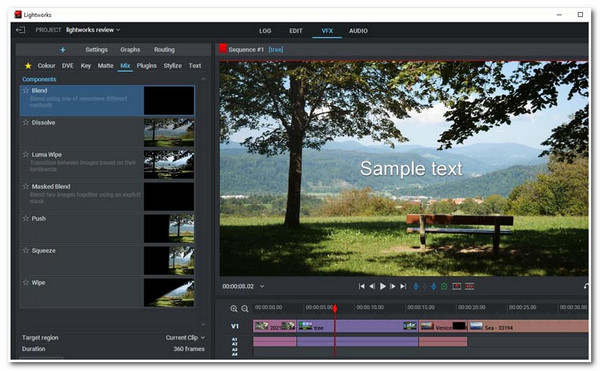
Maintenant que vous avez quelques connaissances sur l'éditeur, vous pouvez passer à l'examen de Lightworks en explorant d'abord ses principales fonctionnalités prises en charge. Pour commencer à les découvrir, consultez la liste ci-dessous !
Caractéristiques principales de Lightworks
- Prend en charge un onglet LOG qui vous permet d'importer des fichiers multimédias avec différents formats et sur différents emplacements de fichiers, avec leur aperçu et leurs métadonnées.
- Équipé d'un onglet EDIT qui offre une variété de fonctionnalités d'édition vidéo, telles que le découpage de clips, l'édition d'images et l'ajout d'effets de transition.
- Infusé de VFX qui offre une douzaine d'effets visuels, des options de corrélation des couleurs, l'importation 3D et l'application d'effets visuels numériques.
- Intégré à une fonction audio avec des dizaines d'effets d'égalisation qui vous aideront à éliminer le bruit, à simuler des haut-parleurs, à réduire les voix, etc.
Avantages et inconvénients :
D'après les avis collectifs de plusieurs personnes ayant déjà utilisé Lightworks Video Editor, cet outil prend en charge une interface intuitive ; il offre également une collection de fonctionnalités de base et avancées et une bibliothèque d'effets visuels (comme indiqué dans la première partie), il fournit également des sorties précises et il est facile à utiliser. D'un autre côté, de nombreuses personnes trouvent que l'outil a une courbe d'apprentissage difficile ; il existe des rapports selon lesquels l'éditeur fonctionne parfois mal et manque de fonctionnalités à un moment donné, et il ne vous permet d'enregistrer les fichiers édités qu'en 720P et H.264/MP4.
Lightworks est-il un bon éditeur vidéo professionnel pour réaliser des films ?
Maintenant que vous avez exploré les avantages et les inconvénients de l'outil, la question est : « Lightworks est-il un bon éditeur vidéo pour réaliser des films ? » Eh bien, oui, c'est un outil professionnel qui prend en charge des fonctionnalités avancées de montage vidéo, mais il n'est pas facile pour tout le monde, en particulier pour les débutants.
La meilleure alternative à Lightworks Video Editor [Pour les débutants]
Et voilà ! C'est la revue complète de Lightworks ! Si vous êtes un débutant à la recherche d'un outil alternatif pour Lightworks après avoir su qu'il a une courbe d'apprentissage difficile, vous allez adorer cette alternative ! Et c'est la 4Easysoft Convertisseur vidéo total Outil ! Son nom peut être suspect, mais cet outil possède des fonctionnalités de redéfinition de la vidéo qui vous permettent d'éditer des vidéos. Il prend en charge les fonctionnalités d'édition vidéo de base telles que le recadrage, le découpage, la rotation, l'ajout d'effet, le filtre, etc. Il offre également des options pour appliquer des thèmes avec des transitions prédéfinies, ajouter du texte, des sous-titres, un filigrane, etc. Cet outil est plus excellent que les autres car il vise à fournir aux utilisateurs un processus d'édition vidéo simple, rendu possible par ses fonctionnalités d'édition vidéo intégrées faciles à utiliser !

Équipé de MV Maker, qui offre une variété de fonctionnalités d'édition vidéo que vous pouvez utiliser pour redéfinir votre vidéo.
Infusé avec Collage Maker avec des bordures personnalisables qui combinent deux ou plusieurs vidéos en un seul cadre.
Offrez une option pour ajouter de la musique de fond à votre vidéo et appliquer des effets audio.
Intégré avec une option de réglage de sortie qui vous permet de modifier le format, la fréquence d'images, la résolution, la qualité, etc. de votre sortie.
100% sécurisé
100% sécurisé
Comment utiliser 4Easysoft Total Video Converter comme la meilleure alternative à Lightworks Video Editor :
Étape 1Téléchargez et installez le 4Easysoft Convertisseur vidéo total sur votre ordinateur Windows ou Mac. Après cela, lancez l'outil, sélectionnez l'onglet « MV » et cliquez sur le bouton « Ajouter » pour importer la vidéo que vous souhaitez éditer.

Étape 2Ensuite, si vous souhaitez modifier certains aspects visuels de votre vidéo, cliquez sur le bouton « Modifier ». Dans une fenêtre contextuelle, vous pouvez faire pivoter, recadrer, ajouter des effets, des filtres, un filigrane, un fond sonore, etc. Une fois que vous avez terminé, cliquez sur le bouton « OK ».

Étape 3Après cela, si vous souhaitez ajouter des animations graphiques et des transitions à votre vidéo, sélectionnez l'onglet « Thème » et à partir de là, vous verrez une bibliothèque de menus « Thèmes ». Sélectionnez un thème que vous souhaitez appliquer à votre vidéo.

Étape 4Une fois que vous êtes satisfait du thème appliqué, sélectionnez l'onglet « Paramètres » et à partir de là, vous pouvez ajouter le titre « Début et fin » à votre vidéo. Vous pouvez saisir votre titre dans le champ de saisie correspondant. Vous pouvez également ajouter ou conserver l'audio de votre vidéo et les effets « Fondu entrant et Fondu sortant ».

Étape 5Si vous êtes satisfait de vos configurations globales, sélectionnez l'onglet « Exporter ». Sous cet onglet, vous pouvez modifier le format, la résolution, la qualité et la fréquence d'images de votre vidéo. Une fois que vous avez terminé, cliquez sur le bouton « Démarrer l'exportation » pour l'enregistrer à partir de cette alternative à Lightworks.

FAQ sur Lightworks Video Editor sur Windows/Mac
-
Lightworks Video Editor est-il gratuit ?
Oui, il existe une version gratuite, mais vous n'êtes limité qu'à quelques fonctionnalités accessibles. Vous pouvez y accéder une fois que vous avez acheté la version Pro.
-
La version d'essai de Lightworks Video Editor appose-t-elle un filigrane sur le fichier exporté ?
Heureusement, la version gratuite de Lightworks n'intègre pas de filigrane sur votre sortie. Vous pouvez l'utiliser sans vous demander si elle intègre un filigrane sur votre vidéo éditée.
-
Combien coûte la version Lightworks Video Editor Pro ?
Lightworks Video Editor propose 3 abonnements ; la version gratuite est gratuite. La deuxième est la version Create de l'outil, qui coûte $9,99 par mois. Enfin, la version Pro coûte $23,99 par mois.
Conclusion
Voilà ! Vous avez maintenant un aperçu des principales fonctionnalités, avantages et inconvénients de l'éditeur vidéo Lightworks ! Pour en savoir plus, consultez cet article. avis sur LightworkVous pouvez désormais tout évaluer et voir si Lightworks Video Editor répond à vos besoins en production vidéo ! Si vous le trouvez trop complexe, laissez tomber… 4Easysoft Convertisseur vidéo total outil soit votre alternative ! Faites de cet outil votre grand allié. Si cet outil a suscité votre intérêt, n'hésitez pas à visiter le site officiel de cet outil pour en découvrir plus !
100% sécurisé
100% sécurisé
