IcôneTransfert iPhone pour Mac

Transfert rapide de toutes vos données entre appareils iOS, ordinateurs et iTunes

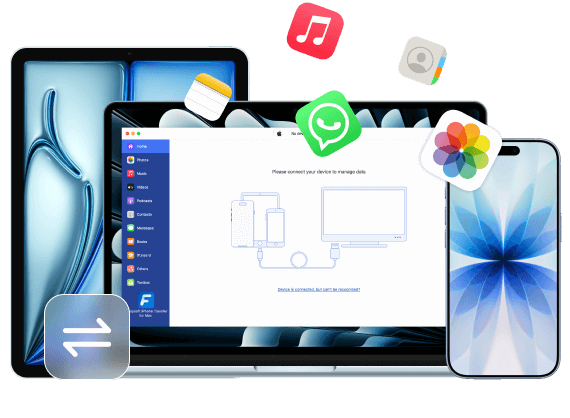
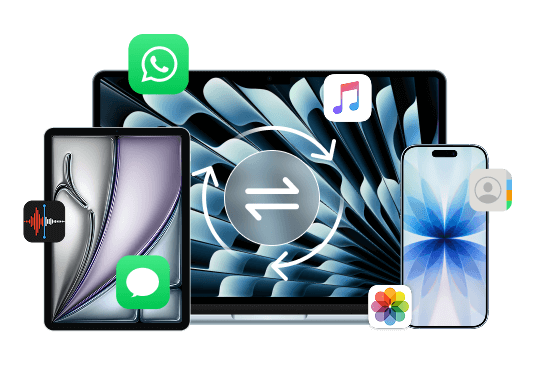
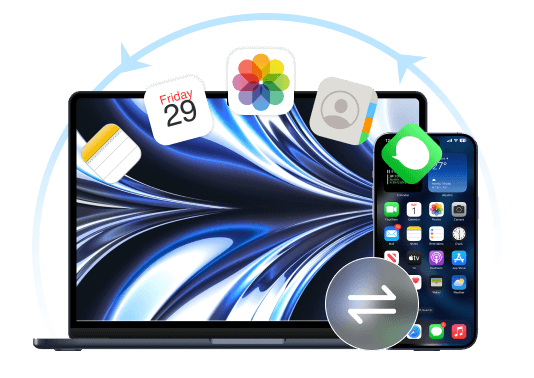
4Easysoft iPhone Transfer pour Mac propose trois modes de transfert pour déplacer différents types de fichiers entre appareils iOS, entre appareils iOS et ordinateurs, et entre appareils iOS et iTunes. Ce processus est rapide et sécurisé, garantissant ainsi la confidentialité de vos données. Vous pouvez transférer de la musique, des vidéos, des messages et presque tous les types de données.

iOS vers iOS iOS et Mac.png iOS et iTunes
  • Transfert entre appareils iOS
  • Transfert entre iOS et l'ordinateur
  • Transfert entre iOS et iTunes
Transfert entre appareils iOS

Transférez la plupart des données entre vos appareils iOS avec tous les modèles, ce qui vous aide à copier facilement des fichiers importants sur un nouvel iPhone/iPad/iPod. Vous pouvez également transférer de grandes vidéos à vos amis.

Transfert entre iOS et l'ordinateur

Copiez directement des fichiers entre vos appareils iOS et vos ordinateurs. De cette façon, vous pouvez sauvegarder toutes les données importantes de votre iOS vers Windows/Mac et libérer plus d'espace.

Transfert entre iOS et iTunes

Synchronisez rapidement un lot de musique et de vidéos iTunes sur vos appareils iOS en quelques clics. Vous pouvez utiliser l'outil Bibliothèque iTunes pour transférer tous les fichiers en même temps.

Que peut transférer 4Easysoft ?

4Easysoft iPhone Transfer pour Mac permet de transférer la quasi-totalité des données iOS et Mac. Consultez l'image ci-dessous pour découvrir les types de données transférables.

  • Historique des appels

  • Contacts

  • Des messages texte

  • Remarques

  • Calendriers

  • Safari

  • Livres audio

  • Photos

  • Films

  • Mémo vocal

  • Sonneries

  • Musique

  • Listes de lecture

  • Émissions de télévision

  • WhatsApp

  • Doubler

  • Viber

  • Messager

  • WeChat

  • Kik

Gérez plus facilement vos données iOS sur Mac : modifiez, supprimez, créez et convertissez.

Ce programme offre des fonctionnalités complètes permettant de gérer les fichiers transférés. Vous pouvez les modifier, les supprimer et convertir les formats photo selon vos besoins.

Organisateur de photosOrganisateur de photos

Créez un nouvel album pour gérer facilement vos photos.

Prévisualisez toutes les photos et supprimez les doublons par lots.

Vérifiez les informations détaillées de la photo, telles que sa taille, son format, etc.

Convertissez les fichiers HEIC en JPG/PNG pour une compatibilité avec un plus grand nombre d'appareils.

Contacter l'assistantAssistante Contacts

Modifiez ou mettez à jour les informations de contact ajoutées.

Supprimez directement les contacts indisponibles sur votre Mac.

Créez librement de nouveaux groupes et catégories de contacts.

Ajouter de nouveaux contacts avec des informations personnalisées.

Éditeur de musiqueÉditeur de musique

Personnalisez vos listes de lecture et ajoutez vos chansons préférées.

Conversion automatique aux formats audio iOS.

Permet de modifier la pochette de l'album, l'artiste, le genre et d'autres informations.

Écouter ou supprimer par lots des morceaux indésirables.

Des fonctions plus utiles pour organiser vos données iOS

4Easysoft iPhone Transfer propose également divers outils pratiques pour la modification des données iOS. Vous pouvez sauvegarder vos contacts, créer des sonneries, convertir des photos, supprimer les données transférées, et bien plus encore.

Étapes claires pour utiliser 4Easysoft iPhone Transfer sur Mac

Après avoir téléchargé 4Easysoft iPhone Transfer pour Mac sur votre ordinateur, vous pouvez suivre ces étapes détaillées pour transférer et gérer des données entre différents appareils.

  • Transfert d'iOS vers Mac/iTunes
  • Transfert de Mac vers iOS
  • Transfert d'iOS vers iOS

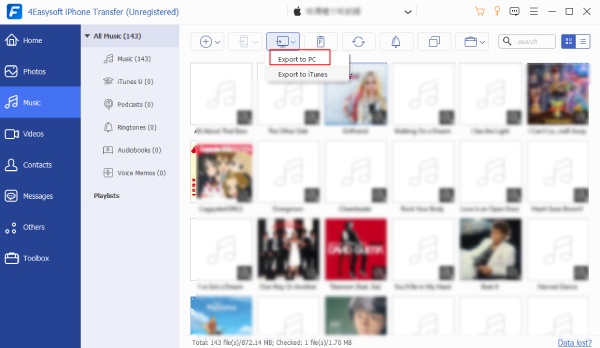
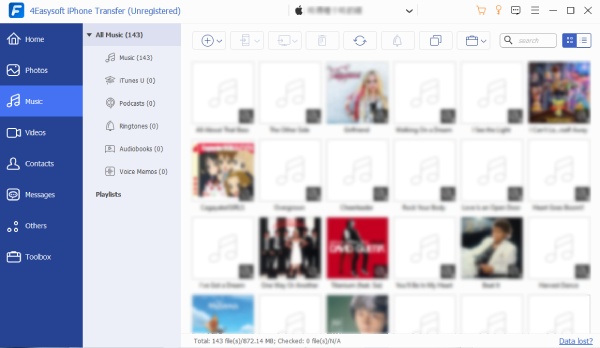
Lancez le logiciel et connectez votre appareil iOS au Mac.

Choisissez le fichier souhaité, par exemple : Musique, Sonneries, Livres audio, etc.

Enfin, cliquez sur le Exporter vers PC ou Exporter vers iTunes bouton.

Interface principale Photos Exportation de musique vers PC

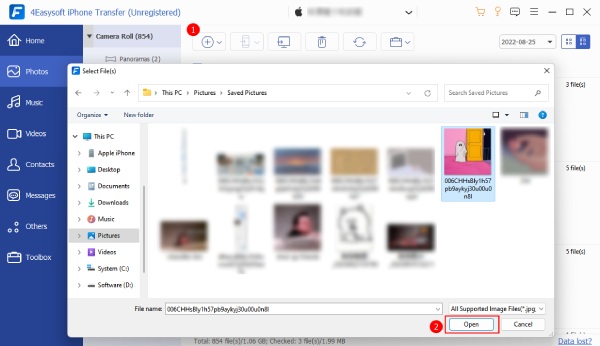
Lancez l'application et connectez votre appareil iOS au Mac via USB.

Choisissez le type de données souhaité et cliquez sur Ajouter des articles transférer.

Enfin, cliquez sur le Ouvrir bouton pour démarrer le processus de transfert.

Interface principale Musique Ouvrir l'image

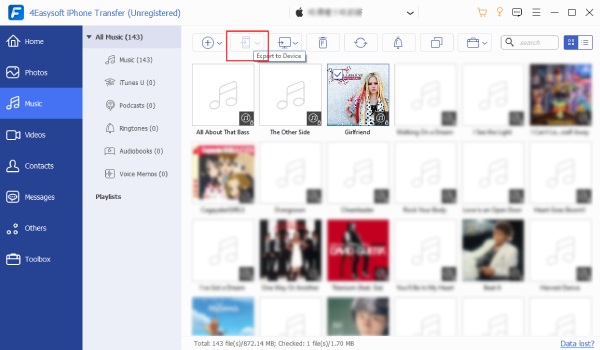
Lancez-le et connectez deux appareils iOS au même Mac.

Sélectionnez le type de fichier et les données souhaitées dans un lot.

Clique le Exporter vers l'appareil et commencez le transfert.

Interface principale Musique Exportation de musique vers un appareil

Nous sommes une entreprise de confiance.

Sorbier des oiseleurs

Sorbier des oiseleurs

Utilisant mon iPhone pour prendre des centaines de photos, 4Easysoft iPhone Transfer pour Mac m'a permis de sauvegarder toutes mes photos sur mon Mac sans compression. La vitesse de transfert était impressionnante et aucune photo n'a été perdue.

Étoiles
Elara

Elara

Je gère souvent mes contacts et mes messages. iTunes était d'une lenteur exaspérante. Je suis donc passé à ce logiciel. Il a sauvegardé mes contacts, mes SMS et mon historique d'appels en quelques minutes. Très efficace et fiable.

Étoiles
Maris

Maris

J'avais une importante bibliothèque de musique et de vidéos sur mon ancien iPhone et je ne voulais rien supprimer. 4Easysoft iPhone Transfer pour Mac m'a permis de sauvegarder mes fichiers multimédias de manière sélective. Aucune erreur de synchronisation, aucune attente interminable.

Étoiles
Avery

Avery

Je ne voulais pas dépendre d'iCloud à cause de sa capacité de stockage limitée. Ce logiciel s'est avéré être une excellente alternative. J'ai sauvegardé les données de mon iPhone directement sur mon Mac et je les ai transférées sur mon nouveau téléphone sans avoir besoin de connexion Internet.

Étoiles

Plus de solutions dont vous pourriez avoir besoin

Icône

4Easysoft Transfert iPhone pour Mac

Transférez et gérez des données entre appareils iOS, Mac et iTunes.