

 Pour les fenêtres
 Pour Mac
 Solutions en ligne gratuites

Contenu
Les bases
Introduction
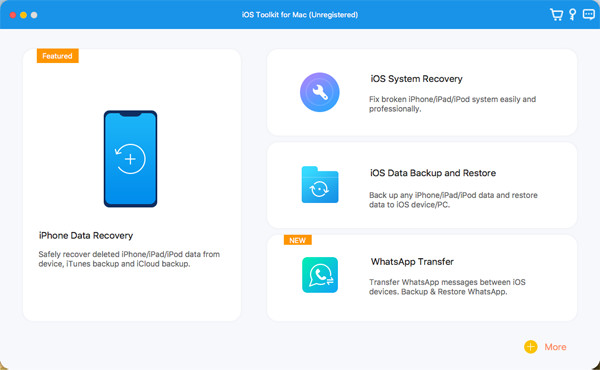
4Easysoft iPhone Data Recovery pour Mac est conçu pour récupérer vos données supprimées par erreur de votre iPhone/iTunes/iCloud. Vous pouvez l'utiliser pour récupérer la plupart des contenus texte et multimédia, y compris les contacts, les messages, l'historique des appels, les notes, les rappels, le calendrier, le signet safari, le document d'application, les données WhatsApp, les vidéos, la pellicule, la photothèque, la musique, etc. de 4Easysoft iPhone Data Recovery pour Mac consiste à prévisualiser toutes les données supprimées et à choisir celle que vous souhaitez récupérer. De plus, il prend en charge trois fonctions supplémentaires pour réparer votre système iOS, sauvegarder et restaurer vos données et transférer les données WhatsApp.
Registre
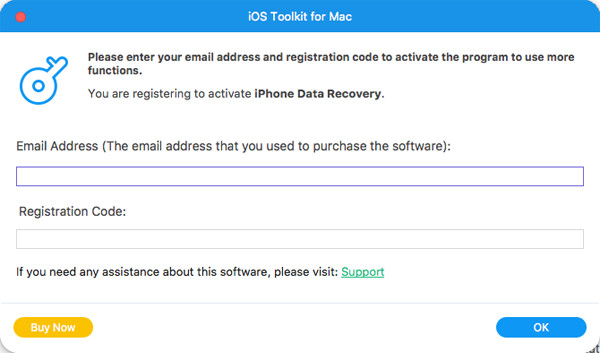
La dernière version de 4Easysoft iPhone Data Recovery pour Mac prend uniquement en charge l'analyse de vos appareils iOS et la récupération des données perdues sur iOS, iTunes et iCloud. Pour bénéficier de toutes les fonctionnalités et récupérer l'intégralité de vos données, vous devez cliquer sur… Achat bouton dans le menu en haut à droite et achetez la licence souhaitée.

Après l'achat, vous pouvez cliquer sur le bouton Menu et le Registre boutons sur l'interface principale. Cliquez sur le Registre Après avoir terminé la récupération de données iPhone, saisissez votre adresse e-mail et le code d'enregistrement reçu. Enfin, cliquez sur le bouton D'ACCORD bouton pour activer la version complète.
Récupérer des données à partir d'appareils iOS
Ce mode de récupération vous aidera à récupérer directement les données supprimées de votre appareil iOS. Tout d'abord, vous devez télécharger la dernière version d'iTunes sur votre ordinateur. Voici les étapes détaillées suivantes :
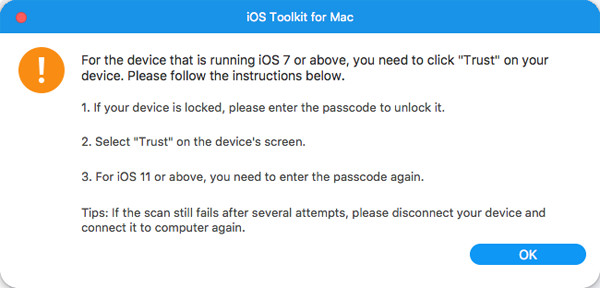
Étape 1Lancez 4Easysoft iPhone Data Recovery pour Mac sur votre ordinateur, puis connectez votre appareil iOS à l'ordinateur via un câble USB. Si votre appareil utilise le système iOS 7 ou supérieur, veuillez déverrouiller votre appareil et appuyer sur le bouton Confiance bouton sur l’écran.
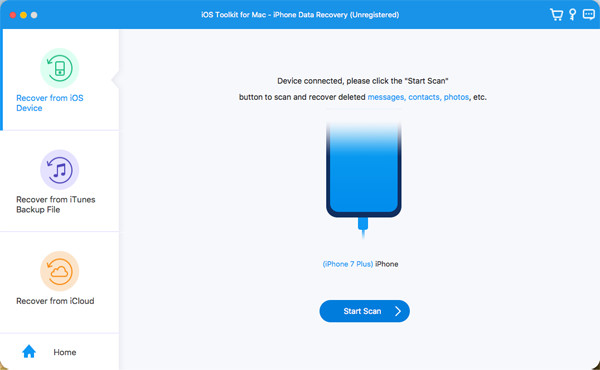
Étape 2Clique le Récupération de données iPhone option sur l’interface principale et choisissez l’option Récupérer depuis un appareil iOS languette. Cliquez ensuite sur le Démarrer l'analyse bouton pour analyser toutes les données supprimées sur votre appareil iOS. Plus vous avez de fichiers, plus le temps de traitement sera long.
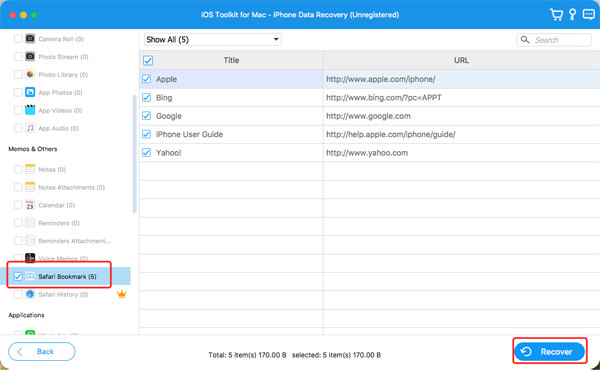
Étape 3Après cela, toutes les données seront classées dans différents types de fichiers et répertoriées dans le programme. Vous pouvez double-cliquer sur le fichier souhaité pour le prévisualiser puis le cocher pour le récupérer. Enfin, cliquez sur le Récupérer bouton pour commencer à récupérer tous les fichiers choisis simultanément.
Note:
Si vous souhaitez récupérer les fichiers de sauvegarde iTunes cryptés, vous verrez une fenêtre contextuelle vous demandant le mot de passe de sauvegarde iTunes. Vous devez saisir le mot de passe pour continuer le processus de numérisation.
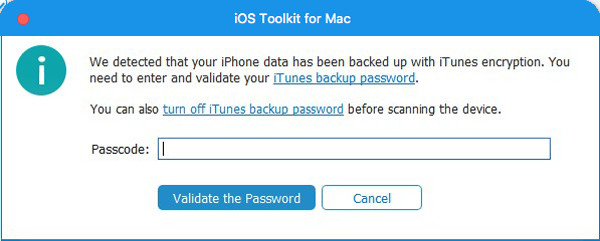
Si vous souhaitez récupérer certaines données privées et importantes telles que l'historique des appels, les favoris safari, les contacts, etc., à partir du système iOS 13 ou supérieur, vous devez cliquer sur le bouton Numérisation cryptée bouton pour confirmer l’opération.
Récupérer des données à partir d'une sauvegarde iTunes
Si vous sauvegardez toujours vos appareils iOS via iTunes, vous pouvez également récupérer les données supprimées depuis iTunes. Vous devez également vous assurer que vous avez installé la dernière version d'iTunes.
Étape 1Ouvrez 4Easysoft iPhone Data Recovery pour Mac et choisissez le Récupération de données iPhone option sur l’interface principale. Sélectionnez ensuite le Récupérer à partir du fichier de sauvegarde iTunes mode et tous les appareils synchronisés seront affichés. Choisissez celui que vous souhaitez récupérer.
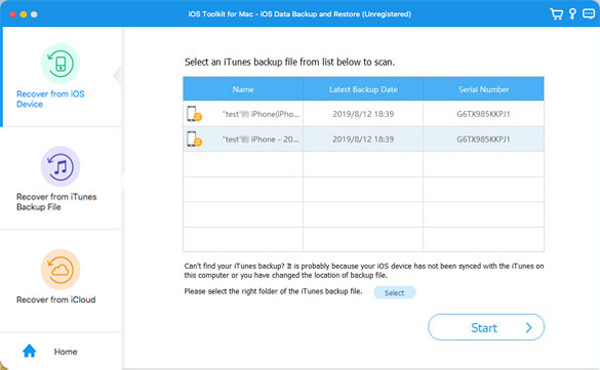
Étape 2Si vous avez crypté des fichiers de sauvegarde iTunes, vous devez saisir le code de sauvegarde pour poursuivre le processus d'analyse.
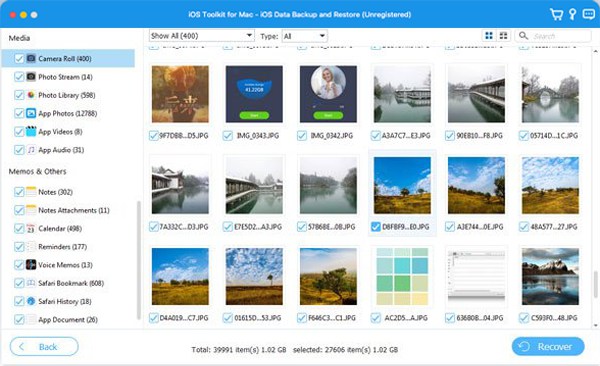
Étape 3Après la numérisation, vous pouvez cocher toutes les données et fichiers souhaités dans la liste. Enfin, cliquez sur le Récupérer bouton pour commencer à récupérer les données d'iTunes.
Récupérer des données depuis iCloud
Si vous avez activé la sauvegarde iCloud sur votre appareil iOS, ce mode est également disponible pour vous. Suivez les étapes maintenant :
Tout d'abord, exécutez 4Easysoft iPhone Data Recovery pour Mac et sélectionnez le Récupérer depuis iCloud bouton dans la barre de gauche. Ensuite, vous pouvez saisir votre identifiant Apple et votre mot de passe pour vous connecter à votre iCloud.
Remarque : Si vous avez activé l'authentification à deux facteurs sur votre appareil iOS, vous devez appuyer sur le bouton Confiance bouton. Ensuite, un code de vérification sera envoyé sur votre iPhone/iPad et vous devrez le saisir sur l'ordinateur.
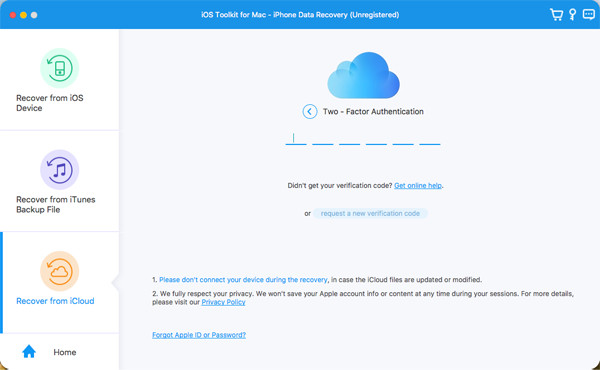
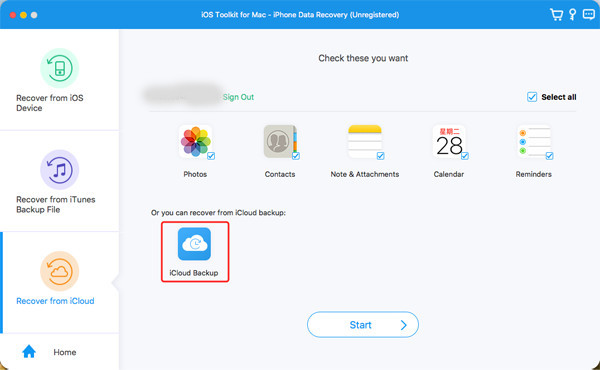
Il existe deux méthodes pour récupérer les données d'iCloud.
1.Récupérer toutes les sauvegardes iCloud
Étape 1Vous pouvez choisir le Sauvegarde iCloud option pour récupérer toutes les sauvegardes avec différents types de fichiers. Ici, vous pouvez voir tout l'historique de sauvegarde et vous devez en sélectionner un à télécharger.
Étape 2 Après avoir cliqué sur le Télécharger bouton, vous pouvez choisir différents types de fichiers à télécharger. Cochez ceux souhaités et cliquez sur le Suivant bouton.
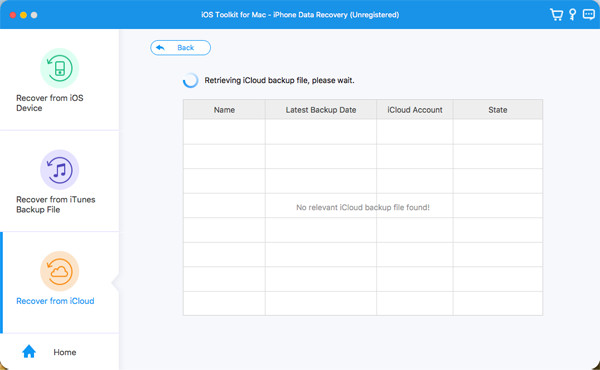
Étape 3Le processus d'analyse démarrera et les fichiers sélectionnés seront répertoriés sur le programme. Choisissez néanmoins les données souhaitées et cliquez sur le bouton Récupérer bouton pour commencer la récupération depuis iCloud.
2.Récupérer les données importantes sélectionnées
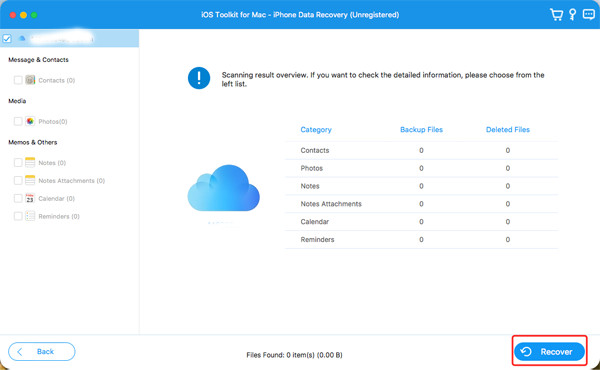
Étape 1Choisissez les fichiers souhaités parmi Photos, Contacts, Notes et pièces jointes, Calendrier et Rappels. Cliquez ensuite sur le Commencer bouton pour numériser les données.
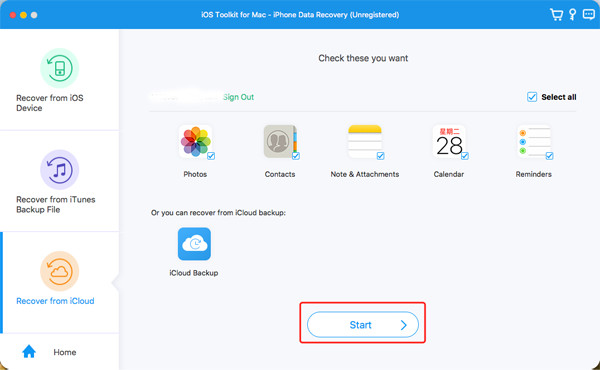
Étape 2 En quelques minutes, ce programme affichera toutes les données en détail pour vous. Cochez les données que vous souhaitez récupérer et cliquez sur le bouton Récupérer bouton pour démarrer le processus. Si vous choisissez les données de contacts, vous pouvez également les récupérer directement sur votre appareil iOS.
Comment récupérer toutes les données iOS
Récupérer des messages
- Récupérer les messages texte supprimés
- Récupérer les messages WhatsApp
- Récupérer les messages TikTok supprimés
- Récupérer les messages supprimés sur Discord
- Récupérer les messages vocaux supprimés
- Récupérer les messages supprimés sur Messenger
- Voir les messages supprimés sur WhatsApp
Récupérer des médias (photos, vidéos, musique, etc.)
- Récupérer des photos supprimées définitivement
- Récupérer les photos récemment supprimées
- Récupérer des vidéos supprimées de l'iPhone
- Récupérer des photos Instagram supprimées
- Récupérer des vidéos Facebook supprimées
- Les photos supprimées restent-elles sur iCloud ?
- Récupérer des photos supprimées de Snapchat
Récupérer les données de l'application
- Récupérer les événements de calendrier supprimés
- Récupérer la messagerie vocale supprimée sur iPhone
- Récupérer les e-mails Gmail
- Récupérer l'historique Safari supprimé
- Récupérer les brouillons supprimés sur TikTok
- Récupérer les notes supprimées sur iPhone
- Récupérer les souvenirs Snapchat supprimés
- Récupérer l'historique des appels supprimés
