
Résolvez plus de 150 problèmes système iOS sans perte de données.

5 méthodes pour réparer un écran noir sur iPhone (différents modèles)

posté par Alvin Cantero à Récupération iOS 27 février 2026
L'écran de votre iPhone est noir, mais le téléphone fonctionne toujours ? Il est possible que le système fonctionne normalement. Vous devrez effectuer un dépannage à l'aide des méthodes appropriées avant d'appliquer la solution adéquate pour résoudre le problème. Problème d'écran noir sur iPhone. Cet article présente cinq méthodes applicables à la plupart des modèles. Poursuivez votre lecture pour découvrir les étapes détaillées.
Liste des guides
Plusieurs causes possibles d'un écran noir sur iPhone Réinitialisation forcée de votre iPhone à écran noir Utilisez un outil professionnel pour réparer un écran noir d'iPhone Résoudre un problème d'écran noir sur iPhone avec le mode de récupération Deux autres méthodes pour vérifier et réparer un écran noir sur iPhonePlusieurs causes possibles d'un écran noir sur iPhone
Épuisement de la batterie
Lorsque la batterie est complètement déchargée, l'appareil s'éteint automatiquement et l'écran devient noir. À ce moment-là, l'écran n'affiche plus rien, pas même le symbole de la batterie.
Plantage système ou blocage d'iOS
Des conflits logiciels graves, des dysfonctionnements d'applications ou une utilisation excessive des ressources système pendant le fonctionnement d'iOS peuvent entraîner le blocage du système et l'affichage d'un écran noir.
Dommages matériels à l'écran
Si le téléphone est tombé ou a subi une pression, l'écran (LCD ou OLED) peut être endommagé. Dans ce cas, l'appareil peut encore vibrer, émettre des sons ou signaler les appels entrants, mais l'écran restera complètement noir.
Défaillance de la carte mère ou de la puce de gestion de l'alimentation
Des anomalies dans le circuit intégré de gestion de l'alimentation ou dans les circuits de la carte mère peuvent empêcher l'appareil de recevoir une alimentation correcte ou de démarrer, ce qui entraîne un écran noir et l'impossibilité de l'allumer.
Échec de la mise à jour iOS ou fichiers système corrompus
Des interruptions de réseau, une batterie faible ou des erreurs d'installation lors des mises à jour du système peuvent corrompre les fichiers système, ce qui peut entraîner le blocage de l'appareil sur un écran noir au démarrage.
Mécanisme de protection contre la surchauffe déclenché
Lorsque l'appareil fonctionne pendant de longues périodes à des températures élevées ou exécute des applications gourmandes en ressources, une chaleur interne excessive peut déclencher l'arrêt automatique de l'écran afin de protéger les composants matériels.
Réinitialisation forcée de votre iPhone à écran noir
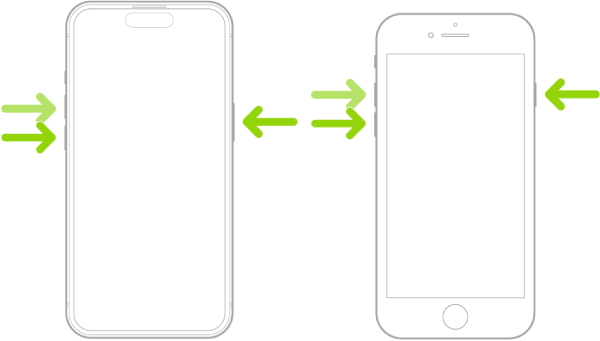
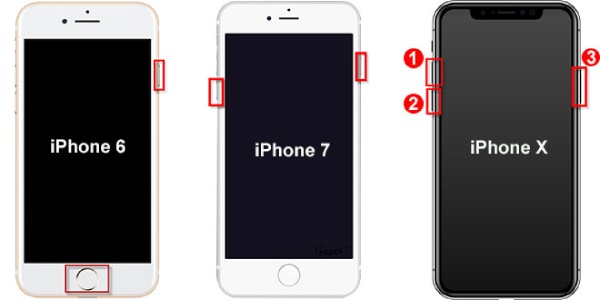
Si l'écran de votre iPhone reste noir malgré un fonctionnement normal, pas de panique ! Il existe des solutions. Ce problème est probablement dû à un bug logiciel. Dans ce cas, votre iPhone semble bloqué ou a planté. Heureusement, vous pouvez le résoudre en effectuant un redémarrage forcé. Chaque iPhone possède une combinaison de touches permettant ce redémarrage forcé, qui arrête puis redémarre l'appareil. La combinaison exacte varie selon le modèle.
iPhone sans bouton d'accueil : Appuyez sur le bouton " Volume + ", puis sur le bouton " Volume - ", et maintenez le bouton latéral enfoncé jusqu’à ce que le logo Apple apparaisse.
iPhone 7 ou 7 Plus : Maintenez enfoncés simultanément le bouton " Volume bas " et le bouton " Verrouiller " jusqu’à ce que le logo Apple apparaisse.
iPhone 6s et modèles antérieurs : Appuyez simultanément sur le bouton " Accueil " et le bouton " Verrouillage " et maintenez-les enfoncés jusqu’à ce que le logo Apple apparaisse.
Utilisez un outil professionnel pour réparer un écran noir d'iPhone
Si la première méthode ne fonctionne pas, il peut s'agir d'un problème logiciel plus complexe et difficile à résoudre. Vous pouvez utiliser un outil professionnel de réparation du système iOS pour y remédier. Par exemple, 4Récupération du système iOS Easysoft Il peut résoudre plus de 50 problèmes sans endommager vos données. Il propose plusieurs modes de réparation et est compatible avec les derniers iPhone 17 et iOS 26.

Compatible avec tous les modèles et versions iOS d'iPhone, d'iPad et d'iPod.
Deux modes de résolution des problèmes d'iPhone sont pris en charge : le mode rapide et la réinstallation du système.
Récupérez votre iPhone et autres appareils iOS dans différentes situations, comme un écran rouge, un plantage système, des dommages physiques, etc.
Avec toutes leurs solutions fournies pour récupérer et réparer les appareils iOS, aucune perte de données ne se produira.
100% sécurisé
100% sécurisé
Étape 1Lancez le programme sur votre ordinateur. Cliquez sur " Récupération système iOS " et connectez votre iPhone à écran noir à votre ordinateur à l'aide d'un câble USB. Cliquez sur " Démarrer " pour continuer ; votre appareil sera détecté automatiquement.
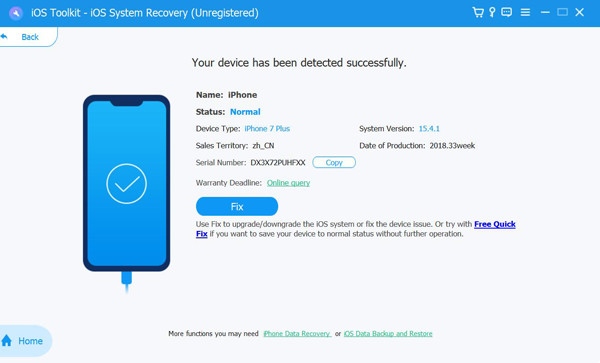
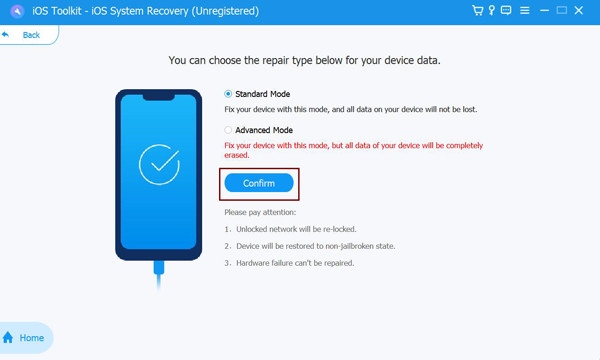
Étape 2Cliquez sur " Dépannage rapide gratuit " pour résoudre des problèmes simples comme un plantage du système iOS. Vous pouvez aussi cliquer sur " Réparer " pour choisir entre le mode standard et le mode avancé afin de réparer votre iPhone.
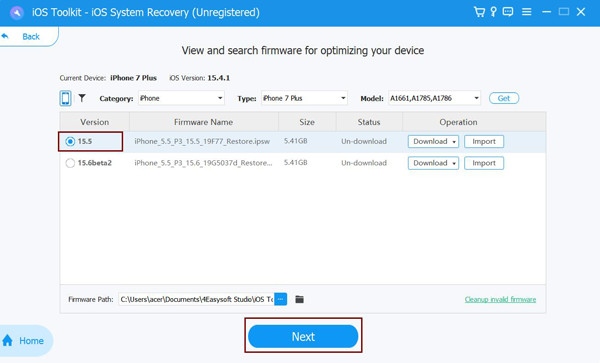
Étape 3Choisissez la catégorie, le type et le modèle de votre appareil. Téléchargez ensuite le firmware correspondant à une version d'iOS différente. Cliquez sur " Suivant " pour commencer la réparation de votre iPhone à écran noir.
Résoudre un problème d'écran noir sur iPhone avec le mode de récupération
Le mode de récupération est également une fonctionnalité permettant de résoudre des problèmes système tels que les écrans noirs sur iPhone. Il vous permet de connecter votre iPhone à un ordinateur afin que celui-ci puisse le réparer. Cette réparation consiste généralement à installer une nouvelle version d'iOS. Cependant, cette méthode peut effacer toutes les données de votre iPhone. Il est donc conseillé de prendre certaines précautions. Sauvegardez les données de votre iPhone sur un disque dur externe avant de l'utiliser.
Étape 1Connectez votre iPhone à votre ordinateur à l'aide du câble de données. Ouvrez la dernière version d'iTunes ou du Finder.
Étape 2Maintenez enfoncée la combinaison de touches correspondant à votre modèle d'iPhone jusqu'à ce que " Se connecter à l'ordinateur " s'affiche. Votre ordinateur vous indiquera alors qu'il a détecté un iPhone en mode de récupération.
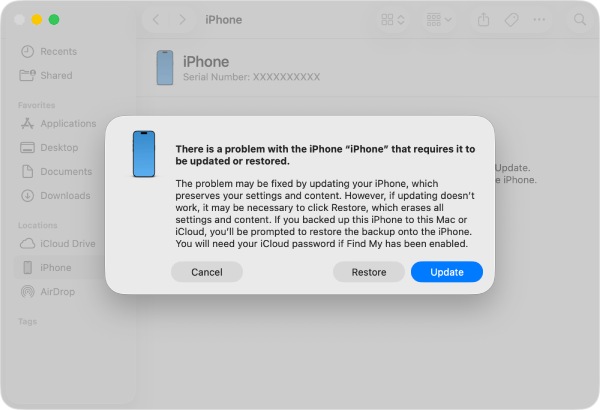
Étape 3Cliquez sur " Mettre à jour " pour réinstaller iOS sans supprimer vos données. Le système téléchargera et installera automatiquement la dernière version.
Étape 4Si la mise à jour échoue, sélectionnez " Restaurer ". Cette action effacera toutes les données et réinstallera le système d'exploitation.
Deux autres méthodes pour vérifier et réparer un écran noir sur iPhone
Rechargez votre iPhone pour résoudre le problème d'écran noir
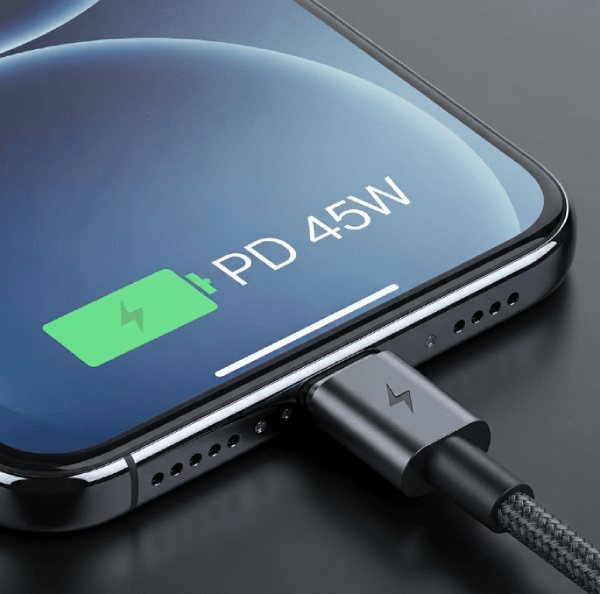
Lorsque vous essayez d'utiliser un iPhone dont la batterie est faible, il affiche généralement un pictogramme de batterie vide. Cependant, si la batterie est complètement déchargée, l'écran peut devenir totalement noir. Dans ce cas, le recharger rapidement permettra de rétablir son fonctionnement. Une décharge prolongée de la batterie peut accélérer sa détérioration. La batterie se décharge plus rapidement.
Contactez l'assistance Apple pour faire réparer un iPhone à écran noir
Si aucune des méthodes précédentes ne fonctionne, il se peut que vous rencontriez un problème plus complexe que ce que vous pouvez résoudre. Il s'agit probablement d'un problème matériel ; par exemple, le circuit d'alimentation de l'écran de votre iPhone est peut-être défectueux. Vous pouvez consulter le site Web de l'assistance Apple pour commencer, ou apporter votre appareil dans un Apple Store pour obtenir de l'aide.

Conclusion
Voici plusieurs méthodes efficaces pour Réparer un écran noir d'iPhone. Vous pouvez éliminer les possibilités en fonction de la cause probable et choisir l'approche la plus appropriée. Si les méthodes standard échouent, 4Récupération du système iOS Easysoft offre la solution la plus rapide et la plus pratique. Aucune compétence technique n'est requise ; la plupart des problèmes d'iPhone peuvent être résolus en quelques étapes seulement.
100% sécurisé
100% sécurisé
