
Résolvez plus de 150 problèmes système iOS sans perte de données.
Guide complet sur la nouvelle fonctionnalité de mode veille d'iOS 18/26

posté par Paula Pailaga à Récupération iOS 27 mars 2024
Ça y est ! La toute nouvelle version d'iPhone, iOS 27/26/18 ! Après avoir découvert ses nouveautés, tout le monde s'empresse de l'installer sur son iPhone. Parmi ces nouveautés, le mode veille. Cet article part du principe que vous en avez déjà entendu parler, mais connaissez-vous son origine et comment l'utiliser ? Si ce n'est pas le cas, poursuivez votre lecture : vous trouverez ici un guide complet du mode veille d'iOS 18/26, expliquant comment l'utiliser et le personnaliser !
Liste des guides
En savoir plus sur le mode veille iOS 17/18. Comment utiliser et personnaliser le mode veille sur iOS (27/26/18) Solution rapide au problème de fonctionnement du mode veille sur iOS 27/26/18 FAQ concernant le mode veille iOS 27/26/18 sur iPhone 17En savoir plus sur le mode veille iOS 18/26.
Avant d'explorer les moyens simples d'utiliser et de personnaliser le mode veille d'iOS 18, vous pouvez d'abord explorer les brèves informations de cet article sur le mode veille. Ainsi, cette fonctionnalité du mode veille d'iOS 17/18 transforme l'écran de votre iPhone en un écran accrocheur mais fonctionnel pendant le chargement. Ces écrans sont des widgets qui vous permettent de jeter un œil à quelque chose de précieux sans avoir besoin de déverrouiller votre appareil.
Quels widgets sont pris en charge par la fonction Mode veille d'iOS 17 ? Eh bien, il existe de nombreux widgets pris en charge par cette fonction. Ces fonctionnalités incluent des piles de widgets, un affichage d'horloge, un réveil, la météo, un affichage de photos, un affichage des appels à venir, des activités en direct, Siri et de grandes boîtes de notifications.
Vous vous demandez peut-être : " Quels sont les avantages du mode veille d’iOS 27/26/18 ? " Comme indiqué précédemment, cette fonctionnalité vous permet de consulter diverses informations sur l’écran de votre iPhone sans le déverrouiller. De plus, son design et son esthétique générale rendent cette consultation plus agréable.
En dehors de cela, la fonction Mode veille de cette version iOS 18 offre également les mêmes avantages que le mode faible consommation. Le mode faible consommation permet d'économiser de l'énergie et d'améliorer la durée de vie de la batterie de l'appareil. Il en va de même pour la fonction Mode veille. Le mode veille permet de prolonger la durée de vie de la batterie et d'optimiser la consommation d'énergie en minimisant divers processus, en réduisant les activités réseau et en modifiant les paramètres d'affichage. La différence est que le mode veille s'exécute automatiquement une fois que vous l'avez chargé, tandis que le mode faible consommation peut être activé ou désactivé.
Comment utiliser et personnaliser le mode veille sur iOS (27/26/18)
Maintenant que vous avez une brève présentation du mode veille d'iOS 27/26/18, il est temps de découvrir comment l'utiliser et le personnaliser selon vos préférences. Explorez les méthodes présentées dans cet article ci-dessous !
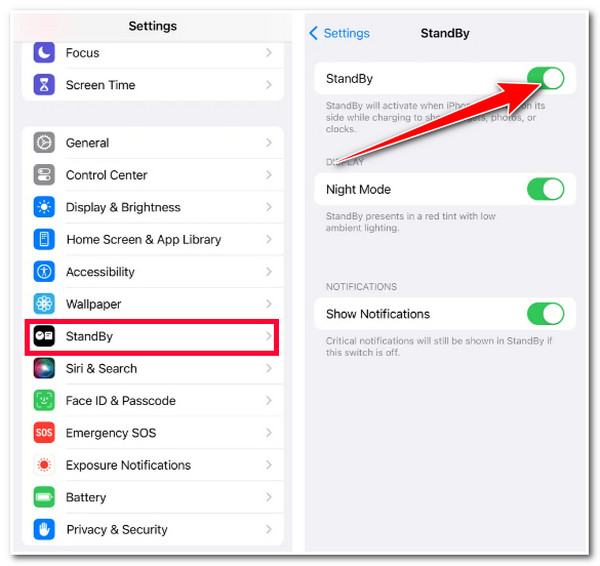
La fonction StandBy Mode d'iOS 18 est activée par défaut, mais vous devez toujours vérifier si elle est activée ou désactivée. Pour ce faire, voici les étapes vous montrant comment utiliser le mode StandBy iOS 18 :
Étape 1Lancez votre application Paramètres sur votre iPhone, faites défiler vers le bas, accédez à l'option « Veille » et voyez si le bouton « Interrupteur » correspondant est activé.
Étape 2Pour démarrer votre mode veille, chargez votre iPhone, placez-le en orientation paysage tout en restant debout et maintenez-le immobile.
Étape 3Ensuite, attendez quelques secondes et appuyez sur le bouton « Continuer ». Vous pouvez balayer de gauche à droite pour basculer entre les widgets, les images et l'affichage de l'horloge.
Étape 4Une fois que vous avez décidé quel écran vous utiliserez, faites défiler vers le bas pour accéder aux sous-options.
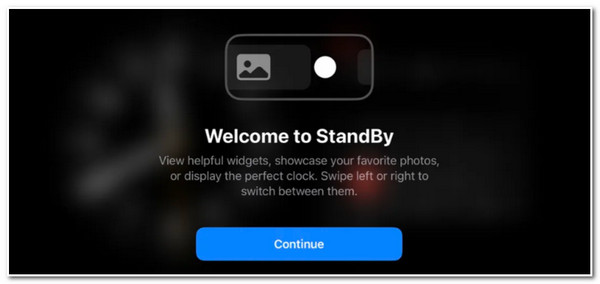
Pour personnaliser l'affichage des widgets, des photos et de l'horloge en mode veille sous iOS 27/26/18, voici les étapes à suivre :
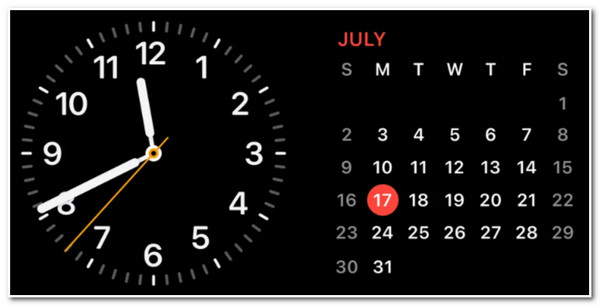
Pour personnaliser le mode veille d'iOS 27/26/18 Affichage des widgets, appuyez sur l'affichage « Horloge » ou « Calendrier » (qui sont les piles de widgets) et déverrouillez votre iPhone. Après cela, appuyez sur le bouton « Ajouter » en haut à gauche de l'écran pour ajouter un widget, ou si vous souhaitez le supprimer, appuyez sur le bouton « Moins ». Après cela, le reste du travail, en particulier le choix de votre affichage de widget préféré, dépendra de vous.
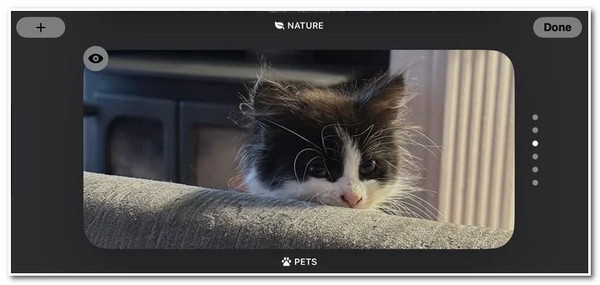
Pour personnaliser le mode veille d'iOS 18 Vue photo, appuyez longuement au milieu de l'écran, appuyez sur le bouton « Ajouter » et sélectionnez un « album » à afficher. Votre appareil peut également afficher les photos en vedette que vous avez dans votre onglet « Pour vous ».
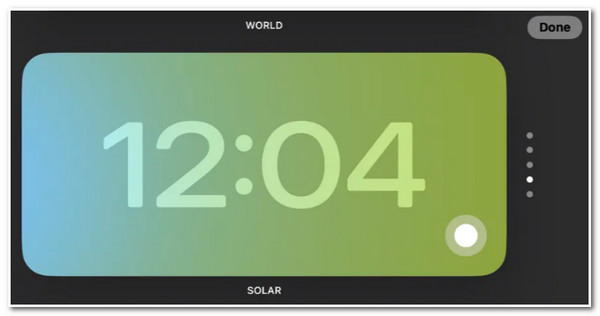
Enfin, pour personnaliser le mode veille d'iOS 27/26/18 Vue de l'horloge, faites glisser votre doigt vers le haut et vers le bas pour accéder aux différents styles de la vue horloge. Ensuite, après avoir choisi un style, appuyez longuement au milieu de l'écran pour voir les options de personnalisation supplémentaires. Après cela, appuyez sur l'icône en forme de cercle blanc dans le coin inférieur droit de l'écran pour modifier la couleur du style d'horloge.
Solution rapide au problème de fonctionnement du mode veille sur iOS 27/26/18
Voilà ! Vous avez maintenant toutes les informations sur le mode veille d'iOS 27/26/18, ainsi que son utilisation et sa personnalisation. Cependant, de nombreux utilisateurs rencontrent des problèmes avec cette version d'iOS 27/26/18, notamment avec le mode veille. Si vous rencontrez également ce problème, vous pouvez consulter… 4Récupération du système iOS Easysoft outil pour le réparer ! Cet outil peut résoudre rapidement et efficacement plus de 50 problèmes du système iOS, y compris les problèmes du mode veille d'iOS 18. Il peut résoudre le problème en quelques clics et le ramener à son fonctionnement normal sans aucune perte de données. Si vous avez déjà rencontré de nombreux problèmes avec la version iOS 18, vous pouvez utiliser cet outil pour changer sa version et la remplacer par un nouveau système parfait. Alors, sans plus tarder, commencez à utiliser cet outil pour réparer le mode veille qui ne fonctionne pas dans iOS 18 !
2 modes de réparation pour résoudre tous les problèmes comme le mode veille qui ne fonctionne pas sans perte de données.
Téléchargez un package de micrologiciel qui vous permet de mettre à niveau ou de rétrograder la version de votre iPhone.
Analysez toutes les informations et données de votre iPhone mais ne les enregistrez pas pour protéger votre vie privée.
Prend en charge tous les modèles et versions d'iPhone, y compris le dernier iPhone 17 avec iOS 18.
100% sécurisé
100% sécurisé
Comment réparer rapidement le mode veille d'iOS 18 qui ne fonctionne pas à l'aide de 4Easysoft iOS System Recovery :
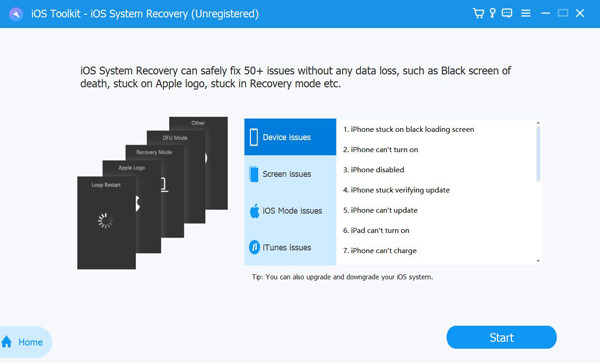
Étape 1Téléchargez et installez le 4Récupération du système iOS Easysoft sur votre ordinateur. Ensuite, lancez l'outil et connectez votre iPhone à l'ordinateur via un câble USB. Après cela, cliquez sur le bouton « Démarrer » pour lancer le processus de détection.
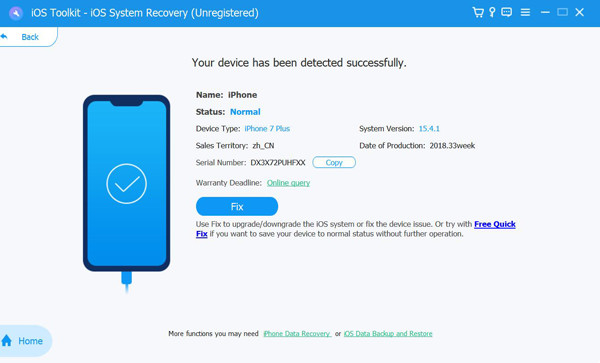
Étape 2Ensuite, l'outil affichera automatiquement toutes les informations sur votre appareil ; cliquez sur le bouton « Réparer » pour effectuer d'autres corrections et passer à l'étape suivante.
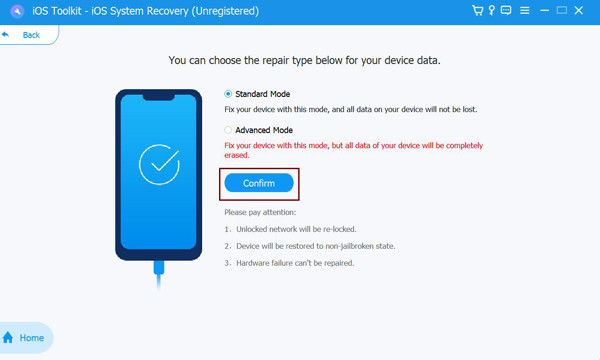
Étape 3Après cela, lisez les capacités des deux modes écrites sur l'interface de l'outil. Ensuite, choisissez le mode qui vous aidera à résoudre le problème et cliquez sur le bouton « Confirmer ».
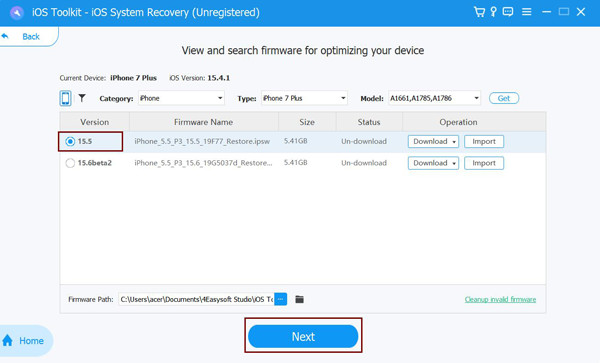
Étape 4Ensuite, sélectionnez la catégorie, le type et le modèle appropriés de votre appareil. Ensuite, choisissez le « firmware » souhaité avec différentes versions de « système d'exploitation » et cliquez sur le bouton « Télécharger ». Une fois le processus de téléchargement terminé, cliquez sur le bouton « Suivant » pour résoudre le problème.
FAQ sur le mode veille d'iOS 18 sur iPhone 17
-
Le mode veille iOS 27/26/18 est-il également compatible avec la recharge sans fil ?
Oui, le mode veille fonctionne avec la charge sans fil. Il fonctionne parfaitement avec les connexions filaires, sans fil Qi et MagSafe. Assurez-vous simplement que votre iPhone est positionné en orientation paysage.
-
Le mode veille d'iOS 27/26/18 a-t-il un impact sur la batterie de l'appareil ?
Oui, mais cela n'affectera pas négativement la batterie de votre appareil. Le mode veille peut prolonger la durée de vie de la batterie de votre appareil. Il minimise les diverses activités exécutées en arrière-plan et d'autres paramètres de votre appareil.
-
Combien de temps le mode veille iOS 27/26/18 reste-t-il actif ?
Il n'existe pas de durée précise pour la durée pendant laquelle le mode veille reste actif. Le mode veille dure tant que votre appareil est en charge et positionné en orientation paysage.
Conclusion
Voilà ! Ce guide complet vous explique tout sur le mode veille d'iOS 27/26/18 : informations générales, utilisation et personnalisation. Grâce à ces précieuses informations, vous pouvez commencer à utiliser le mode veille de votre iPhone et le personnaliser selon vos préférences ! Si le mode veille de votre iOS 18 ne fonctionne pas, vous pouvez utiliser… 4Récupération du système iOS Easysoft L'outil idéal pour résoudre ce problème ! Grâce à ses fonctionnalités avancées de diagnostic et de récupération système, cet outil vous permet de corriger rapidement et efficacement les problèmes liés au mode veille d'iOS 27/26/18.
100% sécurisé
100% sécurisé
