
Résolvez plus de 150 problèmes système iOS sans perte de données.
Guide ultime : quoi et comment créer un autocollant Live Photo dans iOS 18/26

posté par Paula Pailaga à Récupération iOS 27 mars 2024
Les versions iOS 27/26/18 offrent de nombreuses fonctionnalités intéressantes, dont les stickers Live Photo ! Ces stickers apportent une touche de fantaisie à vos conversations dans l'application Messages. Vous souhaitez en savoir plus sur cette nouveauté ? Alors, poursuivez votre lecture : cet article vous présente les stickers Live d'iOS 17 et vous explique comment créer des stickers à partir de vos Live Photos. Découvrez-les dès maintenant !
Liste des guides
Qu'est-ce que la fonction Live Photo Sticker pour iOS 27/26/18 ? Comment créer des autocollants Live Photo sur iOS 27/26/18 [iPhone 17] FAQ concernant la nouvelle fonctionnalité iOS 27/26/18 : les stickers Live PhotoQu'est-ce que la fonction Live Photo Sticker pour iOS 27/26/18 ?
Avant de découvrir comment créer des stickers Live Photo sur iOS 27/26/18, il est utile de comprendre ce qu'est précisément cette version d'iOS. La fonctionnalité Sticker Live Photo vous permet de sélectionner un sujet sur une Live Photo en maintenant la pression, puis de le transformer en sticker animé. Cette fonction de sélection de sujet est déjà disponible sur iOS 16. Cependant, certains utilisateurs la trouvent peu attrayante car elle ne produit qu'une image fixe après avoir sélectionné un sujet. Avec iOS 17, Apple vous offre la possibilité de convertir votre Live Photo en sticker animé. Vous pouvez ensuite envoyer ces stickers animés créés à partir de vos Live Photos dans vos conversations.
Liste des modèles d'iPhone compatibles avec la fonction Live Photo Sticker d'iOS 27/26/18
Maintenant que vous avez une brève idée de la fonctionnalité Live Photo Sticker d'iOS 17, vous devez également savoir quels modèles d'iPhone prennent en charge la fonctionnalité ou la fonction mentionnée. Oui, vous avez bien lu. Apple autorise certains modèles d'iPhone à prendre en charge Live Photo Sticker. Quels modèles prennent en charge cette fonctionnalité ? Voici une liste pour vous.
- iPhone Air, iPhone 17 Pro Max/17 Pro/17, iPhone 16, Plus, Pro et Pro Max.
- iPhone 14, Plus, Pro et Pro Max.
- iPhone 13, Mini, Pro et Pro Max.
- iPhone 12, Mini, Pro et Pro Max.
- iPhone 11, Pro et Pro Max.
- iPhone XR, XS et XR Max.
- iPhone SE (2e génération et 3e génération).
Comment créer des autocollants Live Photo sur iOS 27/26/18 [iPhone 17]
Voilà ! C'est tout pour cette brève introduction à la fonctionnalité Stickers Live Photo d'iOS 27/26/18 et aux modèles d'iPhone compatibles. Passons maintenant à la partie la plus intéressante : comment créer des stickers Live Photo sur iPhone 17 avec iOS 27/26/18 ! Alors, sans plus attendre, découvrez ci-dessous les deux méthodes simples présentées dans cet article !
1. Créer un autocollant animé iOS 27/26/18 sur l'application Messages
La première façon de créer un Live Photo Sticker est d'utiliser le messages sur votre iPhone. Pour ce faire, voici une étape simple que vous pouvez suivre :
Étape 1Accédez à une « conversation » sur votre application Messages, appuyez sur le bouton « Ajouter » dans le coin gauche du champ de saisie de texte et sélectionnez l'option « Autocollants ».
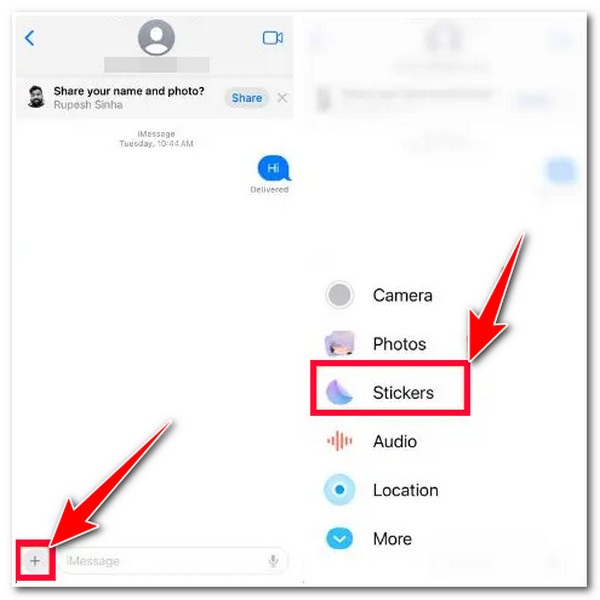
Étape 2Ensuite, appuyez sur le bouton « Ajouter un autocollant » et sélectionnez la photo que vous souhaitez convertir en autocollant dynamique. Ensuite, appuyez sur le bouton « Ajouter un autocollant » dans le coin inférieur droit pour l'ajouter automatiquement à votre liste d'autocollants.
Étape 3Vous pouvez également y ajouter des effets en appuyant longuement sur « l'autocollant précédemment ajouté », en appuyant sur le bouton « Ajouter un effet », en sélectionnant un effet dans la liste ci-dessous et en appuyant sur le bouton « Terminé » pour l'enregistrer.
2. Créez un autocollant Live Photo iOS 27/26/18 dans l'application Photos.
Outre l'application Messages, vous pouvez également créer un Live Photo Sticker sur l'application Photos de votre iPhone. Comment faire ? Voici les étapes à suivre :
Étape 1Ouvrez votre application Photos et accédez à la photo que vous souhaitez convertir en autocollant dynamique. Ensuite, appuyez longuement sur un sujet spécifique de la photo ; dans le menu contextuel, appuyez sur le bouton « Ajouter un autocollant ».
Étape 2Ensuite, la photo sera convertie en autocollant et ajoutée à votre liste d'autocollants. Si vous souhaitez ajouter des effets, vous devez accéder et appuyer longuement sur l'autocollant nouvellement créé et ajouté. Ensuite, appuyez sur l'option « Effet », sélectionnez l'« Effet » souhaité et appuyez sur le bouton « Terminé ».
Vous n'aimez pas les autocollants Live Photo d'iOS 27/26/18 ? Rétrogradez vers iOS 16 dès maintenant.
Voilà ! Ce sont les deux façons de créer un autocollant Live Photo pour iOS 27/26/18 ! Récemment, de nombreux problèmes ont été signalés concernant iOS 27/26/18. Parmi eux, des dysfonctionnements des Live Photos et des problèmes liés à iOS 17. Si, pour ces raisons, vous ne souhaitez plus utiliser iOS 17 et les autocollants Live Photo, vous pouvez utiliser… 4Récupération du système iOS Easysoft Outil pour rétrograder la version iOS ! Cet outil peut rétrograder efficacement la version iOS 17 de votre iPhone en téléchargeant un firmware avec une version inférieure, comme iOS 16. Ce processus peut également résoudre divers problèmes sur votre iPhone et transformer votre appareil en un nouveau système parfait. Vous pouvez faire tout cela en quelques clics ! Alors commencez à rétrograder votre iPhone maintenant !
Téléchargez le micrologiciel pour mettre à niveau et rétrograder la version iOS de votre iPhone.
Deux modes de réparation différents pour résoudre vos problèmes liés à iOS 27/26/18 et aux autocollants Live Photo.
Correction de plus de 50 problèmes système iOS, y compris des bugs iOS 27/26/18 et des problèmes liés aux autocollants Live Photo.
Prend en charge tous les modèles et versions d'iPhone, y compris le dernier iPhone 17 avec iOS 17.
100% sécurisé
100% sécurisé
Comment rétrograder la version iOS 17 de l'iPhone vers iOS 16 pour supprimer l'autocollant Live Photo iOS 27/26/18 à l'aide de 4Easysoft iOS System Recovery :
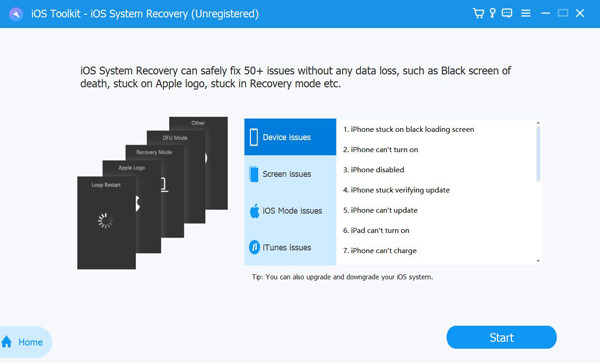
Étape 1Téléchargez et installez le 4Récupération du système iOS Easysoft sur votre ordinateur. Ensuite, lancez l'outil, connectez votre iPhone à l'ordinateur via un câble USB et cliquez sur le bouton « Démarrer » sur l'interface de l'outil.
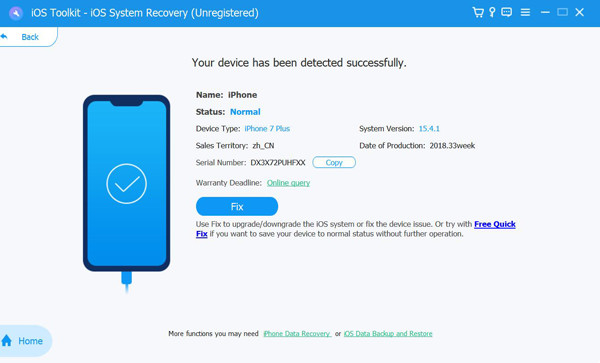
Étape 2Ensuite, toutes les informations concernant votre iPhone seront affichées dans l'aperçu de l'outil. Cliquez sur le bouton « Réparer » pour effectuer d'autres corrections et passer à l'étape suivante.
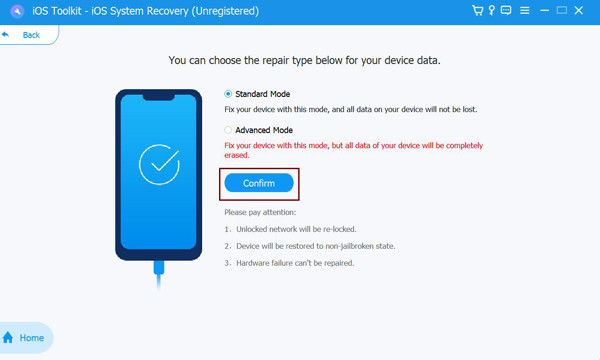
Étape 3Après cela, lisez les capacités des deux modes écrites sur l'interface de l'outil. Ensuite, choisissez le mode qui correspond à vos préférences et cliquez sur le bouton « Confirmer ».
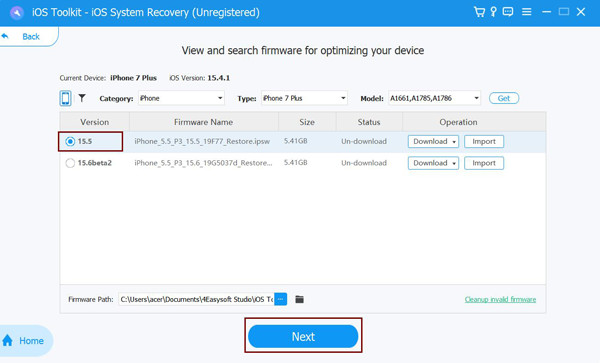
Étape 4Sélectionnez la catégorie, le type et le modèle appropriés de votre iPhone. Ensuite, choisissez le firmware avec la version iOS 16 pour rétrograder votre appareil et cliquez sur le bouton « Télécharger ». Après cela, cliquez sur le bouton « Suivant » pour lancer le processus de rétrogradation de votre appareil.
FAQ concernant la nouvelle fonctionnalité iOS 27/26/18 : les stickers Live Photo
-
Puis-je envoyer les Live Photo Stickers sur l'application Facebook Messenger ?
Oui, vous pouvez ! Vous pouvez envoyer vos Live Photo Stickers créés personnellement sur Facebook Messenger. La plateforme vous permet d'envoyer vos stickers animés à partir de photos en direct.
-
Est-il possible de partager par e-mail les stickers Live Photo iOS 27/26/18 ?
Oui, c'est vrai. Apple a amélioré la fonctionnalité d'attachement des Live Photo Stickers. Ils intègrent le tiroir contenant tous vos stickers animés dans vos claviers. De cette façon, vous pouvez accéder aux stickers animés sur votre clavier lorsque vous écrivez un e-mail.
-
Puis-je insérer l'autocollant Live Photo iOS 27/26/18 dans un fichier PDF ?
Oui, vous pouvez l'ajouter à un document et l'enregistrer en tant que fichier PDF ! Vous pouvez les utiliser comme représentation graphique d'un sujet spécifique ou pour ajouter un design divertissant à votre PDF.
Conclusion
Voilà ! C'est l'explication complète de ce qu'est le sticker Live Photo d'iOS 27/26/18 et comment en créer un ! Grâce à ces informations, vous pouvez maintenant créer des tonnes de stickers animés à partir de vos Live Photos et les intégrer à vos conversations ! Si vous rencontrez un problème avec iOS 27/26/18 et sa fonctionnalité de stickers Live Photo, vous pouvez utiliser… 4Récupération du système iOS Easysoft outil pour les supprimer et rétrograder votre iPhone ! Visitez le site officiel de cet outil pour découvrir davantage de ses puissantes fonctionnalités. Visitez-le dès aujourd'hui !
100% sécurisé
100% sécurisé
