
Résolvez plus de 150 problèmes système iOS sans perte de données.
Découvrez la fonction de correction automatique d'iOS 27/26/18 et comment la désactiver.

posté par Paula Pailaga à Récupération iOS 27 mars 2024
Avec la sortie d'iOS 27/26/18, de nombreuses fonctionnalités de l'iPhone ont été modifiées ! Parmi elles, la correction automatique. Si certains utilisateurs apprécient ces changements, d'autres les trouvent agaçants. Que vous souhaitiez découvrir ses nouvelles fonctionnalités ou la désactiver, poursuivez votre lecture ! Cet article présente les dernières nouveautés de la correction automatique d'iOS 27/26/18 et comment la désactiver. Alors, sans plus attendre, découvrez-les !
Liste des guides
Quelles sont les nouveautés de la correction automatique d'iOS 27/26/18 ? Est-elle meilleure qu'avant ? Comment désactiver la correction automatique iOS 27/26/18 sur iPhone 17 Étapes détaillées pour désactiver la correction automatique iOS 27/26/18 pour un mot spécifique FAQ sur les nouvelles fonctionnalités de correction automatique d'iOS 27/26/18Quelles sont les nouveautés de la correction automatique d'iOS 27/26/18 ? Est-elle meilleure qu'avant ?
Pour commencer votre exploration de la correction automatique iOS 27/26/18, découvrez ses nouveautés. Cet article présente quelques-unes des principales modifications apportées par Apple à la correction automatique ! Explorez-les et comprenez l’engouement qu’elle suscite !
- La précision s'est améliorée
La fonction de correction automatique d'iOS 27/26/18 offre des suggestions bien plus précises, corrige les fautes de grammaire courantes et personnalise votre texte. Elle apprend et s'adapte même à vos préférences ! Tout cela grâce à son nouveau modèle de langage Transformer intégré.
- Prédiction de texte en ligne
Autre nouveauté importante apportée par Apple à la correction automatique d'iOS (versions 27/26/18) : la possibilité de proposer des suggestions de mots isolés ou composés. Ces suggestions s'affichent automatiquement dans le champ de saisie. Voici une image pour vous permettre de visualiser facilement ce changement.
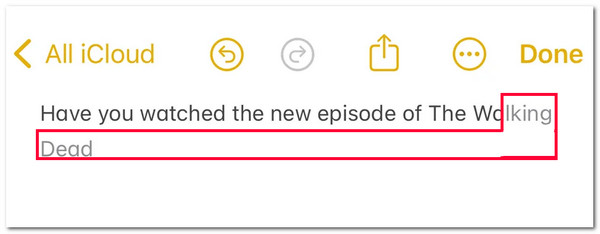
Comme vous pouvez le constater, la correction automatique vous fournit automatiquement une suggestion de texte prédictive en ligne précise. Si vous souhaitez appliquer la suggestion prédictive en ligne, vous pouvez appuyer sur la barre d'espace pour saisir la suggestion prédictive dans le champ de saisie de texte.
- Corrections automatiques plus faciles à modifier
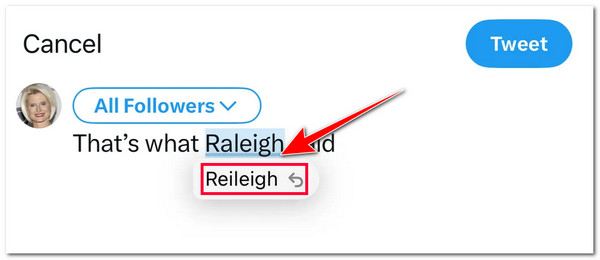
Si vous rencontrez des difficultés pour modifier la correction automatique sur les versions précédentes, la mise à jour vers la correction automatique d'iOS 27/26/18 simplifie la tâche ! Désormais, les mots ou phrases corrigés automatiquement sont temporairement soulignés en bleu. Ce soulignement vous permet de rétablir le mot ou la phrase d'origine.
- Tapez des mots grossiers sans être corrigé
Vous pouvez désormais saisir des gros mots sans que la correction automatique d'iOS 27/26/18 ne les corrige. Le nouveau modèle de langage Transformer d'iOS 17 joue un rôle essentiel dans cette évolution. Ce modèle s'adapte à votre vocabulaire et enregistre vos listes de vocabulaire personnelles, dont vos gros mots.
Comparée à la fonction de correction automatique d'iOS 27/26/18 et à celle d'iOS 16, iOS 17 offre une correction automatique bien meilleure. Elle propose des performances beaucoup plus stables, des suggestions plus précises et prend en charge plusieurs langues !
Comment désactiver la fonction de correction automatique d'iOS 17 sur iPhone 17
Voilà ! Ce sont les nouvelles fonctionnalités de la correction automatique du clavier iOS 27/26/18. Malgré de nombreuses améliorations, cette fonctionnalité reste imparfaite. La plupart du temps, elle modifie automatiquement votre texte de manière agaçante, même sans que vous le souhaitiez. Si cela vous gêne également, voici comment désactiver la correction automatique iOS 27/26/18 sur votre iPhone 17 :
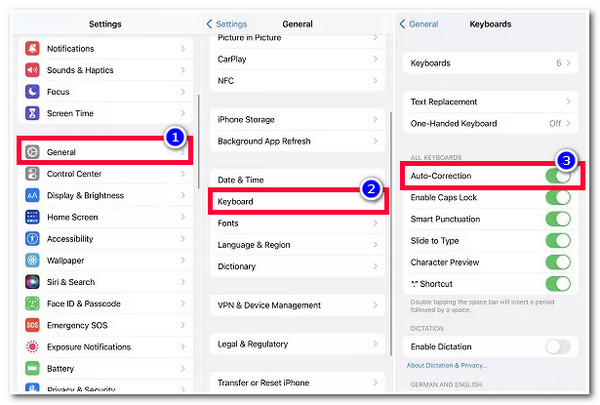
Étape 1Lancez votre application « Paramètres » sur votre iPhone, sélectionnez l’option « Général », faites défiler cette section et appuyez sur le bouton « Clavier ».
Étape 2Ensuite, accédez à l'option « Correction automatique » dans la section « TOUS LES CLAVIERS ». Appuyez ensuite sur son bouton « Switch » pour le désactiver.
Cependant, en désactivant la correction automatique sur votre appareil, vous ne pouvez pas garantir que votre formulation ou votre grammaire sont correctement écrites. Il y a de fortes chances que vous ayez écrit une orthographe incorrecte et une structure grammaticale incorrecte.
Étapes détaillées pour désactiver la correction automatique iOS 27/26/18 pour un mot spécifique
Vous ne souhaitez peut-être pas désactiver la correction automatique améliorée d'iOS 27/26/18. Il peut arriver que vous autorisiez cette fonction à corriger des formulations ou des erreurs grammaticales. Cependant, il est déconseillé de l'utiliser pour certains mots, comme les noms propres, les abréviations et les expressions personnalisées, car leur orthographe varie. Dans ce cas, vous devez empêcher la correction automatique de les remplacer. Comment empêcher la correction automatique d'iOS 17 de modifier un mot spécifique ? Voici la marche à suivre :
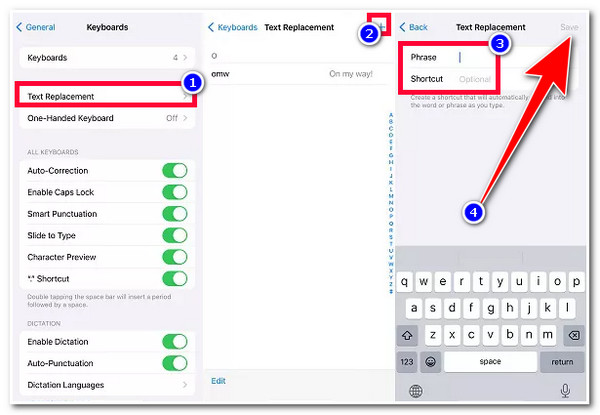
Étape 1Accédez à l'application « Paramètres » sur votre iPhone, accédez à l'option « Général », appuyez sur le bouton « Clavier » et sélectionnez l'option « Remplacement de texte ».
Étape 2Ensuite, appuyez sur l'icône " Plus " dans le coin supérieur droit de l'écran et entrez le mot dans les sections " Phrase " et " Raccourci " que vous ne souhaitez pas modifier par la correction automatique iOS 27/26/18.
Étape 3Ensuite, sélectionnez le bouton « Enregistrer » dans le coin supérieur droit de l'écran. Et voilà ! La prochaine fois que vous saisirez ce mot, la correction automatique ne le modifiera plus.
Conseils bonus pour résoudre les problèmes de correction automatique soudaine sur iOS 27/26/18.
Et voilà ! Voici les dernières fonctionnalités de correction automatique d'iOS 17 et les moyens de les arrêter/désactiver ! Maintenant, que se passe-t-il si soudainement cela ne fonctionne plus correctement après avoir modifié la fonction de correction automatique sur votre iPhone ? Si vous avez rencontré ce problème, vous pouvez utiliser le 4Récupération du système iOS Easysoft outil pour le réparer ! Cet outil peut résoudre efficacement plus de 50 problèmes du système iOS, y compris le problème de non-fonctionnement de la correction automatique d'iOS 17. Il peut résoudre rapidement le problème à l'aide de sa fonction de réparation rapide gratuite sans perdre vos données actuelles. Un autre avantage de cet outil est qu'il vous permet de réinstaller le micrologiciel système de votre iPhone et de remplacer le précédent endommagé !

Prend en charge une interface facile à comprendre et un processus de récupération système sécurisé 100%.
Mettez à niveau/rétrogradez votre version iOS pour corriger la fonction de correction automatique d'iOS 17 et plus encore.
Nous proposons deux modes pour corriger la fonction de correction automatique d'iOS 27/26/18 avec un taux de réussite élevé.
Protégez votre vie privée et toutes vos informations sans les enregistrer lors de la numérisation.
100% sécurisé
100% sécurisé
Protégez votre vie privée et toutes vos informations sans les enregistrer lors de la numérisation.
-
Est-il possible de réinitialiser les mots de vocabulaire de mon clavier ?
Oui ! Vous pouvez réinitialiser le vocabulaire de votre clavier. Si vous souhaitez réinitialiser tous vos mots et raccourcis personnalisés, accédez à vos paramètres, appuyez sur le bouton Général et sélectionnez Transférer ou Réinitialiser l'iPhone. Après cela, sélectionnez Réinitialiser le dictionnaire du clavier et c'est tout !
-
Quelles langues la fonction de correction automatique iOS 17 prend-elle en charge ?
Les langues prises en charge par la fonction de correction automatique sont les claviers anglais, français et espagnol. Ainsi, si vous utilisez l'une de ces langues, vous pourrez profiter de toutes les nouvelles fonctionnalités de correction automatique d'iOS 17.
-
Quels modèles d'iPhone prennent en charge la fonction de correction automatique d'iOS 27/26/18 ?
La fonctionnalité de correction automatique d'iOS 27/26/18 est disponible sur l'iPhone 12 et les modèles ultérieurs. Par conséquent, si vous n'utilisez pas actuellement l'un de ces modèles d'iPhone, vous ne pouvez malheureusement pas bénéficier de cette fonctionnalité.
Conclusion
Voilà ! Ce sont les dernières fonctionnalités de la correction automatique améliorée d'iOS 27/26/18 ! Maintenant que vous avez exploré cette fonctionnalité, vous pouvez l'utiliser pleinement et la personnaliser selon vos préférences. Si la fonctionnalité ne fonctionne pas correctement après avoir modifié certains de ses paramètres, vous pouvez utiliser… 4Récupération du système iOS Easysoft outil pour résoudre ce problème ! Cet outil est équipé d'une technologie puissante qui corrige divers problèmes système, notamment le problème de non-fonctionnement de la correction automatique iOS 17, avec un taux de réussite élevé et aucune perte de données ! Visitez le site Web de cet outil dès aujourd'hui !
100% sécurisé
100% sécurisé
