
Transférez et gérez toutes les données entre les appareils iOS, l'appareil et l'ordinateur, et iTunes et les appareils.

Comment transférer des mémos vocaux d'un iPhone 17 vers un ordinateur Windows/Mac

posté par Aira Lesly Escoto à Transfert iOS 10 janvier 2024
L'application Dictaphone est indispensable sur votre iPhone car elle permet d'enregistrer facilement des messages vocaux, qu'il s'agisse d'informations ou de tout ce que vous avez d'important à dire. Et si vous pensez qu'elle occupe trop d'espace de stockage, vous devriez en savoir plus. Comment transférer des mémos vocaux de l'iPhone vers un ordinateur ?Ainsi, vous éviterez de perdre des messages importants en les regroupant dans un seul dossier. Bonne nouvelle : Apple propose les méthodes les plus simples pour effectuer cette opération. Poursuivez votre lecture pour découvrir comment transférer des mémos vocaux de votre iPhone vers votre ordinateur.
Liste des guides
Un clic pour transférer un lot de mémos vocaux de l'iPhone vers l'ordinateur Comment transférer des mémos vocaux d'un iPhone vers un PC/Mac via iTunes Étapes pour transférer des mémos vocaux de l'iPhone vers l'ordinateur avec AirDrop Comment utiliser le courrier électronique pour transférer des mémos vocaux de l'iPhone vers l'ordinateur FAQ sur la façon de transférer des mémos vocaux d'un iPhone vers un PC/MacUn clic pour transférer un lot de mémos vocaux de l'iPhone vers l'ordinateur
Vous cherchez des moyens de transférer des mémos vocaux de l'iPhone vers l'ordinateur sans effort ? Vous pensez peut-être qu'il est impossible d'obtenir vos messages vocaux depuis l'iPhone en un seul clic, mais 4Easysoft Transfert iPhone Cela a été rendu possible. Comme mentionné précédemment, cet outil permet un transfert de données en un clic pris en charge sur les ordinateurs Windows et Mac. Outre l'application Voice Memos, il prend en charge divers types de fichiers, notamment Messages, Notes, Vidéos et d'autres applications intégrées et tierces. De plus, vous pouvez prévisualiser et sélectionner les mémos vocaux souhaités de l'iPhone vers l'ordinateur.

Transfert par lots de mémos vocaux et d'autres données iOS de l'iPhone vers l'ordinateur.
Prend en charge la création de sonneries ; vous pouvez utiliser votre musique préférée ou autre audio.
Capable de supprimer vos données transférées en un clic pour plus d'espace de stockage.
Un aperçu est donné uniquement pour sélectionner ceux que vous souhaitez transférer.
100% sécurisé
100% sécurisé
Étape 1Après avoir lancé le programme, munissez-vous d'un câble USB et connectez votre iPhone à votre ordinateur. Lorsqu'il est détecté, accédez au bouton « Musique » dans le menu de gauche. À partir de là, toute la musique, les mémos vocaux et autres fichiers audio seront affichés.
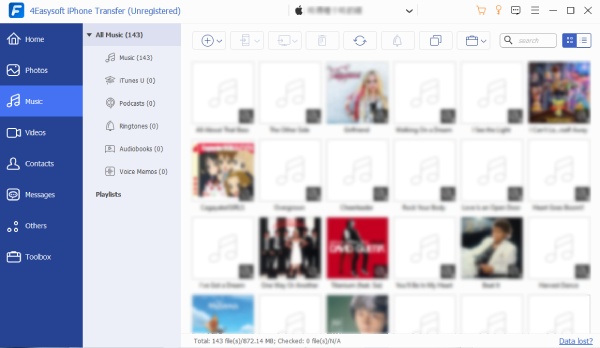
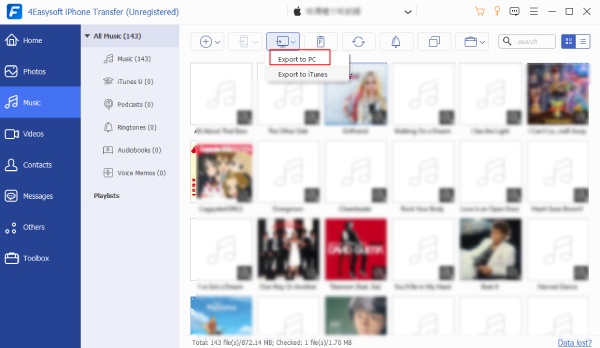
Étape 2Accédez à l'option « Mémos vocaux » sous « Toute la musique ». Sélectionnez les messages vocaux souhaités sur l'écran principal. Enfin, cliquez sur le bouton « Exporter vers PC » ci-dessus pour sélectionner un dossier dans lequel enregistrer les mémos vocaux transférés sur votre ordinateur.
Comment transférer des mémos vocaux d'un iPhone vers un PC/Mac via iTunes
Comme indiqué précédemment, Apple propose à ses utilisateurs un moyen pratique de savoir comment transférer des mémos vocaux de l'iPhone vers l'ordinateur de différentes manières, notamment via iTunes. Cependant, il arrive parfois que la correspondance iTunes ne fonctionne pas et que les données ne soient pas transférées.
Étape 1Utilisez un câble USB pour connecter votre appareil à l'ordinateur iTunes. Lancez-le, puis cliquez sur le bouton « iPhone » dans le coin supérieur.
Étape 2Ensuite, sous « Paramètres », sélectionnez l'onglet « Musique ». Cochez la case « Synchroniser la musique » et « Inclure les mémos vocaux ». Cela permettra d'extraire vos messages vocaux et de les charger sur iTunes.
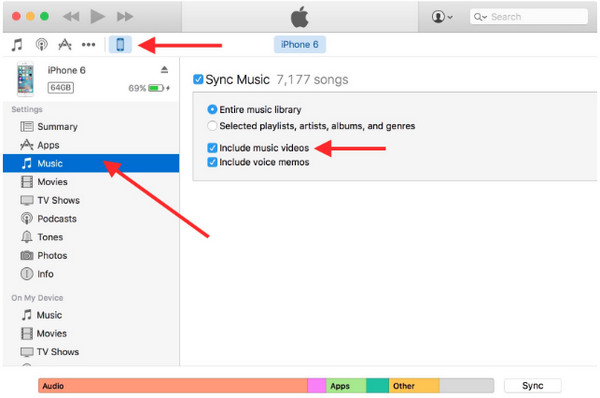
Étape 3Lorsque vous cliquez sur le bouton « Appliquer », iTunes synchronise votre iPhone et télécharge vos mémos vocaux. Et voilà ! Voilà comment transférer des mémos vocaux de l'iPhone vers l'ordinateur.
Étapes pour transférer des mémos vocaux de l'iPhone vers l'ordinateur avec AirDrop
La méthode officielle d'Apple suivante est Airdrop. Avec elle, vous pouvez répondre sans fil à la question de savoir comment transférer des mémos vocaux de l'iPhone vers l'ordinateur. Cependant, cela ne s'applique qu'aux utilisateurs iOS, ce qui signifie que vous ne pouvez pas l'utiliser pour les systèmes d'exploitation Windows et Android. Si vous êtes prêt, voici comment procéder :
Étape 1Tout d'abord, assurez-vous que vos appareils sont connectés au « Wi-Fi » et au « Bluetooth ». Sur Mac, vous pouvez localiser « Airdrop » dans la fenêtre « Finder », puis activer l'option « Tout le monde » dans « Autoriser la détection ».
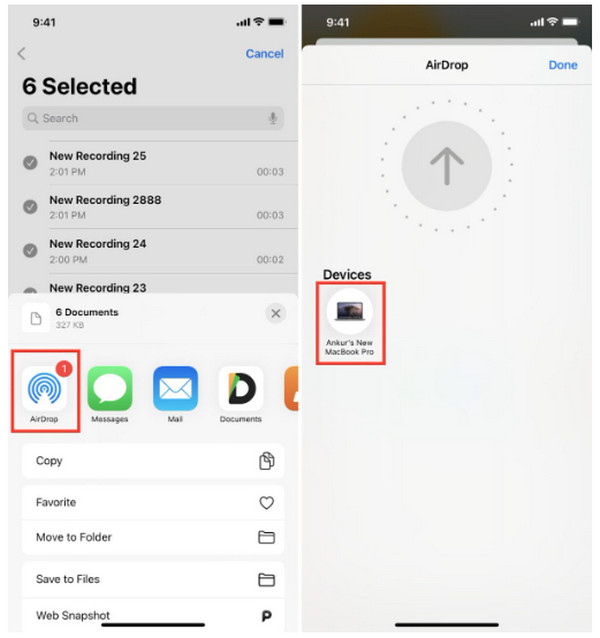
Étape 2Revenez sur votre iPhone, puis ouvrez l'application « Mémos vocaux ». Accédez à « Tous les enregistrements » et cliquez sur « Modifier ». Appuyez sur vos messages vocaux, puis sur le bouton « Partager ». Enfin, appuyez sur le bouton « Airdrop » à partir de là, puis localisez votre Mac.
Comment utiliser le courrier électronique pour transférer des mémos vocaux de l'iPhone vers l'ordinateur
Enfin, vous en êtes à la dernière méthode, comment transférer un mémo vocal de l'iPhone vers l'ordinateur par courrier électronique. Le processus est presque le même que celui d'Airdrop, vous pouvez donc être sûr de pouvoir le réaliser rapidement. Préparez votre application de messagerie, puis suivez les étapes indiquées.
Étape 1Dans votre application « Mémos vocaux », appuyez sur ceux que vous souhaitez transférer, puis appuyez sur le bouton « Partager ». Sélectionnez l'application « E-mail », puis saisissez le compte avec lequel vous souhaitez le partager.
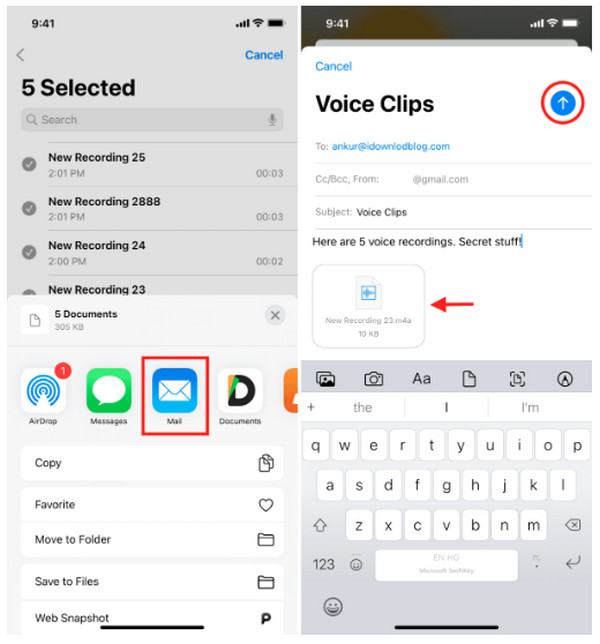
Étape 2S'il y en a plusieurs, vous pouvez les enregistrer dans l'application "Fichiers" pour les regrouper dans un seul fichier. Vous pourrez ensuite les transférer tous d'un coup dans votre Email. Ouvrez-le ensuite sur votre ordinateur pour le télécharger. Et voilà ! Vous venez de répondre à la question de savoir comment transférer un mémo vocal de l'iPhone vers l'ordinateur.
FAQ sur la façon de transférer des mémos vocaux d'un iPhone vers un PC/Mac
-
Où trouver les mémos vocaux transférés dans iTunes ?
Sur iTunes, il existe une section spécifique pour les mémos vocaux. Une fois que vous avez terminé de transférer les mémos vocaux de l'iPhone vers iTunes, cliquez sur l'icône Musique, puis choisissez Listes de lecture en haut. À partir de là, vous verrez tous les messages vocaux.
-
Où sont stockés les mémos vocaux sur l'iPhone ?
Tous les mémos vocaux seront automatiquement stockés sur iCloud avec vos autres données iOS. De cette façon, vous pouvez les transférer rapidement sur votre nouvel iPhone si vous activez l'option de sauvegarde iCloud.
-
Comment transférer de gros mémos vocaux de l'iPhone vers l'ordinateur ?
Toutes les méthodes présentées dans cet article, y compris les méthodes officielles d'Apple, permettent de transférer des mémos vocaux volumineux vers un ordinateur. Le processus peut prendre du temps, mais elles sont efficaces.
-
Puis-je utiliser un câble USB pour transférer des mémos vocaux directement sur un PC ?
Oui, vous pouvez. En utilisant les méthodes ci-dessus dans cet article qui utilisent un câble USB, comme iTunes, et avec l'aide de l'outil, vous pouvez transférer rapidement des mémos vocaux.
-
Les mémos vocaux sont-ils automatiquement enregistrés dans la sauvegarde iTunes ?
Si vous effectuez une sauvegarde uniquement sur iTunes, tous les mémos vocaux sont sauvegardés, mais si vous ne l'avez pas activé, ils ne seront pas automatiquement enregistrés. Cependant, si vous supprimez vos mémos vocaux et effectuez une nouvelle sauvegarde sur iTunes, l'ancienne sauvegarde que vous avez effectuée sera effacée.
Conclusion
Et voilà, c'est aussi simple que ça ! Vous comprenez maintenant comment Transférer des mémos vocaux de l'iPhone vers l'ordinateurExporter des mémos vocaux de votre iPhone vers votre ordinateur est plus simple qu'il n'y paraît. Un câble USB et la fonction Bluetooth suffisent ; ensuite, c'est tout. Pour une sécurité et une protection accrues de vos autres données, consultez… 4Easysoft Transfert iPhone pour transférer toutes les données essentielles, y compris les mémos vocaux. Un autre avantage du programme est qu'il prend en charge toutes les versions et tous les modèles d'appareils iOS. Téléchargez gratuitement le programme maintenant !
100% sécurisé
100% sécurisé
