
Convertisseur, éditeur et compresseur vidéo fiable pour les tâches quotidiennes.

5 façons de ralentir une vidéo sur iPhone (étapes)

posté par Aira Lesly Escoto à Modifier la vidéo/l'audio 23 septembre 2026
Que vous viviez un moment d'action intense ou souhaitiez créer des effets cinématographiques sur votre iPhone, ralentir la vidéo ajoutera du style et de l'intensité. Comment ralentir une vidéo sur iPhone ? La bonne nouvelle, c'est qu'il existe plusieurs méthodes, des outils intégrés comme l'application Photos aux applications intuitives. Sans perdre de temps, découvrez dès maintenant cinq façons de ralentir une vidéo sur iPhone, même sans expérience en montage.
Liste des guides
Solution 1 : ralentir une vidéo sur iPhone via l'application Photos Solution 2 : Utiliser iMovie pour ralentir une vidéo sur iPhone 18 Pro/17 Solution 3 : Comment ralentir une vidéo sur iPhone avec des applications de montage Solution 4 : Méthode professionnelle pour ralentir les vidéos de l'iPhone sur l'ordinateur Solution 5 : Conseils bonus pour réaliser des vidéos au ralenti sur iPhone lors de la prise de vue Conseils sur la vitesse à utiliser pour le ralentiSolution 1 : ralentir une vidéo sur iPhone via l'application Photos
Si vous avez enregistré une vidéo en mode ralenti, vous pouvez facilement ajuster la durée de l'effet directement dans l'application Photos. Cet éditeur vidéo intégré est idéal pour des modifications rapides, sans installation d'application. En revanche, si vous essayez d'utiliser l'application Photos pour ralentir une vidéo classique (non au ralenti), l'outil de réglage de la vitesse n'apparaîtra pas dans le menu Édition. Voici comment ralentir une vidéo sur iPhone via l'application Photos :
Étape 1Lancez l'application Photos. Appuyez sur « Albums » en bas de l'écran, faites défiler vers le bas jusqu'à la section « Types de médias », puis sélectionnez « Ralenti » pour accéder à vos vidéos au ralenti. Appuyez sur celle que vous souhaitez modifier.
Étape 2Une fois votre vidéo ouverte, appuyez sur le bouton « Modifier » et vous verrez une série de lignes blanches verticales sous lesquelles se trouve la vitesse de lecture.
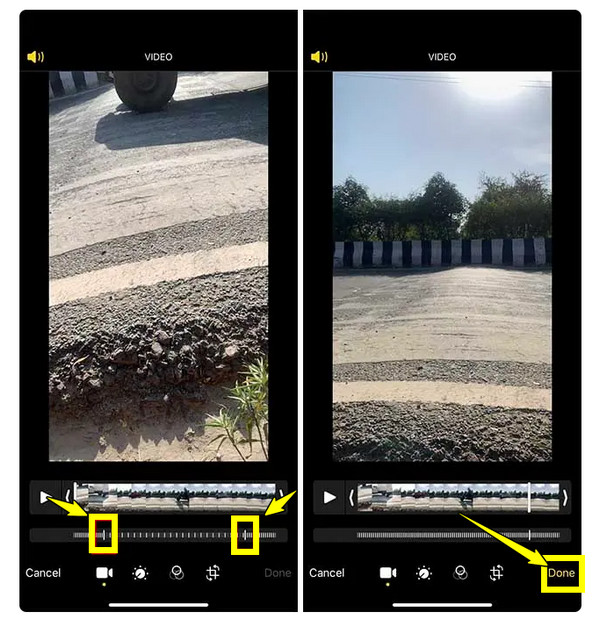
Étape 3Pour ajuster le timing, faites glisser les deux grands marqueurs blancs vers la gauche ou la droite pour définir le début et la fin des effets de ralenti. Lorsque vous êtes satisfait des modifications, appuyez sur le bouton « Terminé » pour les enregistrer.
Solution 2 : Utiliser iMovie pour ralentir une vidéo sur iPhone 18 Pro/17
Pour un contrôle plus précis de la vitesse de vos vidéos, iMovie est une autre excellente solution pour ralentir une vidéo sur iPhone. Cette application de montage gratuite d'Apple permet de ralentir n'importe quelle vidéo et est idéale pour les iPhone 18, 17, 16 et les modèles antérieurs, à condition que votre appareil iOS prenne en charge la version logicielle requise (iOS 16 ou ultérieure).
Options de vitesse d'iMovie sur iPhone (confirmées pour iOS 16 et versions ultérieures) :
- Préréglages de ralenti : ½x (50%), ⅓x (33%) et ¼x (25%) de la vitesse normale.
- Pas de curseur de vitesse personnalisé. Seulement ces trois options prédéfinies, plus les préréglages de vitesse normale et d'avance rapide.
Si vous avez besoin d'une vitesse précise comme 0,3x ou 0,7x, iMovie ne peut pas le faire avec exactitude. Vous obtenez 50%, 33% ou 25%.
Étape 1Commencez par ouvrir l'application iMovie. Appuyez sur « Démarrer un nouveau projet », puis sélectionnez « Film » dans les options. Ensuite, téléchargez la vidéo que vous souhaitez ralentir en parcourant votre bibliothèque, puis en appuyant sur le bouton « Créer un film ».
Étape 2Maintenant que votre vidéo est dans la timeline de montage, appuyez dessus, puis sélectionnez l'outil « Vitesse » (icône Compteur de vitesse). Faites glisser le curseur vers la gauche pour ralentir une vidéo.
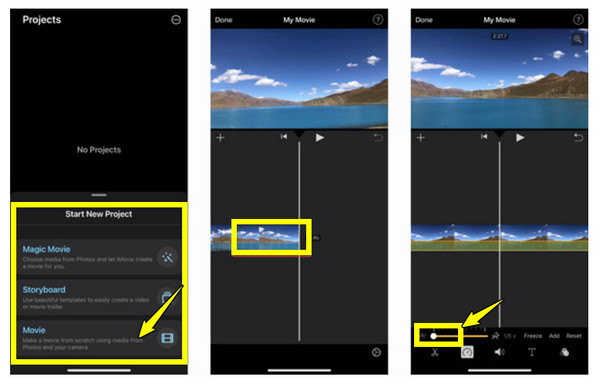
Étape 3Si vous pensez avoir réussi, appuyez sur le bouton « Lecture » pour regarder votre vidéo au ralenti. Ajustez la vitesse si nécessaire avant de finaliser.
Solution 3 : Comment ralentir une vidéo sur iPhone avec des applications de montage
Vous recherchez peut-être des options de contrôle plus avancées que celles offertes par les deux outils intégrés ? Sachez que plusieurs applications constituent d'excellentes alternatives. Parmi les plus populaires pour ralentir les vidéos sur iPhone, citons CapCut et InShot, disponibles sur l'App Store et compatibles avec les iPhone 18, 17, 16 et les modèles antérieurs. Découvrez-les ci-dessous.
1. CapCut (Non disponible en Inde)
CapCut est une application de montage puissante et conviviale, conçue pour une utilisation mobile et dotée de nombreuses fonctionnalités telles que le contrôle de la vitesse, les effets, la musique, etc. Avec CapCut, vous pouvez facilement ralentir une vidéo sur iPhone grâce à un simple curseur permettant un montage précis de certaines sections.
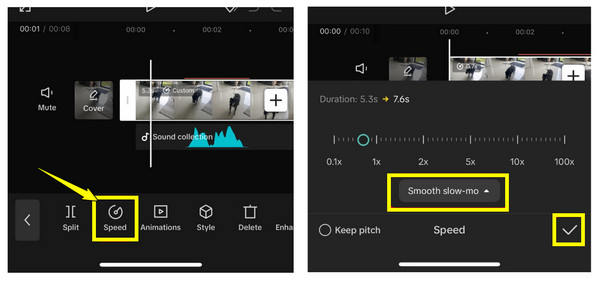
Étape 1Lancez CapCut sur votre iPhone. Appuyez sur « Nouveau projet », puis importez la vidéo à éditer. Dans l'écran d'édition, appuyez sur le clip dans la timeline et sélectionnez l'outil « Vitesse » en dessous.
Étape 2Ensuite, ajustez le curseur pour obtenir la vitesse souhaitée pour votre vidéo et sélectionnez « Ralenti fluide ». Vous pouvez vérifier la vitesse en appuyant sur le bouton « Lecture ». Une fois terminé, appuyez sur la coche ci-dessus pour valider.
2. InShot (La version gratuite contient un filigrane)
Un autre excellent ralentissement et application d'accélération vidéo Aujourd'hui, place à InShot, qui offre diverses fonctionnalités, comme le contrôle de la vitesse, le réglage des filtres et bien plus encore, le tout présenté dans une interface conviviale. Avec InShot, vous pouvez ralentir une vidéo sur iPhone en quelques clics et la prévisualiser en temps réel avant de la terminer.
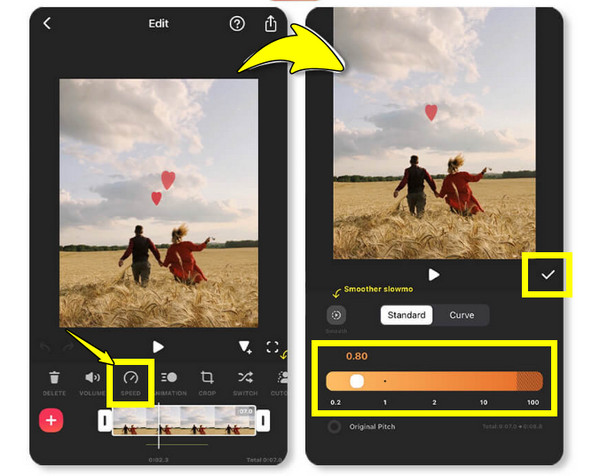
Étape 1Ouvrez l'application InShot sur votre iPhone. Pour commencer, appuyez sur « Vidéo » et choisissez la vidéo à modifier dans votre bibliothèque.
Étape 2Dans le menu d'édition, appuyez sur le bouton « Vitesse ». Déplacez le curseur vers la gauche pour ralentir la vidéo sur votre iPhone si nécessaire, puis prévisualisez le changement. Si vous êtes satisfait, appuyez sur la coche et enregistrez votre vidéo.
Solution 4 : Méthode professionnelle pour ralentir les vidéos de l'iPhone sur l'ordinateur
Si vous transférez la vidéo de l'iPhone sur un ordinateur et que vous avez besoin de plus de contrôle sur la vitesse de lecture, 4Easysoft Convertisseur vidéo total Il intègre un contrôleur de vitesse vidéo dédié. Il prend en charge des vitesses de 0,125× à 8×, ce qui vous permet de ralentir une vidéo bien plus que les effets standard de 0,5× ou 0,25× proposés par de nombreux logiciels de montage mobile.

Ajustez soigneusement la vitesse de lecture vidéo avec d’autres outils d’édition.
Prend en charge les formats HD, 4K et standards tels que MP4, MOV, HEVC, etc.
Traitement et exportation rapides, même pour les fichiers volumineux et haute résolution.
Un aperçu en temps réel est fourni pour vérifier toutes les modifications avant de les enregistrer.
100% sécurisé
100% sécurisé
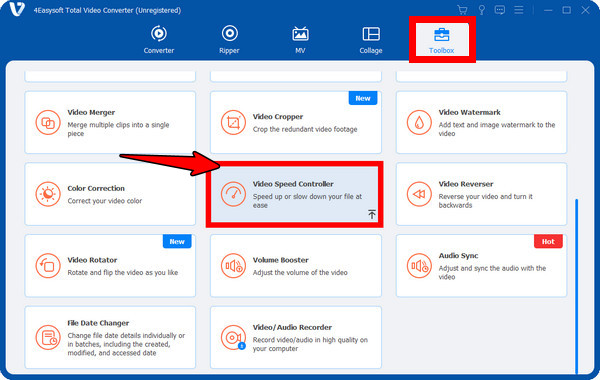
Étape 1Lancez le 4Easysoft Convertisseur vidéo total Dans le menu ci-dessus, sélectionnez l'onglet « Boîte à outils », qui vous donne accès à plus de 15 boîtes à outils. Recherchez et cliquez sur « Contrôleur de vitesse vidéo ».
Étape 2Cliquez sur le bouton « Ajouter » pour charger la vidéo à ralentir. Choisissez ensuite une vitesse de lecture dans la liste.
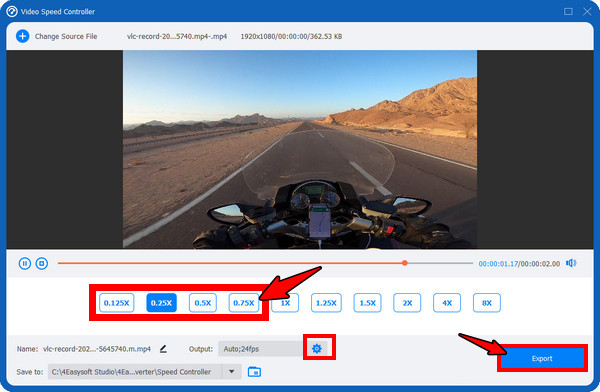
Étape 3Avant d'exporter la vidéo, cliquez sur le bouton « Paramètres » à côté des paramètres de sortie pour affiner les détails tels que la résolution, la qualité, etc., afin de garantir que votre vidéo finale soit optimale.
Solution 5 : Conseils bonus pour réaliser des vidéos au ralenti sur iPhone lors de la prise de vue
Ralentir une vidéo sur iPhone ne se résume pas au montage ; il s'agit aussi de la manière dont vous capturez la séquence, qui joue un rôle essentiel pour obtenir le meilleur résultat. Si le mode ralenti intégré à l'iPhone est un outil puissant pour capturer des vidéos au ralenti, quelques conseils et techniques peuvent vous aider à passer au niveau supérieur. Voici ce que vous devez faire :
1. Ouvrez l’appareil photo, puis passez en mode ralenti. Commencez tout en lançant l'application « Appareil photo », puis faites défiler les modes en bas jusqu'à ce que vous trouviez « Ralenti ».
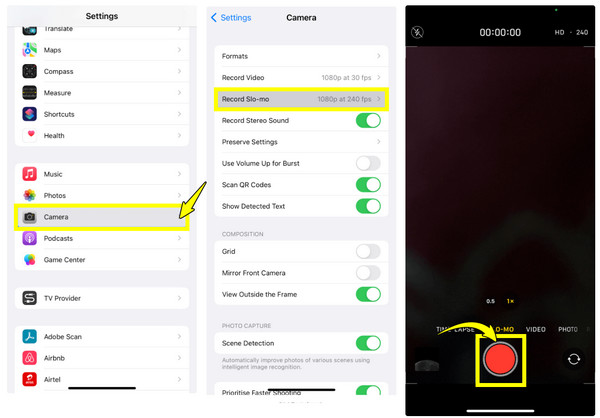
2. Choisissez la bonne fréquence d’images. La fréquence d'images contrôle la fluidité de votre vidéo au ralenti. En mode ralenti, vous pouvez choisir entre 120 et 240 ips. Pour ajuster ces paramètres, accédez à « Paramètres », puis à « Appareil photo » et à « Enregistrement au ralenti », puis sélectionnez la résolution et la fréquence d'images souhaitées.
Pour les iPhones plus anciens, vous pouvez régler la fréquence d’images en appuyant sur le numéro affiché ci-dessus dans l’application Appareil photo.
3. Cadrez votre photo. Avant d'appuyer sur le bouton « Enregistrer », assurez-vous que le sujet est net. Gardez votre main stable pour éviter tout tremblement dans les vidéos. Pour les petits objets, rapprochez-vous ; pour les scènes plus grandes, reculez légèrement.
4. Démarrez l'enregistrement. Une fois tout configuré, appuyez sur le bouton « Enregistrer » pour commencer à capturer votre chef-d’œuvre au ralenti.
Conseils sur la vitesse à utiliser pour le ralenti
La vitesse de lecture idéale dépend du niveau de détail souhaité. Ces réglages peuvent vous servir de guide avant de ralentir une vidéo sur iPhone.
| Vitesse | Bon pour |
| 0.75× | Ralentir légèrement le mouvement sans que cela paraisse artificiel. |
| 0.5× | Un effet de ralenti courant pour les vidéos de personnes, de sport et de la vie quotidienne |
| 0.25× | Afficher des mouvements rapides ou des détails faciles à manquer |
| 0.125× | Analyse très détaillée des actions rapides ou des mouvements individuels |
Cependant, ralentir n'est pas toujours préférable pour les vidéos. Si vous ralentissez trop une vidéo, elle risque d'être saccadée, car l'enregistrement original ne contient pas suffisamment d'images pour créer un mouvement fluide. C'est pourquoi la fréquence d'images est importante. Une vidéo à 60 images par seconde offre généralement plus de flexibilité pour un ralenti fluide qu'un enregistrement à 30 images par seconde. Par exemple, une séquence à 60 images par seconde peut généralement être ralentie à 0,5x tout en conservant un mouvement plus fluide.
Conclusion
Apprendre à ralentir une vidéo sur iPhone est très facile grâce à plusieurs outils, dont l'application Photos intégrée et iMovie, ainsi que des applications de montage tierces comme CapCut et InShot. Que vous souhaitiez mettre en valeur un moment important ou donner du caractère à vos clips, vous trouverez l'outil adapté à vos besoins ! Cependant, pour un résultat de meilleure qualité, notamment pour les longs métrages, utilisez le logiciel professionnel 4Easysoft Total Video Converter. Il offre des réglages précis de la vitesse pour ralentir les vidéos iPhone, la prise en charge de la vidéo 4K pour l'exportation de vidéos haute qualité et un ensemble complet de fonctionnalités de montage pour optimiser vos capacités de montage vidéo.
100% sécurisé
100% sécurisé
