
Extrayez un disque/dossier/fichier iOS DVD dans n'importe quel format numérique sans problème de lecture.

La méthode ultime en 2 étapes pour ripper des Blu-ray sur Windows et Mac

posté par Paula Pailaga à Extraire un Blu-ray 31 juillet 2026
Attendre ces avertissements de droits d'auteur impossibles à ignorer pour pouvoir regarder un film semble dépassé. Apprendre à extraire des disques Blu-ray C'est tout simplement logique. Non seulement cela protège vos précieux disques de tout dommage, mais cela vous offre aussi la liberté de profiter de vos films Blu-ray préférés sur n'importe quel appareil. Pour vous faciliter la tâche, voici tout ce que vous devez savoir pour ripper des films Blu-ray 4K au format MP4 : légalité, préparation et bien plus encore pour une conversion réussie.
Liste des guides
Est-il légal de ripper des Blu-ray ? Ce dont vous avez besoin avant de commencer à ripper des Blu-ray Deux étapes de rippage Blu-ray que la plupart des gens ignorent 4Easysoft DVD Ripper CréerMKV Frein à main De combien d'espace de stockage avez-vous besoin pour ripper un disque Blu-ray ? FAQEst-il légal de ripper des Blu-ray ?
En résumé, la réponse est nuancée et dépend de votre lieu de résidence et de l'utilisation que vous comptez faire du disque Blu-ray rippé.
Dans de nombreux pays, comme les États-Unis et le Royaume-Uni, le contournement de la protection contre la copie numérique constitue techniquement une violation du droit d'auteur, même pour une simple copie personnelle d'un disque vous appartenant. Cependant, si vous vous contentez de copier un Blu-ray pour un usage personnel et privé, sans intention de le diffuser, le risque de poursuites est quasi nul.
Après avoir abordé le contexte juridique du rippage des Blu-ray, si votre objectif est le divertissement personnel, comment comptez-vous ripper votre collection de films Blu-ray ?
Ce dont vous avez besoin avant de commencer à ripper des Blu-ray
Avant de vous lancer dans l'extraction de fichiers Blu-ray, vous devrez vous munir de quelques outils essentiels pour mener à bien cette tâche.
Voici ce dont vous avez besoin avant de commencer le rippage :
- Un lecteur Blu-ray. Un lecteur DVD standard ne fonctionnera pas ; vous aurez donc besoin d'un lecteur Blu-ray interne ou externe pour votre ordinateur afin d'extraire des films à partir de Blu-ray.
- Logiciel d'extraction. Ce logiciel permet de contourner la protection contre la copie et d'extraire les données vidéo brutes.
- Beaucoup d'espace de rangement. Les fichiers haute définition sont volumineux. Un seul Blu-ray peut occuper jusqu'à 50 Go d'espace.
- Logiciel de transcodage. Cette option est facultative si vous souhaitez compresser ces fichiers volumineux en formats plus petits sans perte de qualité significative.
Deux étapes de rippage Blu-ray que la plupart des gens ignorent
Tout en rassemblant les outils pour collections de Blu-ray rippées Cela paraît simple, mais le processus peut s'avérer plus complexe qu'il n'y paraît. On pourrait s'attendre à un simple clic, mais pour que vos fichiers fonctionnent correctement, il est parfois nécessaire de suivre ces deux étapes.
Étape 1 : Extraction / Décryptage
L'outil d'extraction choisi contournera la protection contre la copie et copiera directement la vidéo et l'audio bruts sur votre disque dur.
Étape 2 : Transcodage (facultatif mais courant)
Étant donné que ces fichiers bruts peuvent être volumineux, ce qui peut entraîner des saccades lors de la lecture, cette étape permettra de compresser la vidéo dans un format plus petit et hautement compatible comme le MP4 sans perte de qualité notable.
4Easysoft DVD Ripper
Du décryptage à la mise en forme finale, 4Easysoft DVD Ripper est une solution premium pour ripper vos Blu-ray. Ce logiciel simplifie la conversion de votre bibliothèque multimédia en combinant un décryptage performant et des outils d'édition conviviaux (découpage, recadrage, rotation, etc.). Grâce à son accélération matérielle avancée, il effectue le rippage plus rapidement que les méthodes traditionnelles tout en vous offrant un contrôle total sur le résultat. Qu'il soit protégé ou non, c'est le choix idéal pour tous ceux qui recherchent une expérience de rippage de DVD/Blu-ray simple et efficace.

Permet d'extraire les Blu-ray et les DVD vers plus de 500 formats numériques (MP4, MOV, MKV, etc.).
Ajustez avec précision les principaux paramètres audio et vidéo pour obtenir la qualité exacte que vous souhaitez.
Processus haute vitesse pour les Blu-ray et les DVD, sans longs temps d'attente.
Gagnez du temps en les mettant en file d'attente et en les déchirant plusieurs simultanément.
100% sécurisé
100% sécurisé
Étape 1Insérez votre disque Blu-ray dans le lecteur de votre ordinateur et ouvrez 4Easysoft DVD Ripper. Sur l'écran principal, cliquez sur le bouton " Charger le disque " et sélectionnez " Charger le disque " pour importer les données de votre film, ou glissez-déposez-les rapidement.

Étape 2Le logiciel analysera votre disque et affichera tous les titres principaux des films. Pour vous assurer de n'avoir rien manqué, cliquez sur le bouton " Liste complète des titres ", cochez la case correspondant aux chapitres que vous souhaitez conserver, puis cliquez sur le bouton " OK ".

Étape 3Accédez au menu déroulant " Extraire vers " pour choisir le format souhaité, comme MP4, MKV, MOV ou AVI. Pour ajuster la qualité, le codec ou la résolution de sortie, cliquez sur le bouton " Profil personnalisé " situé à côté du format choisi.

Étape 4Avant de terminer, vérifiez sur l'écran principal toutes les pistes audio et les sous-titres sélectionnés. Ensuite, choisissez le dossier de destination, et si tout vous convient, cliquez sur le bouton " Extraire tout " pour lancer la création de votre copie numérique Blu-ray.

CréerMKV
Par ailleurs, MakeMKV est largement reconnu pour l'extraction sans perte. Ce logiciel ne se soucie pas de la compression, son seul objectif étant l'extraction sans perte. Extraire un disque Blu-ray sur PC, en supprimant les verrous et en copiant les flux numériques exacts sur votre disque dur.
Étape 1Ouvrez le fichier MKV. Insérez votre disque Blu-ray et laissez le programme l'analyser.
Étape 2Cliquez sur le bouton " Lecteur optique " pour lancer l'analyse du titre du disque.
Étape 3Décochez les fonctionnalités ou les langues que vous ne souhaitez pas.
Étape 4Sélectionnez votre dossier de sortie et cliquez sur le bouton " Créer un fichier MKV " pour lancer l'extraction sans perte.
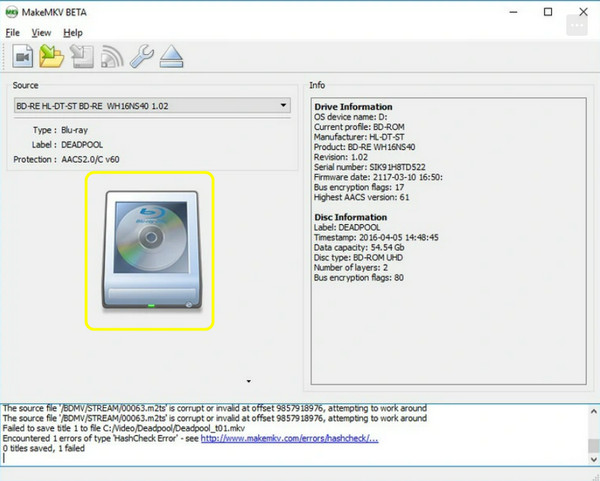
Idéal pour : Pour les utilisateurs qui souhaitent des copies exactes et parfaites de leur collection de disques, avec une qualité d'origine optimale.
Frein à main
Après l'extraction des Blu-ray, Handbrake prend le relais pour l'optimisation. Ce transcodeur gratuit et open source permet de compresser les fichiers volumineux en formats plus performants.
Étape 1Lancez Handbrake et faites glisser votre fichier nouvellement extrait dans la fenêtre.
Étape 2Ensuite, sélectionnez dans le menu un préréglage correspondant à votre appareil cible, par exemple Apple TV, Roku ou Web.
Étape 3Ensuite, choisissez votre format ci-dessous et ajustez les paramètres de votre codec vidéo et de vos pistes audio selon vos besoins.
Étape 4Sélectionnez le chemin d'accès à votre fichier de destination en bas de la fenêtre et cliquez sur le bouton " Démarrer l'encodage ".
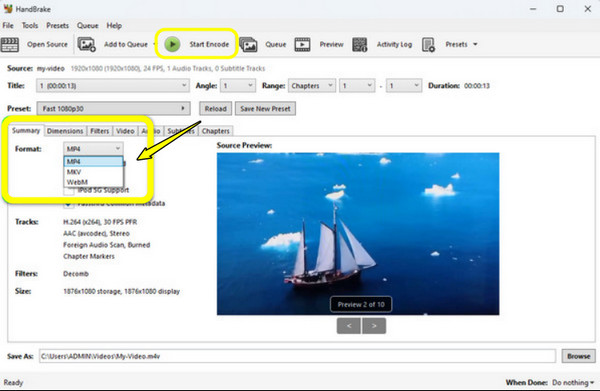
Idéal pour : Utilisateurs souhaitant compresser des vidéos dans des formats légers compatibles avec les téléphones, les tablettes et les serveurs multimédias domestiques.
De combien d'espace de stockage avez-vous besoin pour ripper un disque Blu-ray ?
Pour conclure votre processus de conversion de Blu-ray, la dernière étape consiste à planifier votre espace de stockage numérique. La taille des fichiers vidéo pouvant varier selon le traitement choisi, il est important de la connaître afin d'éviter tout manque d'espace disque.
Consultez le tableau ci-dessous pour déterminer l'espace de stockage nécessaire pour chaque film, selon que vous choisissiez de les conserver en pleine qualité ou de les compresser pour faciliter la lecture en continu.
| Type de déchirure | Taille approximative par film |
| MKV sans perte (Blu-ray standard) | 25 à 50 Go |
| MKV sans perte (4K UHD) | 60 à 80 Go |
| MP4 H.264 1080p compressé | 6 à 12 Go |
| MP4 H.265 1080p compressé | 3 à 7 Go |
| MP4 H.265 4K compressé | 15 à 30 Go |
FAQ
-
Est-il possible de ripper un Blu-ray 4K UHD à l'aide d'un lecteur Blu-ray standard ?
Malheureusement, non. Les lecteurs Blu-ray standard ne peuvent pas lire les disques 4K UHD. Il vous faut un lecteur 4K spécifique capable de gérer les données UHD.
-
Combien de temps faut-il pour ripper un film Blu-ray ?
Le transfert prend entre 15 et 45 minutes par disque. La durée exacte dépend de la vitesse de votre lecteur Blu-ray, de la longueur du film et de la puissance de votre ordinateur pour un transcodage rapide.
-
Quelle est la différence entre MP4 et MKV lors de l'enregistrement d'un film Blu-ray ?
Le MKV est un conteneur volumineux qui peut accueillir plusieurs pistes audio, des sous-titres et des menus en qualité maximale, ce qui en fait un format très apprécié pour l'archivage personnel. Le MP4, quant à lui, est un format hautement compressé compatible avec la quasi-totalité des téléphones, tablettes et téléviseurs connectés.
Conclusion
Passer de vos Blu-ray préférés au format numérique est un incontournable pour tout cinéphile ! Si l’aspect légal peut paraître complexe au premier abord, assurez-vous de numériser les supports que vous avez légalement acquis. En vous munissant des outils adéquats, vous pourrez facilement le faire. Extraire le contenu d'un Blu-ray au format MP4, en conservant vos films pendant de nombreuses années. Pour garantir d'excellents résultats, 4Easysoft DVD Ripper Ce logiciel est fortement recommandé au téléchargement ! Il vous permet de convertir vos disques Blu-ray volumineux en fichiers numériques légers et compatibles, l’idéal pour votre vidéothèque numérique.
100% sécurisé
100% sécurisé
