

Convertisseur, éditeur et compresseur vidéo fiable pour les tâches quotidiennes.

Comment exporter un fichier iMovie au format MP4 ? 3 méthodes simples et des conseils utiles

posté par Aira Lesly Escoto à Convertir la vidéo 2 novembre 2026
Vous avez terminé le montage de votre projet iMovie, mais vous ne trouvez pas le bouton d'exportation MP4 ? Si iMovie facilite grandement le montage pour les utilisateurs Mac comme vous, comment l'enregistrer au format MP4 ? Cela peut s'avérer un peu compliqué, surtout si vous utilisez plusieurs appareils Apple. Pour vous simplifier la tâche, les sections suivantes vous présentent des méthodes simples pour… exporter iMovie vers MP4 sur Mac, iPhone et iPad, ainsi qu'une alternative pour une exportation plus flexible.
Liste des guides
Comment exporter un fichier iMovie au format MP4 sur Mac Comment exporter un projet iMovie depuis un iPhone ou un iPad L'exportation iMovie ne fonctionne pas ? Utilisez cette alternative. Conseils pour exporter des vidéos iMovie au format MP4Comment exporter un fichier iMovie au format MP4 sur Mac
Une fois votre projet iMovie prêt, vous pouvez exporter la vidéo sur votre Mac. Choisissez la résolution et la qualité souhaitées, puis vérifiez le fichier exporté avant de le télécharger ou de le partager. iMovie exporte la vidéo dans un format généralement compatible avec la lecture MP4.
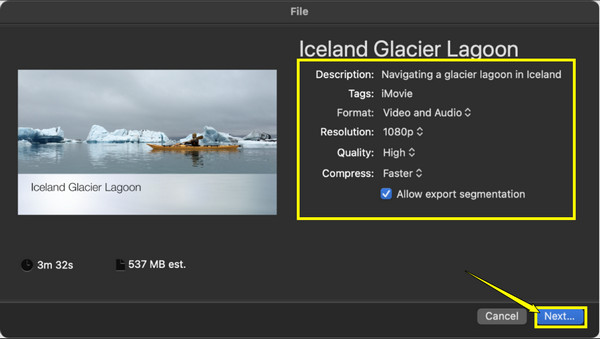
Étape 1Lancez iMovie sur votre Mac et ouvrez votre projet. Cliquez sur le bouton " Partager " dans le coin, puis sélectionnez " Exporter le fichier ".
Étape 2Saisissez un nom et une description pour le fichier, si vous le souhaitez. Choisissez ensuite la résolution, la qualité et le taux de compression. Vérifiez que le format est compatible MP4.
Étape 3Cliquez sur " Suivant ", sélectionnez l'emplacement de votre fichier, puis cliquez sur le bouton " Enregistrer ".
Comment exporter un projet iMovie depuis un iPhone ou un iPad
Sur votre iPhone et iPad, iMovie simplifie grandement les étapes d'exportation. Au lieu d'un bouton dédié « Exporter au format MP4 », vous utiliserez l'option « Partager la vidéo » pour enregistrer votre projet. À partir de là, vous pouvez… personnaliser la résolution vidéo Vous pouvez ensuite enregistrer votre vidéo directement sur votre iPhone/iPad ou la partager ailleurs. Enfin, pour une exportation MP4 optimale depuis iMovie, assurez-vous que votre appareil dispose de suffisamment d'espace avant l'exportation.
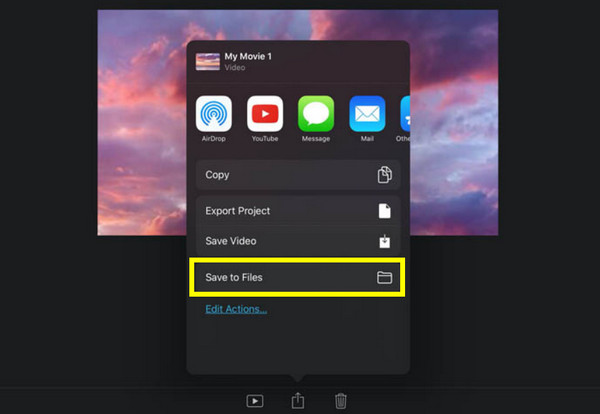
Étape 1Ouvrez l’application iMovie sur votre iPhone/iPad. Sélectionnez le projet vidéo que vous souhaitez exporter. Appuyez sur le bouton " Partager " de votre projet, puis choisissez " Partager la vidéo ".
Étape 2Ensuite, sélectionnez la résolution souhaitée. Puis, appuyez sur " Enregistrer dans Fichiers " pour enregistrer la vidéo exportée sur votre iPhone/iPad, ou choisissez une autre option de partage.
Étape 3Retrouvez votre vidéo dans l'application Fichiers, où vous pouvez désormais la déplacer, la télécharger ou la partager selon vos besoins.
L'exportation iMovie ne fonctionne pas ? Utilisez cette alternative.
Que faire si l'exportation iMovie au format MP4 échoue systématiquement ? Vous avez peut-être besoin de plus de contrôle sur votre fichier final. Dans ce cas, 4Easysoft Convertisseur vidéo total Cette alternative pratique simplifie le processus. Outre le format MP4, elle prend en charge de nombreux formats, dont MOV, AVI et MKV, et vous permet de régler les principaux paramètres de sortie avant toute chose. Vous pouvez également éditer, améliorer et personnaliser votre vidéo, ce qui est un atout considérable lorsqu'une simple exportation ne suffit pas. Grâce à tous ces avantages, cette alternative à iMovie est une solution simple et efficace pour obtenir un fichier MP4 parfaitement compatible avec vos différents appareils et plateformes.

Exportez vos vidéos au format MP4 et dans de nombreux autres formats populaires.
Paramètres de sortie personnalisés tels que la résolution, l'encodeur, la fréquence d'images, etc.
Conversion par lots pour convertir plusieurs vidéos simultanément, ce qui permet de gagner du temps.
Traitement rapide pour accélérer la conversion vidéo lorsque cette fonctionnalité est prise en charge.
100% sécurisé
100% sécurisé
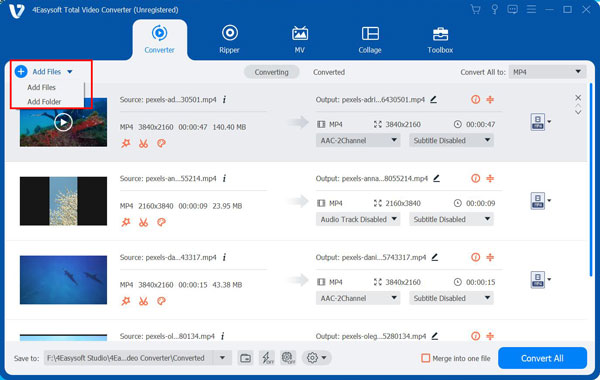
Étape 1Lancez 4Easysoft Total Video Converter sur votre ordinateur et cliquez sur le bouton " Ajouter des fichiers " pour importer votre projet vidéo iMovie exporté.
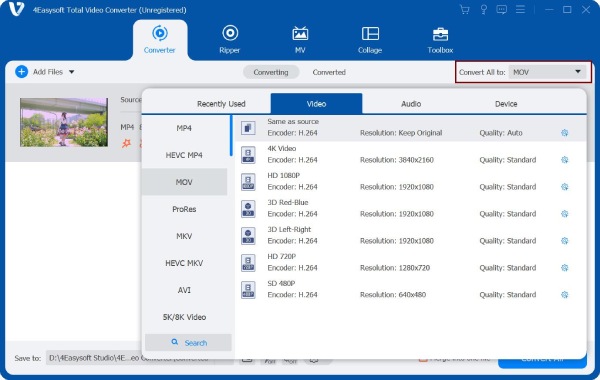
Étape 2Ensuite, cliquez sur le menu " Format " à côté de votre vidéo et choisissez " MP4 " parmi les formats disponibles dans la section " Vidéo ".
Étape 3Si nécessaire, cliquez sur le bouton " Profil personnalisé " pour ajuster la résolution, la fréquence d'images, le débit binaire, l'encodeur et d'autres paramètres vidéo.
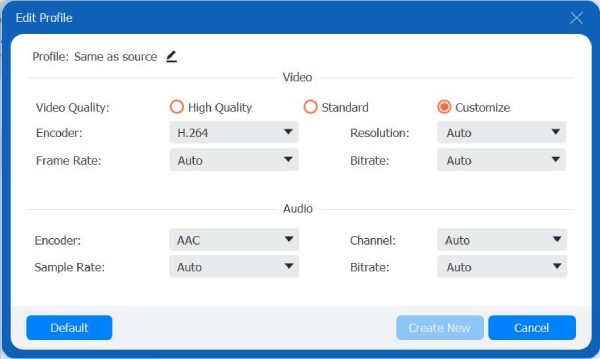
Étape 4Vous pouvez également utiliser les outils de montage intégrés si vous souhaitez supprimer les passages indésirables, faire pivoter votre vidéo, recadrer l'image ou appliquer d'autres effets.
Étape 5Choisissez maintenant l'emplacement où vous souhaitez enregistrer votre fichier MP4 converti. Cliquez sur " Tout convertir " et patientez pendant le traitement de votre vidéo.
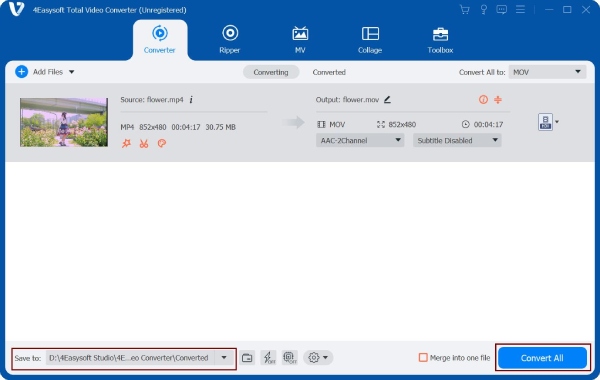
Conseils pour exporter des vidéos iMovie au format MP4
L'enregistrement des projets iMovie au format MP4 n'est qu'une étape du processus. Les paramètres d'exportation influent également sur la qualité, la taille du fichier et sa compatibilité. Quelques choix judicieux permettent d'éviter des fichiers ou des vidéos inutilement volumineux.
- Utilisez la résolution dans laquelle votre vidéo a été enregistrée. Cela permet de conserver le niveau de détail d'origine et d'éviter une exportation inutilement volumineuse.
- Rester avec H.264 pour un usage quotidien. Il s'agit d'un codec vidéo courant qui fonctionne bien pour le partage de fichiers MP4 entre différents appareils et applications.
- Ne choisissez pas automatiquement la meilleure qualité. Une meilleure qualité implique également une taille de fichier plus importante. Choisissez un réglage qui vous offre un bon compromis entre qualité et espace de stockage.
- Conservez le fichier d'exportation original. Enregistrez une copie de la vidéo originale exportée avant d'effectuer toute modification, afin d'avoir une sauvegarde si vous devez créer une autre version ultérieurement.
- Utilisez la conversion par lots pour plusieurs vidéos. Pour vos nombreuses vidéos iMovie, la conversion par lots peut vous aider à les traiter toutes et vous faire gagner du temps sur la gestion de chaque fichier.
Conclusion
Que vous travailliez sur votre Mac, iPhone ou iPad, il doit bien y avoir un moyen de convertir des vidéos iMovie en MP4. Et si les options d'exportation d'iMovie ne vous suffisent pas, un convertisseur vidéo dédié vous offrira une plus grande flexibilité quant au format, à la qualité et à la taille du fichier. C'est là qu'un convertisseur vidéo s'avère indispensable. 4Easysoft Convertisseur vidéo total. Non seulement il prend en charge la conversion MP4, mais il dispose également de diverses fonctionnalités de montage et de personnalisation de la sortie, ce qui rend la conversion et la gestion de vos vidéos iMovie beaucoup plus faciles et agréables.
100% sécurisé
100% sécurisé
