

Extrayez un DVD en MP4 (H.264/HEVC) et d'autres formats populaires avec une qualité originale

Comment copier un DVD sur Mac : un guide pour débutants

posté par Paula Pailaga à Extraire un DVD 10 octobre 2026
Si vous voulez savoir Comment copier un DVD sur un Mac, Si vous cherchez une solution pour copier rapidement un DVD, vous êtes au bon endroit. Après plusieurs tests, cet article vous propose quatre méthodes pratiques pour obtenir une copie de votre DVD. Des outils intégrés aux solutions personnalisées, vous trouverez forcément celle qui vous convient. Une fois la copie sur votre Mac, vous pourrez profiter pleinement du contenu du DVD sans avoir besoin du disque physique. Poursuivez votre lecture dès maintenant pour découvrir comment copier un DVD sur un autre disque dur depuis votre Mac grâce à des méthodes d'extraction simples.
Liste des guides
Utilitaire de disque : un outil intégré pour copier un DVD sur Mac Comment copier un DVD sur Mac en conservant tout son contenu original Comment copier un DVD séparément sur Mac à l'aide de HandBrake Une méthode rapide pour copier des DVD en intégralité sur Mac, sans les titres.Utilitaire de disque : un outil intégré pour copier un DVD sur Mac
Pour ceux qui cherchent comment dupliquer un DVD sur un Mac en utilisant la méthode par défaut, cette section fournit des instructions détaillées. Utilitaire de disque, logiciel exclusif à macOS, est préinstallé sur votre Mac. Vous pouvez utiliser cet outil pour gérer la plupart des tâches liées aux disques. Une fois le DVD inséré dans votre Mac, il sera reconnu comme un périphérique de disque externe. Le DVD étant alors considéré comme un disque, Utilitaire de disque effectuera la copie sans problème. Copier et sauvegarder un DVD sur votre Mac en suivant les étapes détaillées ci-dessous.
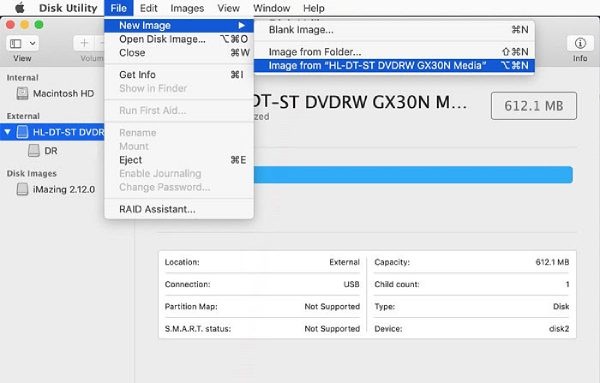
Étape 1Lancez Utilitaire de disque après avoir inséré le DVD dans votre Mac. Sous l’onglet “ Fichier ”, cliquez sur le bouton “ Nouvelle image ”, puis sur le bouton “ Image à partir de… ”.
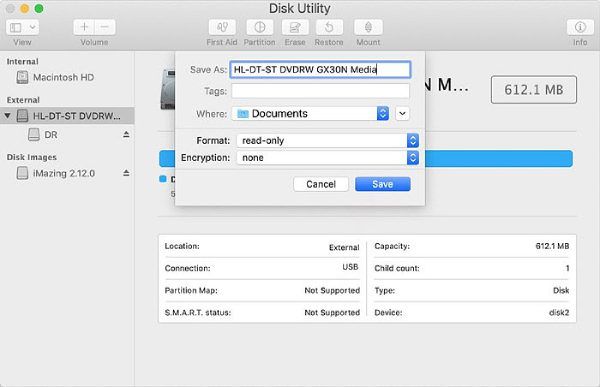
Étape 2Une nouvelle fenêtre s'ouvrira, vous permettant de personnaliser les informations détaillées du fichier. Une fois terminé, cliquez sur le bouton “ Enregistrer ”.
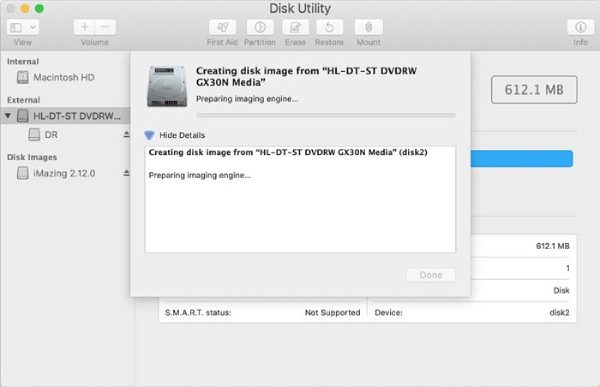
Étape 3Ce logiciel de copie de DVD par défaut pour Mac lancera automatiquement le processus. Une fois le fichier .cdr créé, la conversion sera terminée.
Comment copier un DVD sur Mac en conservant tout son contenu original
Si vous souhaitez savoir comment copier des DVD sur un MacBook sans perdre aucun contenu, 4Easysoft DVD Ripper 4Easysoft DVD Ripper est sans doute l'outil idéal pour copier des DVD. Il vous permet d'extraire n'importe quelle partie de votre DVD, y compris les bandes-annonces, les bonus, les titres et les chapitres. Vous obtenez ainsi toutes les vidéos dans leur qualité d'origine. Le processus est simple et offre des résultats professionnels. Suivez les étapes ci-dessous pour commencer rapidement.
100% Copie complète de tout le contenu d'un DVD sur votre Mac.
Prend en charge la conversion de DVD en formats tels que MKV, MP4, etc.
Copier un DVD sur un Mac tout en conservant tous les titres originaux.
Convertir un DVD en vidéos sur un Mac avec accélération GPU.
100% sécurisé
100% sécurisé
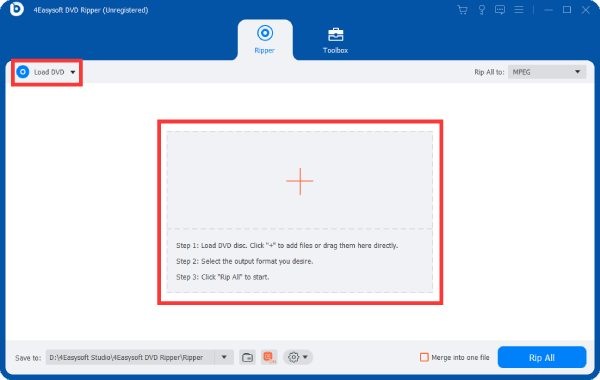
Étape 1Lancez 4Easysoft DVD Ripper après avoir inséré le DVD. Cliquez sur le bouton “ Charger le DVD ” pour importer son contenu.
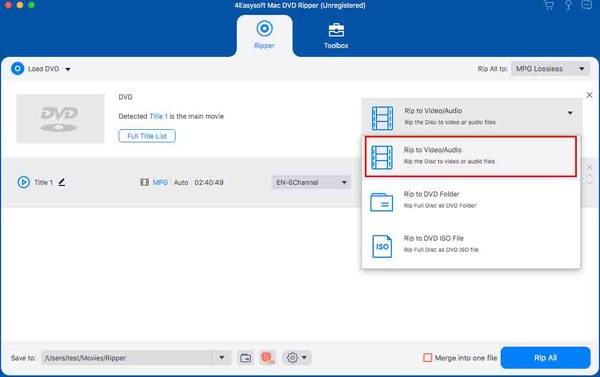
Étape 2Cliquez sur le bouton “ Extraire tout vers ”. Vous pourrez ensuite sélectionner le format de sortie souhaité dans le menu déroulant.
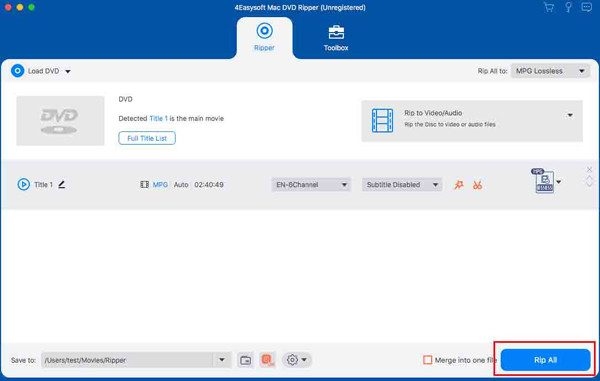
Étape 3Enfin, cliquez sur le bouton “ Convertir tout ”, et 4Easysoft DVD Ripper copiera automatiquement le DVD sur votre Mac.
Comment copier un DVD séparément sur Mac à l'aide de HandBrake
Existe-t-il un outil entièrement gratuit pour copier des DVD sur un MacBook ? HandBrake se distingue comme l'une des meilleures options. Ce logiciel de montage vidéo libre est très apprécié des professionnels de la vidéo. Ses nombreuses fonctionnalités en font un outil puissant comparé à d'autres logiciels libres. Copier un DVD est très simple avec HandBrake. Même s'il ne copie qu'un seul titre, la qualité de la copie reste inchangée. C'est pourquoi de nombreux utilisateurs choisissent HandBrake comme logiciel de montage. graveur de DVD gratuit.
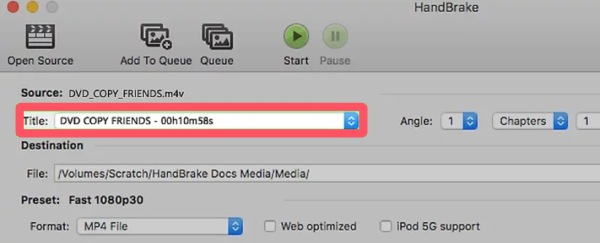
Étape 1Insérez votre DVD dans votre Mac. Lancez HandBrake et sélectionnez le DVD. Cliquez ensuite sur le bouton “ Titre ” pour sélectionner une partie de votre DVD.
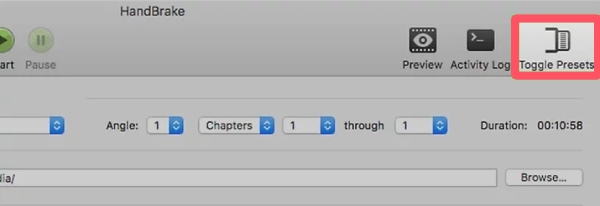
Étape 2Vous pouvez désormais personnaliser les paramètres détaillés selon vos besoins. Sinon, cliquez sur “ Activer/Désactiver les préréglages ” pour rétablir les paramètres d'origine.
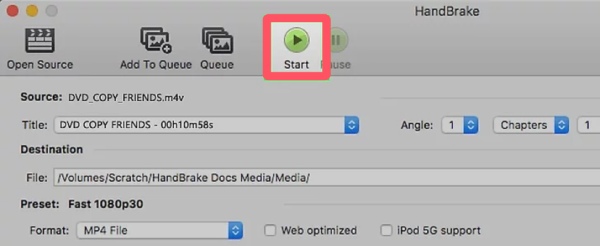
Étape 3Enfin, cliquez sur le bouton “ Démarrer ” et patientez quelques secondes. HandBrake copiera automatiquement le DVD sur votre Mac.
Une méthode rapide pour copier des DVD en intégralité sur Mac, sans les titres.
Pour transférer un DVD sur un Mac, vous pouvez utiliser MakeMKV. Ce logiciel est compatible avec la quasi-totalité des DVD. Une fois le DVD inséré détecté, MakeMKV charge rapidement tout son contenu et l'enregistre dans un seul fichier MKV. Cependant, MakeMKV présente aussi l'inconvénient de ne pas permettre la personnalisation des titres ou des chapitres, et le format MKV est le seul format de sortie disponible. Pour plus de détails, suivez les instructions ci-dessous.
Étape 1Une fois MakeMKV lancé après l'insertion du DVD, le logiciel analysera automatiquement le contenu du DVD et affichera son contenu détaillé.
Étape 2Cliquez sur le bouton “ Disque DVD ” pour afficher un menu déroulant. Vous pourrez alors sélectionner la partie du disque que vous souhaitez copier.
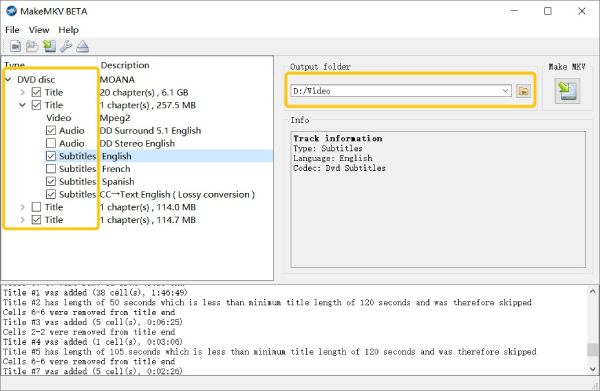
Étape 3Après avoir sélectionné le dossier de sortie, cliquez sur le bouton “ Créer un MKV ” pour copier le DVD sur votre Mac.
Conclusion
Cet article vous montre Comment graver un DVD sur un autre DVD à partir d'un Mac Vous pouvez utiliser 4 méthodes pratiques. Selon vos besoins, vous pouvez choisir l'outil approprié. Par exemple, vous pouvez enregistrer une section spécifique du DVD ou combiner toutes les vidéos en un seul fichier. Bien que ces opérations nécessitent généralement des outils différents, vous pouvez utiliser 4Easysoft DVD Ripper Véritable assistant tout-en-un, cet outil intègre toutes les fonctions utiles. Vous pouvez personnaliser et sélectionner les parties souhaitées à copier sur votre DVD.
100% sécurisé
100% sécurisé
