
Extrayez un DVD en MP4 (H.264/HEVC) et d'autres formats populaires avec une qualité originale

Un guide sur Handbrake Rip Blu-ray et 3 meilleures alternatives

posté par Paula Pailaga à Extraire un Blu-ray 14 septembre 2024
Comme vous le savez, le Blu-ray offre une qualité vidéo exceptionnelle. Cependant, la lecture des disques Blu-ray est moins pratique et plus encombrante que celle des fichiers numériques. C'est là que le «Blu-ray de Handbrake ripLa solution ? Handbrake. Avec Handbrake, vous pouvez extraire rapidement et facilement le contenu de vos disques Blu-ray pour les convertir en fichiers numériques. Comment utiliser Handbrake pour extraire le contenu d'un Blu-ray ? Cet article vous propose un guide simple et clair. Alors, plongez-vous dans le guide ci-dessous.
Liste des guides
Est-ce que Handbrake peut extraire des Blu-ray ? Comment utiliser Handbrake pour extraire des disques Blu-ray courants 3 meilleures alternatives à Handbrake pour extraire un disque Blu-rayEst-ce que Handbrake peut extraire des Blu-ray ?
Avant de lire le guide de cet article sur la façon dont Handbrake ripper des disques Blu-ray, vous devez noter une chose. Bien que Handbrake offre désormais des fonctionnalités impressionnantes, il subit une éradication de bugs et fournit des opérations d'extraction rapides ; il ne peut toujours pas extraire des disques Blu-ray protégés contre la copie. Cette limitation est l'un de ses inconvénients bien qu'il s'agisse d'un outil gratuit et qu'il prenne en charge des développements impressionnants.
Bien que cela se passe ainsi, vous pouvez toujours extraire des disques Blu-ray protégés contre la copie avec Handbrake. Cependant, vous aurez besoin de libdvdcss pour lire les disques Blu-ray cryptés CSS et les extraire en MP4, MKV et WebM. Malheureusement, ce plug-in ne garantit pas une opération d'extraction réussie de disques Blu-ray protégés contre la copie. Mais ne vous inquiétez pas, vous verrez les trois meilleures alternatives aux disques Blu-ray protégés contre la copie plus tard !
Comment utiliser Handbrake pour extraire des disques Blu-ray courants
Si vous avez des disques Blu-ray faits maison ou non protégés et que vous souhaitez les numériser à l'aide de Handbrake, voici les étapes à suivre pour vous guider dans la façon dont Handbrake rippera les disques Blu-ray. Mais avant cela, vous devez envisager de vous procurer un lecteur Blu-ray externe ou USB si vous utilisez un ordinateur sans lecteur intégré. Sinon, si vous avez un ordinateur portable équipé d'un lecteur intégré, il ne prend probablement en charge que la lecture de DVD. Vérifiez donc d'abord si vous avez besoin d'un lecteur Blu-ray externe ou USB. Maintenant, sans plus attendre, voici les étapes à suivre pour savoir comment Handbrake rippera les disques Blu-ray :
Étape 1Installez Handbrake sur votre ordinateur. Ensuite, exécutez l'outil et insérez le disque Blu-ray que vous souhaitez numériser sur un lecteur externe ou interne.
Étape 2Une fois que Handbrake détecte avec succès le Blu-ray inséré, cliquez sur le disque inséré dans la « Sélection de source » de Handbrake et attendez que l'outil charge complètement votre disque.
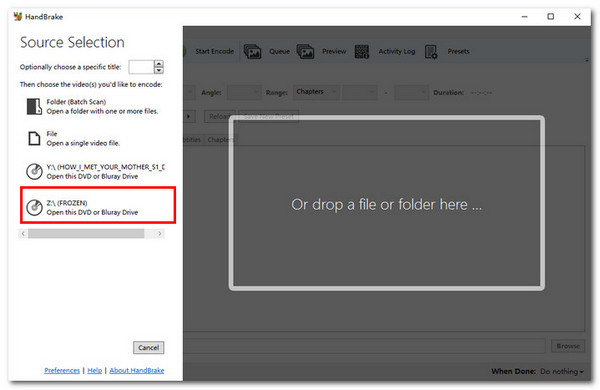
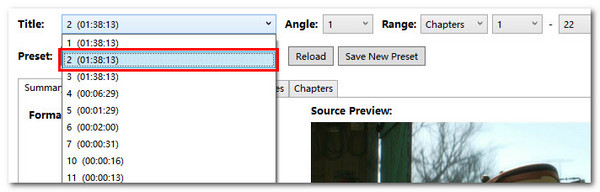
Étape 3Ensuite, accédez à la section « Titre » et, dans la liste déroulante, sélectionnez le titre que vous souhaitez extraire. Vous pouvez également extraire plusieurs épisodes à l'aide de l'option « Ajouter à la file d'attente ».
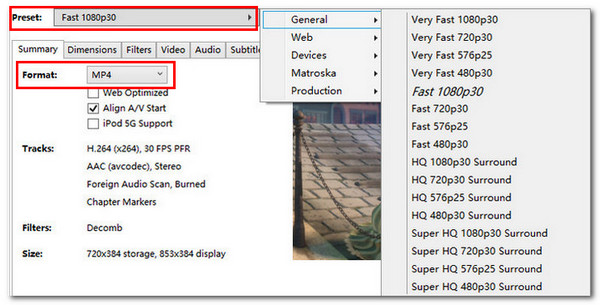
Étape 4Ensuite, accédez à la section « Résumé » et choisissez un format de fichier de sortie dans la liste déroulante « Format ». Vous pouvez également modifier la sortie à l'aide des options des onglets Filtres, Vidéo et Audio.
Étape 5Ensuite, choisissez un préréglage dans le menu « Préréglage ». Chaque option offre des vitesses et une qualité d'extraction différentes. Enfin, cliquez sur « Parcourir », sélectionnez une destination de fichier et cliquez sur « Démarrer l'encodage ».
3 meilleures alternatives à Handbrake pour extraire un disque Blu-ray
Et voilà ! Ce sont les méthodes complètes par lesquelles Handbrake extrait les disques Blu-ray ! Maintenant, si vous souhaitez extraire des disques Blu-ray à l'aide de Handbrake mais que la protection intégrée vous en empêche, voici les trois meilleurs outils alternatifs ! Les outils ci-dessous peuvent extraire des disques Blu-ray protégés et offrent des fonctionnalités impressionnantes ! Explorez chacun d'eux et choisissez celui qui correspond à vos besoins.
1. 4Easysoft DVD Ripper (Windows/Mac)
Le premier outil de cette liste d'alternatives à la solution Handbrake Rip Blu-ray est le professionnel 4Easysoft DVD RipperContrairement à Handbrake, cet outil vous permet d'extraire des Blu-ray protégés vers plus de 600 formats multimédias et préréglages d'appareils sans restrictions. Il propose également plusieurs paramètres pour compresser la taille du fichier de contenu Blu-ray sans perdre sa qualité d'origine. Grâce à cette fonctionnalité, vous pouvez réduire la grande taille du contenu et continuer à le regarder sous forme de fichier numérique avec la même qualité qu'auparavant. De plus, cet outil prend en charge l'accélération GPU qui extrait plusieurs Blu-ray à une vitesse 60 fois plus rapide ! Quel que soit le nombre de titres que vous souhaitez, cet outil les extraira rapidement. Si vous souhaitez découvrir d'autres fonctionnalités puissantes de cet outil, explorez la liste ci-dessous !

Vous permet d'appliquer des sous-titres et des pistes audio à votre Blu-ray avant de l'extraire.
Vous permet d'appliquer des effets et des filtres au contenu Blu-ray pour améliorer sa sortie vidéo.
Vous permet de couper les bords noirs du contenu Blu-ray et de couper les scènes indésirables.
Vous fournit une liste d'appareils pour extraire votre Blu-ray : Android, Apple, Samsung, etc.
100% sécurisé
100% sécurisé
2. MakeMKV (Windows/Mac)
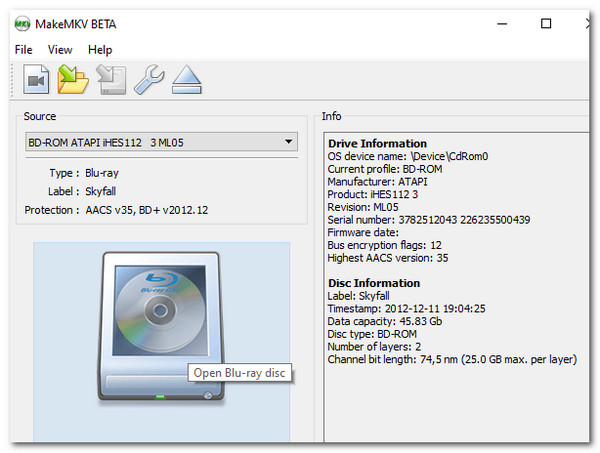
Outre le premier outil, vous pouvez également utiliser MakeMKV comme alternative à la solution Handbrake Rip Blu-ray. Bien que MakeMKV ne soit pas seulement un outil de transcodage ou de conversion, il est également doté de fonctionnalités qui vous permettent de lire et d'extraire des disques Blu-ray. Il est conçu pour gérer les Blu-ray protégés avec les cryptages les plus récents et offre des opérations d'extraction fluides. De plus, cet outil extrait les Blu-ray au format MKV sans perdre sa qualité d'origine. Cependant, il ne prend en charge que le format MKV. Mais avec ce format, vous pouvez conserver les multiples pistes vidéo, audio et sous-titres de votre Blu-ray. De plus, contrairement à la première recommandation, cet outil ne prend pas en charge le montage vidéo.
3. DVDFab Blu-ray Ripper (Windows)
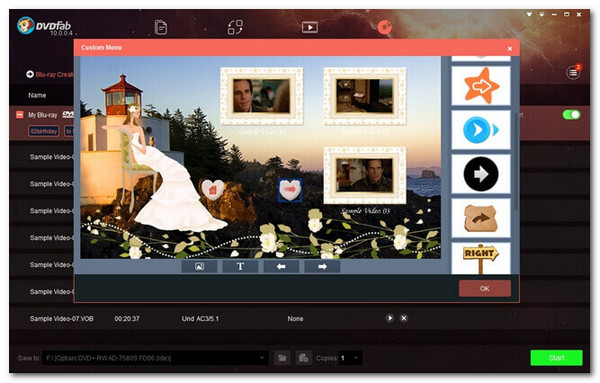
La dernière recommandation d'outil que vous pouvez utiliser comme alternative à la solution Handbrake Rip Blu-ray est le DVDFab Blu-ray Ripper. Contrairement aux deux premières recommandations, cet outil vous permet d'extraire des disques Blu-ray dans plus de 1000 formats vidéo et audio. De plus, il peut éradiquer les protections Blu-ray standard, notamment AACS, BD+, BD-J, etc. Il extrait également les Blu-ray et compresse la taille de la vidéo sans perdre sa qualité d'origine. De plus, cet outil prend également en charge la fonction de file d'attente des tâches. Grâce à cette fonctionnalité, vous pouvez ajouter plusieurs tâches d'extraction de Blu-ray à la file d'attente, et toutes seront finalisées par l'outil l'une après l'autre. Grâce à cette fonctionnalité, vous pouvez gagner du temps pour d'autres tâches.
Bien qu'il offre un processus d'extraction 50 fois plus rapide, soit plus lent que le premier outil présenté, il est doté de fonctionnalités de montage vidéo, de gestion des sous-titres et de prise en charge de la 3D. De plus, cet outil ne propose qu'une version d'essai. Pour profiter de toutes ses fonctionnalités, il est donc nécessaire d'acheter la version payante, nettement plus onéreuse que la première. Par ailleurs, cet outil est beaucoup plus complexe que le premier, surtout pour les débutants en extraction de Blu-ray et en optimisation du rendu.
Conclusion
Après avoir lu ce qui précède Guide concernant le rip Blu-ray de HandbrakeVous pouvez désormais numériser toutes vos collections et les visionner sur différents appareils ! Attention cependant : Handbrake ne peut extraire que les Blu-ray non protégés, et non les disques cryptés. Pour extraire des Blu-ray protégés, utilisez l’une des trois alternatives mentionnées précédemment. Parmi elles, le logiciel professionnel 4Easysoft DVD Ripper L'outil est le meilleur choix ! Grâce aux formats de sortie pris en charge par cet outil, à sa capacité à préserver la qualité d'origine et à sa vitesse d'extraction plus rapide, vous pouvez acquérir un processus d'extraction efficace et rapide !
100% sécurisé
100% sécurisé
