

Extraire le contenu d'un DVD au format MKV : 3 méthodes et ce dont vous avez besoin avant l'extraction

posté par Paula Pailaga à Extraire un DVD 19 octobre 2026
Est-il possible de Extraire un DVD au format MKV Sans perdre la qualité originale du film ? Absolument ! Le format MKV permet de stocker des vidéos haute définition, plusieurs pistes audio, des sous-titres et bien plus encore dans un seul fichier. C'est pourquoi il est si populaire pour la sauvegarde et la lecture de DVD. Mais il y a quelques préparatifs à prévoir. Et aujourd'hui, vous trouverez tout ce qu'il vous faut ici ! Découvrez dès maintenant les 3 méthodes pour convertir un DVD en MKV, ainsi que les informations essentielles à connaître avant de procéder à l'extraction. Préparez vos DVD pour une conversion MKV réussie.
Liste des guides
Ce dont vous avez besoin pour ripper un DVD au format MKV Comment convertir un DVD en MKV avec 4Easysoft DVD Ripper Comment convertir un DVD en MKV avec MakeMKV Comment créer un fichier MKV à partir d'un DVD avec HandBrake FAQCe dont vous avez besoin pour ripper un DVD au format MKV
Avant toute chose, il est conseillé de préparer tout le matériel nécessaire pour convertir votre DVD en fichier MKV sans erreur. Voici ce dont vous aurez besoin :
- Un lecteur DVD. Utilisez un lecteur interne ou externe capable de lire correctement votre disque.
- Disque que vous souhaitez ripper. Insérez votre DVD dans votre ordinateur et assurez-vous qu'il soit correctement détecté.
- Logiciel d'extraction. Avoir un ripper de DVD fiable qui prend en charge la sortie MKV et peut gérer la protection des disques.
- Espace de rangement suffisant. Les vidéos DVD peuvent occuper plusieurs gigaoctets, assurez-vous donc que votre disque dur dispose de suffisamment d'espace pour votre fichier MKV.
- Un ordinateur. Un PC ou un Mac doté d'une puissance de traitement et d'une mémoire suffisantes facilitera le processus d'extraction de DVD au format MKV.
Comment convertir un DVD en MKV avec 4Easysoft DVD Ripper
Le meilleur et le plus pratique endroit pour commencer est avec 4Easysoft DVD Ripper. Ce logiciel charge vos DVD et les convertit en MKV et autres formats populaires, sans aucune manipulation complexe. Outre la simple extraction de DVD en MKV, il offre également des options d'édition et de personnalisation avant l'exportation de la vidéo finale. Vous avez ainsi un contrôle total sur votre fichier de sortie, au lieu de vous contenter de copier le contenu du disque. En résumé, c'est la solution simple et efficace pour numériser votre collection de DVD et faciliter leur lecture.
Caractéristiques:
- Conversion de DVD en MKV et autres formats comme MP4, MOV, AVI, etc.
- Choisissez vous-même les pistes audio et les sous-titres disponibles avant la conversion.
- Paramètres de sortie personnalisés pour ajuster la résolution, l'encodeur, la fréquence d'images, et plus encore.
- Éditeur intégré pour rogner, recadrer, faire pivoter, ajouter des effets, etc.
Idéal pour : Logiciel tout-en-un d'extraction de DVD avec conversion MKV et autres formats, fonctions d'édition et paramètres vidéo et audio personnalisables.
100% sécurisé
100% sécurisé
Étape 1Une fois 4Easysoft DVD Ripper ouvert sur votre ordinateur, insérez le DVD que vous souhaitez convertir au format MKV. Cliquez sur le bouton " Charger le DVD " et sélectionnez le disque que vous venez d'insérer.

Étape 2Une fois votre disque scanné, les titres des films s'afficheront. Pour inclure les bonus et autres contenus, cliquez sur " Liste complète des titres ", sélectionnez les titres ou chapitres souhaités, puis cliquez sur " OK ".

Étape 3Ouvrez ensuite le menu déroulant " Extraire tout " et choisissez " MKV " comme format de sortie. Pour ajuster la qualité vidéo et audio, cliquez sur " Profil personnalisé " et paramétrez les options disponibles.

Étape 4Sélectionnez les pistes audio et les sous-titres que vous souhaitez conserver dans votre fichier MKV final. Choisissez ensuite un dossier de destination approprié, assurez-vous qu'il y a suffisamment d'espace, puis cliquez sur le bouton " Extraire tout ".

Comment convertir un DVD en MKV avec MakeMKV
Pour une méthode plus simple, MakeMKV se concentre sur une tâche principale : extraire votre DVD au format MKV. Au lieu de réencoder votre vidéo, il remuxe les flux sélectionnés dans un conteneur MKV, préservant ainsi la qualité vidéo et audio d'origine. Il vous permet de choisir les vignettes, les pistes audio, les sous-titres et autres flux.
Il faut toutefois tenir compte de certaines limitations : le réencodage vidéo classique n’est pas pris en charge, aucun outil de montage n’est disponible, le logiciel nécessite une clé bêta renouvelée et le fichier obtenu peut être relativement volumineux. Malgré cela, il reste très pratique si vous souhaitez obtenir une copie numérique sans avoir à effectuer de nombreux montages ou une compression importante.
Idéal pour : Remuxage rapide d'un DVD au format MKV tout en préservant les flux vidéo et audio originaux.
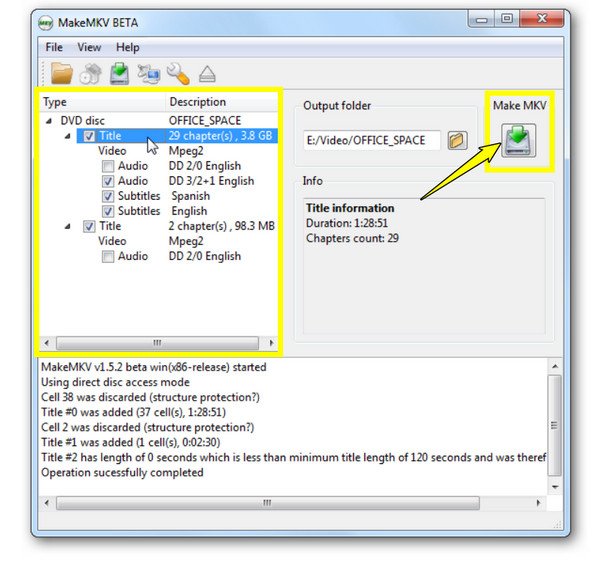
Étape 1Lancez MakeMKV et insérez votre DVD dans le lecteur de votre ordinateur. Une fois le disque analysé, développez le menu principal et sélectionnez le fichier à extraire.
Étape 2Conservez toutes les pistes et tous les sous-titres que vous souhaitez et supprimez les flux supplémentaires pour réduire l'encombrement.
Étape 3Choisissez ensuite un dossier de sortie et cliquez sur le bouton " Créer un fichier MKV " pour lancer le remuxage.
Comment créer un fichier MKV à partir d'un DVD avec HandBrake
Handbrake adopte une approche différente pour la création de fichiers MKV à partir de DVD. Ce logiciel libre et gratuit encode les vidéos au format MKV. On peut considérer Handbrake comme un outil de conversion vidéo. Alternative à MakeMKV. Le programme réencode la vidéo, vous permettant d'ajuster la qualité, les codecs, la résolution et d'autres paramètres de sortie. Il crée ainsi des fichiers MKV plus légers, facilitant leur stockage et leur lecture sur vos différents appareils. Cependant, la prise en charge des DVD et la procédure peuvent s'avérer moins intuitives, notamment pour les disques commerciaux protégés contre la copie.
Idéal pour : Si vous souhaitez réencoder votre DVD en fichiers MKV personnalisables et que vous aimez ajuster les paramètres d'encodage.
Étape 1Ouvrez Handbrake et insérez votre DVD dans votre ordinateur. Sélectionnez la source du DVD en cliquant sur le bouton " Ouvrir la source ". Ensuite, choisissez le titre du film à convertir.
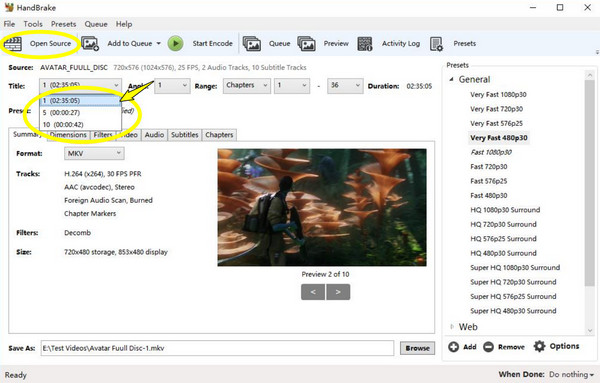
Étape 2Accédez à l'onglet " Résumé " et choisissez " MKV " dans le menu Format. Sélectionnez ensuite l'encodeur, la qualité, la résolution et les autres paramètres souhaités.
Étape 3Choisissez un emplacement de sortie, puis cliquez sur le bouton " Démarrer l’encodage " pour finaliser la conversion de votre DVD en MKV.
FAQ
-
Puis-je ripper mon DVD au format MKV sans perte de qualité ?
Oui. Avec les bons outils, comme MakeMKV, vous pouvez remuxer le contenu de votre DVD sans le réencoder, ce qui permet de préserver la qualité vidéo et audio d'origine.
-
Le format MKV est-il vraiment adapté aux sauvegardes de DVD ?
Oui. Le format MKV, qui permet de stocker des vidéos, plusieurs pistes audio et des sous-titres dans un seul fichier, est un choix pratique pour organiser et lire vos collections numériques.
-
Pourquoi certains fichiers MKV sont-ils plus volumineux après l'extraction du contenu d'un DVD ?
Cela s'explique par le fait que, lors du remuxage vidéo, la conservation des flux originaux génère un fichier plus volumineux sans perte de qualité.
Conclusion
De nombreuses solutions vous attendent. Convertissez votre DVD au format MKV. Grâce aux outils mentionnés, l'extraction de fichiers peut être plus simple qu'on ne le pense. MakeMKV permet de préserver les flux originaux, et Handbrake d'affiner le résultat. Mais pour la conversion de DVD en MKV, des paramètres personnalisables et des fonctions d'édition réunis au même endroit, choisissez… 4Easysoft DVD Ripper. Téléchargez-le dès aujourd'hui et constituez votre collection de DVD numériques en quelques étapes simples.
100% sécurisé
100% sécurisé
