

Lire un DVD sur iPad en haute qualité : comment lire un DVD sur iPad

posté par Paula Pailaga à Extraire un DVD 16 juin 2026
Extraire le contenu de DVD sur un iPad Cela vous permet de regarder des vidéos de haute qualité plus facilement, n'importe où et n'importe quand. Cependant, cette opération peut paraître complexe et décourager les débutants. Comme il n'existe pas de méthode directe pour lire les DVD sur l'iPad, il faut utiliser un ordinateur pour lire et convertir le format du DVD avant de le transférer sur l'iPad. Cet article vous propose plusieurs solutions très simples pour enregistrer rapidement le contenu d'un DVD sur votre iPad.
Liste des guides
Comment convertir un DVD au format iPad pour la lecture Une méthode gratuite pour ripper un DVD sur iPad avec HandBrake [Bonus] Comment transférer rapidement un DVD rippé sur iPadComment convertir un DVD au format iPad pour la lecture
Pour les débutants, la conversion d'un DVD en format iPad est une opération assez complexe. Cependant, avec l'aide de 4Easysoft DVD Ripper, Vous pouvez facilement et rapidement accomplir cette tâche, même sans connaissances techniques. En suivant les instructions intuitives, vous pouvez enregistrer le contenu de votre DVD en qualité originale pour le visionner sur votre iPad. Suivez les étapes ci-dessous pour démarrer rapidement cette procédure et profiter pleinement de votre DVD :

Accélération GPU permettant de convertir des DVD pour iPad à une vitesse 60 fois supérieure.
Compressez la taille de la vidéo en utilisant plusieurs paramètres tout en préservant la qualité d'origine.
Créez une vidéo MP4 ou MOV de qualité sans perte pour iPad avec des paramètres personnalisés.
Permet de décrypter les restrictions liées aux cryptages, aux DVD gravés, aux fichiers illisibles, etc.
100% sécurisé
100% sécurisé
Étape 1Insérez votre DVD dans votre appareil. Lancez 4Easysoft DVD Ripper et cliquez sur le bouton " Charger le DVD " pour continuer.
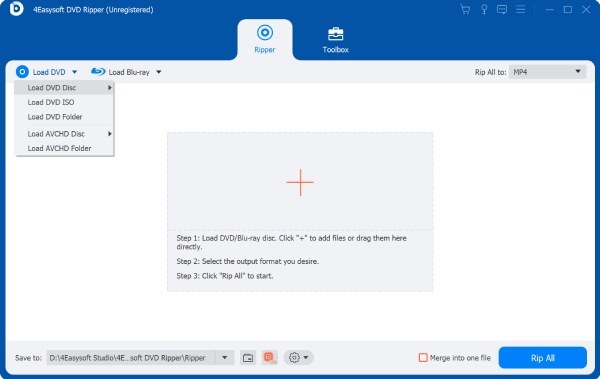
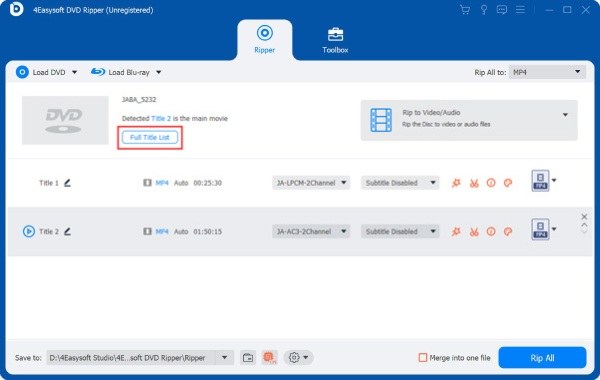
Étape 2Pour sélectionner le contenu de votre DVD, cliquez sur le bouton " Liste complète des titres " pour afficher toutes les parties et sélectionner celles souhaitées.
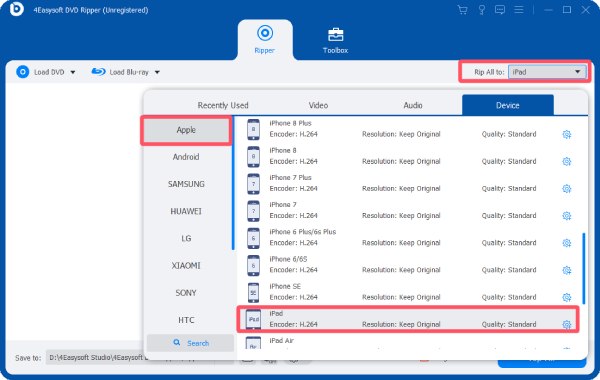
Étape 3Cliquez sur le bouton " Extraire tout vers ", puis sur le bouton " iPad " sous l’onglet " Appareil ". Enfin, cliquez à nouveau sur " Extraire tout " pour convertir le DVD au format iPad.
Une méthode gratuite pour ripper un DVD sur iPad avec HandBrake
Si vous cherchez une solution gratuite pour convertir un DVD dans un format compatible avec l'iPad, un outil libre est le choix idéal. HandBrake, logiciel de traitement vidéo plébiscité depuis longtemps par les utilisateurs, est parfaitement adapté à cette tâche. Bien que son utilisation puisse paraître complexe, en suivant les étapes détaillées ci-dessous, vous pourrez convertir votre DVD pour iPad. Extracteur de DVD open source.
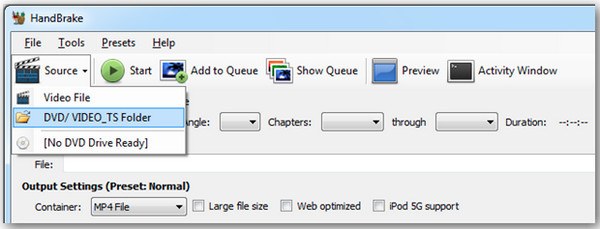
Étape 1Insérez le DVD dans le lecteur de disque de votre ordinateur. Lancez HandBrake et cliquez sur le dossier " DVD/VIDEO_TS " sous l’onglet " Source ".
Étape 2Cliquez pour choisir le titre correspondant à la durée du film DVD. Ensuite, cliquez sur le bouton " Fichier MP4 " sous l’onglet " Conteneur ".

Étape 3Enfin, cliquez sur le bouton " Démarrer " pour lancer le processus de conversion des DVD au format iPad.

[Bonus] Comment transférer rapidement un DVD rippé sur iPad
Vous savez maintenant comment convertir des DVD en formats de fichiers compatibles avec l'iPad. Il ne vous reste plus qu'à transférer le fichier obtenu sur votre iPad. C'est très simple : iTunes, fourni par Apple, vous permet de réaliser cette opération facilement. Une fois le transfert terminé, vous pourrez profiter du contenu vidéo de vos DVD en haute qualité, où que vous soyez, sur votre iPad. Si vous avez encore des difficultés, suivez les étapes ci-dessous pour transférer rapidement le fichier après la conversion du DVD.
Étape 1Lancez iTunes et connectez votre iPad à l'appareil. Cliquez sur le bouton " Ajouter un fichier à la bibliothèque " sous l'onglet " Fichier ".
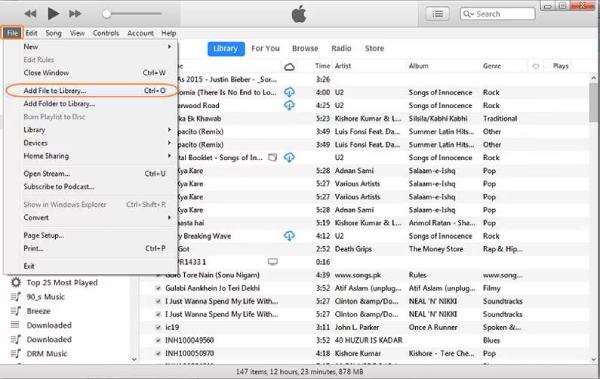
Étape 2Vous devez transférer le converti DVD sur iTunes à l'avance. Pour ce faire, cliquez pour sélectionner le fichier DVD converti que vous souhaitez transférer sur votre iPad.
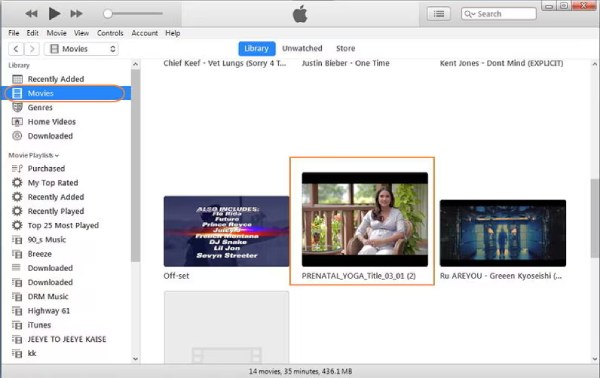
Étape 3Enfin, accédez aux fichiers DVD convertis pour iPad dans l'onglet " Films ". Cliquez pour les synchroniser avec votre iPad.
Conseils
Pour garantir que les fichiers DVD transférés conservent leur qualité d'origine, vous pouvez utiliser 4Easysoft Transfert iPhone pour garantir un processus de transmission stable.

Transférez rapidement des données iOS entre ordinateurs et appareils iOS.
Gérez et modifiez toutes les données, telles que les contacts, les photos, la musique, etc.
Synchronisez et sauvegardez les fichiers importants sur votre ordinateur ou iTunes.
Plus d'outils pour créer des sonneries, convertir HEIC et restaurer iOS.
100% sécurisé
100% sécurisé
Conclusion
Avec un approprié Convertisseur DVD vers iPad, Vous constaterez que transférer le contenu d'un DVD sur votre iPad pour le visionner est devenu incroyablement simple. Même si vous n'êtes pas familier avec la procédure, après avoir lu cet article, vous devriez être capable de réaliser cette opération vous-même. Pour garantir la préservation de la qualité originale du contenu du DVD et une lecture optimale sur l'iPad, 4Easysoft DVD Ripper Ce logiciel est recommandé car il allie haute qualité et grande efficacité. Si vous en avez besoin, vous pouvez le télécharger et l'utiliser gratuitement dès maintenant.
100% sécurisé
100% sécurisé
