Les personnes qui téléchargent ceci téléchargent également

Enregistreur d'écran pour Mac 4easysoftEnregistreur d'écran Mac

Meilleur enregistreur d'écran pour capturer toutes les activités à l'écran, le son du microphone, la voix, les séquences de webcam et les instantanés avec une qualité originale.

Lecteur Blu-ray Mac 4easysoftLecteur Blu-ray Mac

Lisez tous les disques DVD/Blu-ray, fichiers ISO et toutes les vidéos numériques en haute qualité. Créez votre propre liste de lecture et contrôlez facilement votre lecture pour profiter du visionnage.

Extracteur DVD pour Mac 4easysoftExtracteur de DVD Mac

Extrayez les films des disques DVD, des dossiers DVD et des images ISO dans plus de 500 formats de fichiers. Personnalisez les films DVD de manière flexible avant de les extraire.

4easysoft Récupération de données Mac iPhoneRécupération de données Mac iPhone

Récupérez les photos, messages texte, contacts, notes, données d'applications perdus et supprimés et bien plus encore à partir d'un appareil iOS, d'iTunes et d'une sauvegarde iCloud.

Comment exécuter le programme d'installation que vous avez téléchargé

1. Est-il sûr de télécharger le programme ?

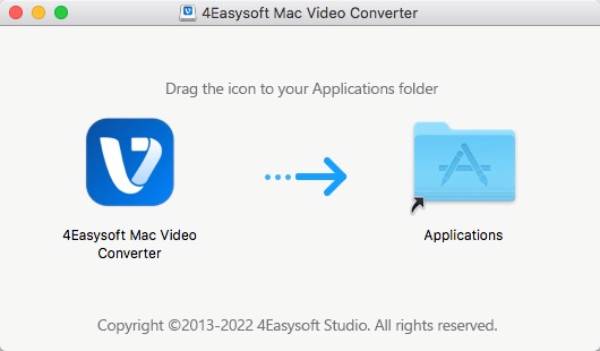
Une fois Total Video Converter installé, double-cliquez sur le programme d'installation pour installer le programme sur votre ordinateur. Si le navigateur affiche un message d'erreur Ce type de fichier peut endommager votre ordinateurCela peut être dû à une mise à jour de la signature numérique du fichier d'installation, à votre environnement réseau ou aux paramètres du navigateur. Cliquez simplement sur le bouton Conserver pour installer le programme sécurisé 100%.

Lancer l'installateur
Ajouter un fichier vidéo MVC

2. Par où commencer à utiliser le logiciel ?

Après avoir extrait le 4Easysoft Mac Video Converter vers le Application Dans le dossier, vous pouvez trouver le logiciel sur le bureau ou depuis le Launchpad. Ensuite, vous pouvez double-cliquer sur l'icône pour le lancer et commencer à convertir, éditer et améliorer les vidéos.

Comment utiliser le convertisseur vidéo 4Easysoft

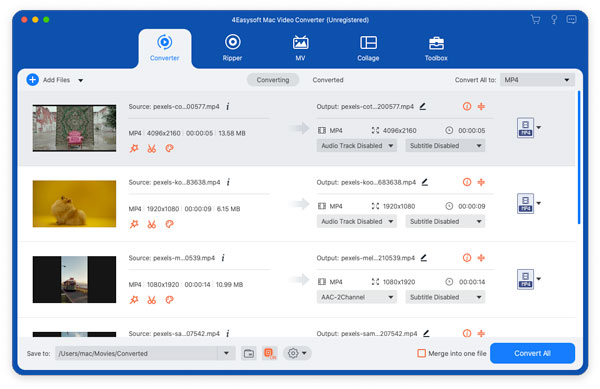
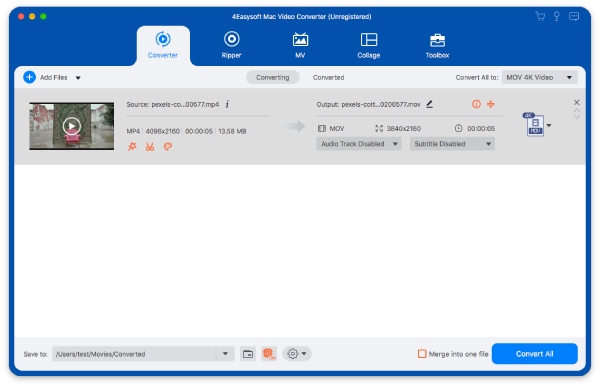
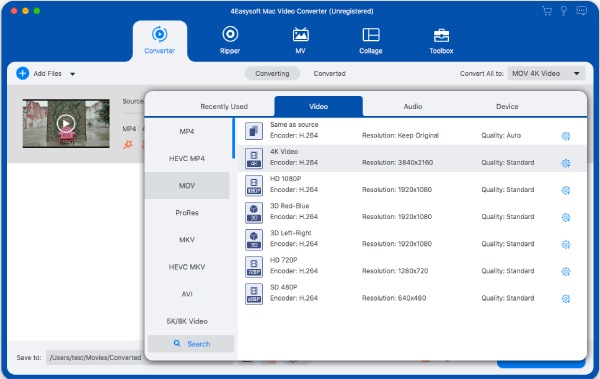
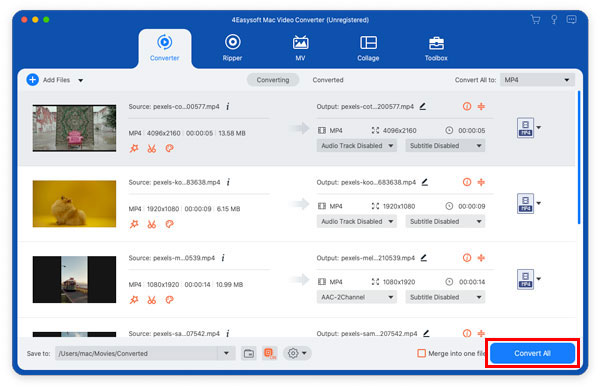
Convertisseur vidéo Ajouter des fichiers MVCConvertisseur vidéo Choisissez le format MVCConvertisseur vidéo Convertir tous les MVC

Cliquez sur l'ajout Cliquez sur le bouton Fichiers dans le coin supérieur gauche du programme. Choisissez les fichiers que vous souhaitez convertir et cliquez sur le bouton Ouvrir pour importer les fichiers. Cliquez sur le bouton Format à droite du fichier, et vous verrez la liste des paramètres, où vous pouvez personnaliser le format de sortie en fonction de vos préférences et de votre appareil. Revenez à l'interface principale et cliquez sur le bouton Convertir tout bouton dans le coin inférieur droit du programme pour démarrer la conversion des fichiers sélectionnés.