
Supprimez les doublons et libérez de l'espace de stockage sur votre iPhone en toute flexibilité.

2 façons de supprimer les messages vocaux sur iPhone et 2 astuces de récupération

posté par Alvin Cantero à Nettoyeur iOS 29 janvier 2026
La messagerie vocale de l'iPhone se remplit rapidement de spams, de rendez-vous et d'autres appels de suivi. Alors, que vous cherchiez des moyens de supprimer les messages vocaux sur iPhone Si vous cherchez à récupérer des messages vocaux supprimés accidentellement, il est essentiel de connaître les méthodes intégrées. Ce guide vous guide pas à pas, de l'application Téléphone aux autres solutions pour effacer et sauvegarder vos messages vocaux iPhone, même lorsque tout semble perdu. Gérez efficacement vos messages vocaux sur iPhone dès aujourd'hui !
Liste des guides
Supprimer les messages vocaux avec les méthodes intégrées sur iPhone Utilisez un outil professionnel pour supprimer par lots les messages vocaux de votre iPhone. Récupérer les messages vocaux supprimés accidentellement sur iPhone Comment récupérer des messages vocaux supprimés avec iCloudSupprimer les messages vocaux avec les méthodes intégrées sur iPhone
Avant d'utiliser un logiciel plus avancé, il est judicieux de maîtriser les méthodes intégrées pour supprimer les messages vocaux sur iPhone. La plupart des utilisateurs les suppriment d'un simple glissement, mais il existe des méthodes encore plus rapides pour gérer plusieurs messages directement dans l'application Téléphone. Voici les étapes à suivre pour supprimer manuellement les messages vocaux enregistrés sur iPhone :
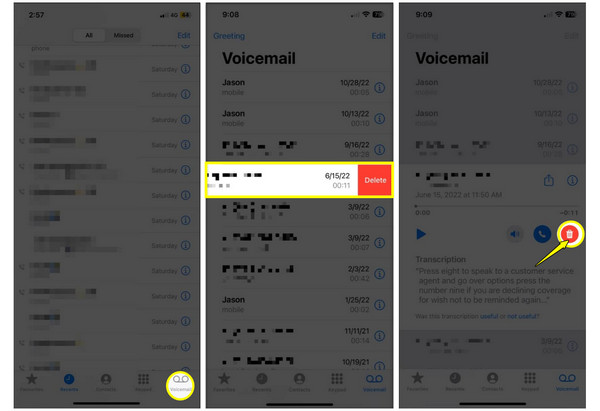
Étape 1Dans l'application " Téléphone ", appuyez sur l'onglet " Messagerie vocale " en bas.
Étape 2Pour supprimer un seul message vocal, faites glisser votre doigt vers la gauche sur le message vocal sélectionné et appuyez sur le bouton " Supprimer ".
Étape 3Pour plusieurs messages vocaux, appuyez sur le bouton " Modifier " en haut, sélectionnez les cercles à côté du message vocal choisi, puis appuyez sur le bouton " Supprimer ".
Utilisez un outil professionnel pour supprimer par lots les messages vocaux de votre iPhone.
Lorsque vous avez une quantité importante de messages vocaux à supprimer sur votre iPhone, faire appel à un service de nettoyage professionnel est la solution la plus sûre et la plus efficace. 4Easysoft Nettoyant iPhone Cet outil est parfaitement adapté à cette tâche et vous offre une solution complète pour effacer toutes vos données indésirables. Il va bien au-delà d'une simple suppression en analysant en profondeur votre appareil à la recherche de fichiers cachés ou de pièces jointes volumineuses. Son interface intuitive ne requiert aucune compétence technique particulière. De plus, outre les messages vocaux, il prend en charge simultanément les photos volumineuses, les applications inutilisées et bien d'autres données iPhone. Grâce à cet outil, vous avez la garantie que vos données seront définitivement effacées, vous assurant ainsi une totale tranquillité d'esprit quant à la sécurité de vos données personnelles.

Permet d'identifier et de supprimer les messages vocaux sur iPhone individuellement ou en une seule fois.
Supprime les fichiers temporaires, les journaux d'erreurs, les caches système, les photos, les vidéos et bien plus encore.
Des niveaux d'effacement sont proposés pour répondre à différents besoins en matière de sécurité et de confidentialité.
Aperçu en temps réel des messages vocaux avant suppression afin d'éviter toute perte de données.
100% sécurisé
100% sécurisé
Étape 1Lancez 4Easysoft iPhone Cleaner sur votre ordinateur. Connectez votre iPhone à votre PC à l'aide d'un câble Lightning vers USB. Lorsque l'invite s'affiche sur votre appareil iOS, appuyez sur " Faire confiance " pour autoriser l'accès.
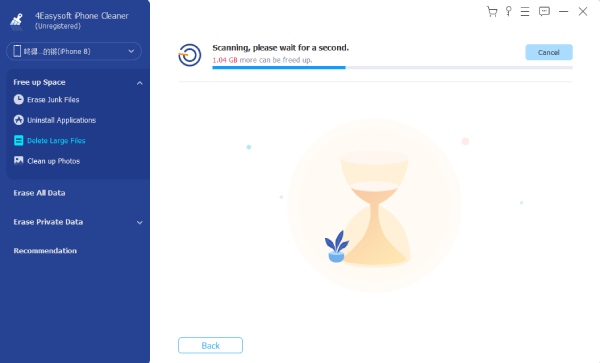
Étape 2Sur l'écran principal, repérez " Libérer de l'espace " dans la barre latérale gauche. Cliquez ensuite sur le bouton " Supprimer les fichiers volumineux " situé juste en dessous pour lancer l'analyse.
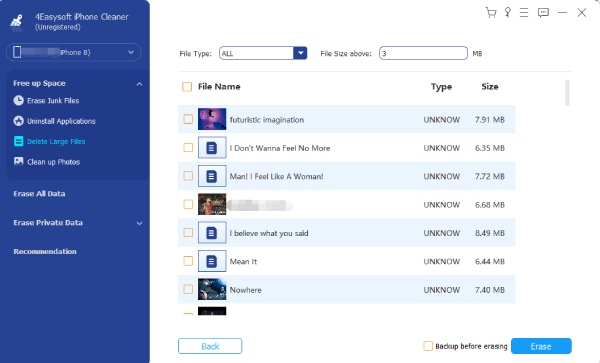
Étape 3Une fois l'analyse terminée, consultez les résultats. Vous y trouverez tous les fichiers, y compris la musique, les vidéos et les messages vocaux. Cochez la case correspondant au message vocal sélectionné, ou celle à côté du nom du fichier pour tout supprimer.
Étape 4Cliquez sur le bouton " Effacer " pour confirmer et supprimer plusieurs messages vocaux sur iPhone.
100% sécurisé
100% sécurisé
Récupérer les messages vocaux supprimés accidentellement sur iPhone
Mais que se passe-t-il si vous perdez le contrôle et supprimez accidentellement des messages vocaux importants ? Heureusement, les iPhones disposent d’une fonctionnalité intégrée qui conserve temporairement les fichiers audio supprimés. Grâce à ce dossier temporaire, vous pouvez choisir de le vider manuellement ou Récupérer les messages vocaux iPhone supprimés accidentellement rapidement.
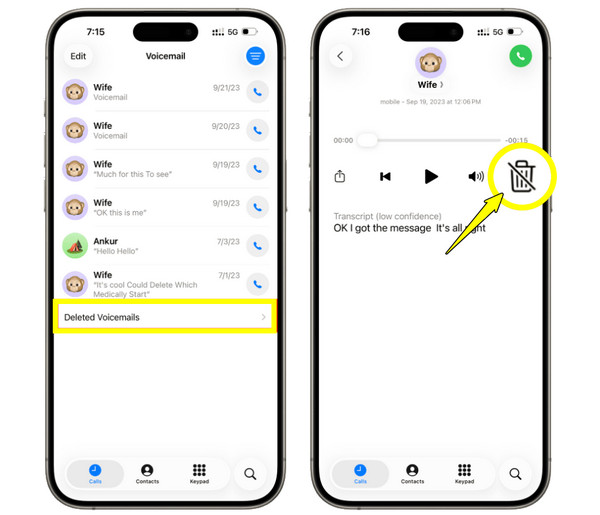
Étape 1Ouvrez l'application " Téléphone " sur votre iPhone et accédez à la section " Messagerie vocale ". Faites défiler vers le bas et repérez le dossier " Messages vocaux supprimés ".
Étape 2Recherchez le message vocal que vous avez supprimé par erreur et appuyez dessus.
Étape 3Appuyez sur le bouton " Annuler la suppression " pour le restaurer dans votre boîte de réception principale.
Comment récupérer des messages vocaux supprimés avec iCloud
Si le message ne se trouve pas dans votre dossier Messages supprimés, vous devrez peut-être vérifier dans iCloud. Si vous sauvegardez régulièrement votre appareil, vos messages vocaux supprimés sur iPhone sont peut-être stockés dans iCloud. Attention : la récupération de messages vocaux supprimés via iCloud nécessite la réinitialisation de votre appareil, ce qui efface vos données. Assurez-vous donc d'avoir sauvegardé vos données actuelles au préalable. transférer les messages vocaux vers un nouvel iPhone, c'est une bonne façon d'envisager.
Étape 1Accédez à " Réglages ", puis à " Général " et appuyez sur " Transférer ou réinitialiser l’iPhone ". Sélectionnez ensuite " Effacer contenu et réglages ".
Étape 2Maintenant que votre iPhone a redémarré, commencez sa configuration jusqu'à atteindre l'écran " Apps et données ".
Étape 3Appuyez sur " Restaurer à partir d'une sauvegarde iCloud ".
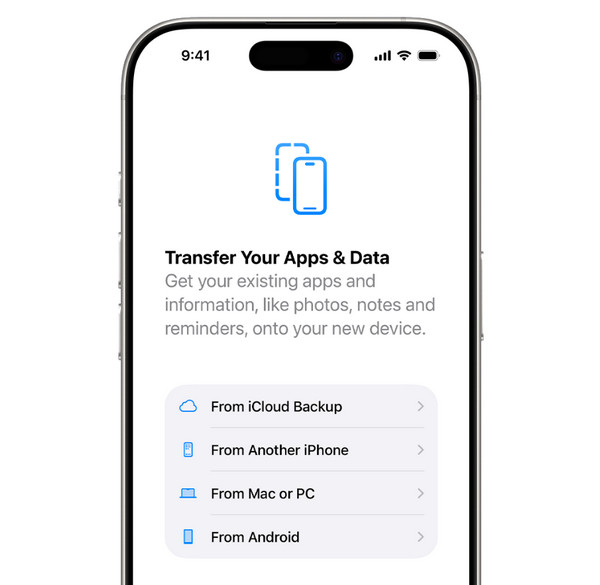
Étape 4Veuillez vous connecter avec votre identifiant Apple et sélectionner la sauvegarde iCloud récente contenant les messages vocaux manquants.
Étape 5Attendez que la barre de progression se remplisse pour restaurer les messages vocaux supprimés sur votre iPhone.
Conclusion
Gérer sa messagerie vocale ne se limite pas à libérer de l'espace sur son iPhone ; cela permet aussi de s'assurer que seuls les messages importants sont bien organisés et sécurisés. Que ce soit par un simple glissement de doigt dans l'application Téléphone ou via un outil sur ordinateur, vous pouvez désormais effacer le point rouge de votre messagerie vocale sur iPhone comme vous le souhaitez. Pensez également à vérifier d'abord le dossier intégré et à activer votre sauvegarde iCloud pour une suppression réussie. Suppression de la messagerie vocale de l'iPhone. Quant à l'outil de bureau 4Easysoft Nettoyant iPhone, Grâce à ses modes d'effacement sécurisés, votre iPhone est protégé des manipulations manuelles et ne sera plus soumis aux contraintes des fichiers volumineux. Cet outil offre à votre iPhone le nettoyage qu'il mérite.
100% sécurisé
100% sécurisé
