
Convertisseur, éditeur et compresseur vidéo fiable pour les tâches quotidiennes.

Convertir une vidéo en MP3 : 7 méthodes pour ordinateur/mobile/navigateur

posté par Paula Pailaga à Convertir l'audio, Convertir la vidéo 24 février 2023
Les vrais audiophiles savent combien la méthode d'extraction est importante. Inutile de se contenter d'une vidéo entière pour écouter une minute de votre morceau préféré, il est temps de… convertir une vidéo en MP3Cela vous permettra non seulement de récupérer la musique, mais aussi de transformer ces fichiers audio volumineux en fichiers légers et portables. Aujourd'hui, nous vous présentons sept méthodes infaillibles, depuis votre ordinateur jusqu'aux applications mobiles en passant par les sites web, pour extraire facilement l'audio MP3 d'une vidéo sur n'importe quel appareil. À vous de jouer !
Liste des guides
Outil complet pour convertir des vidéos en MP3 Convertir une vidéo en MP3 avec QuickTime sur Mac Utilisez VLC gratuit pour convertir une vidéo en MP3 2 méthodes pour convertir une vidéo en MP3 en ligne Comment convertir une vidéo en MP3 sur iPhone/AndroidOutil complet pour convertir des vidéos en MP3
Lorsque vous avez besoin d'un convertisseur ultra-performant capable de gérer n'importe quel format avec précision, 4Easysoft Convertisseur vidéo total C'est la solution idéale. Ce convertisseur vidéo vers MP3 offre des vitesses de conversion ultra-rapides, avec un contrôle total sur la qualité et le débit. Il prend en charge plus de 600 formats, garantissant ainsi la conversion de vos vidéos, quelle que soit leur origine, en MP3 haute qualité. De plus, grâce à l'accélération matérielle, le processus de conversion est incroyablement rapide, vous faisant gagner un temps précieux sur les projets de grande envergure. Solution polyvalente disponible pour Windows et Mac, elle est accessible à un large public, des utilisateurs occasionnels aux experts.

Convertissez plus de 600 formats vidéo et audio, par exemple MP4, MOV, MP3, AAC, etc.
Conversion haute vitesse avec préservation de la qualité sans perte grâce à l'IA.
Découper, fusionner et ajuster les paramètres audio, tels que le débit binaire et la fréquence d'échantillonnage.
Traitement par lots pour la conversion simultanée de plusieurs vidéos en fichiers MP3.
100% sécurisé
100% sécurisé
Étape 1Ouvrez 4Easysoft Total Video Converter sur votre ordinateur pour commencer. Pour importer votre vidéo, cliquez sur le bouton " Ajouter des fichiers " pour parcourir vos dossiers ou faites glisser les fichiers vidéo au centre.

Étape 2Accédez au menu déroulant " Convertir tout en " en haut à droite pour afficher la liste des formats. Sélectionnez l’onglet " Audio ", choisissez " MP3 ", puis sélectionnez un format avec le niveau de qualité souhaité.

Étape 3Pour ceux qui souhaitent des paramètres audio spécifiques, cliquez sur le bouton " Profil personnalisé ". Vous pourrez ainsi ajuster la fréquence d'échantillonnage, le débit binaire ou l'encodeur pour obtenir le son désiré.

Étape 4Retournez à l'interface principale et sélectionnez un dossier de destination ci-dessous. Vous pouvez également renommer votre fichier MP3 converti, puis cliquer sur le bouton " Tout convertir " pour extraire l'audio de la vidéo et l'enregistrer au format MP3 dans le dossier choisi.

100% sécurisé
100% sécurisé
Convertir une vidéo en MP3 avec QuickTime sur Mac
Les utilisateurs de Mac seront ravis d'apprendre qu'un outil puissant est déjà disponible dans leur dossier Applications : QuickTime Player. Ce lecteur permet non seulement de visionner des vidéos, mais aussi d'en extraire rapidement la bande son, idéal pour ceux qui privilégient l'expérience Apple native. Léger et rapide, il convertit les vidéos en MP3 sans nécessiter de montage complexe.
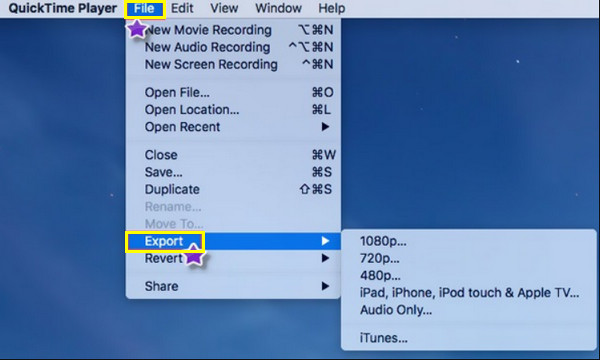
Étape 1Sur votre Mac, faites un clic droit sur votre fichier vidéo et sélectionnez " Ouvrir avec ", puis choisissez " QuickTime Player ". Une fois le lecteur ouvert, cliquez sur le menu " Fichier " dans la barre de menus supérieure.
Étape 2Accédez à " Exporter sous " et sélectionnez l’option " Audio uniquement ". Saisissez un nom pour votre fichier MP3 converti, puis choisissez l’emplacement d’enregistrement souhaité.
Étape 3Enfin, cliquez sur le bouton " Enregistrer ", et QuickTime lancera la création d'un nouveau fichier audio.
Utilisez VLC gratuit pour convertir une vidéo en MP3
Pour la conversion de vidéos en MP3, VLC Media Player est une solution multiplateforme qui intègre un moteur de conversion performant en plus de ses fonctionnalités de lecture. Gratuit et open source, il fonctionne sous Windows, Mac et Linux et reste l'un des moyens les plus fiables de réaliser cette conversion sans dépenser un centime. Utilisez VLC comme éditeur vidéo gratuit aussi.
Étape 1Lancez l'application VLC Media Player, cliquez sur l'onglet " Média ", puis sélectionnez " Convertir/Enregistrer ". Cliquez sur le bouton " Ajouter " pour parcourir vos fichiers et sélectionner le fichier vidéo à convertir.
Étape 2Cliquez sur le bouton " Convertir/Enregistrer " en bas, puis dans le menu déroulant " Profil ", choisissez l'option " Audio - MP3 ".
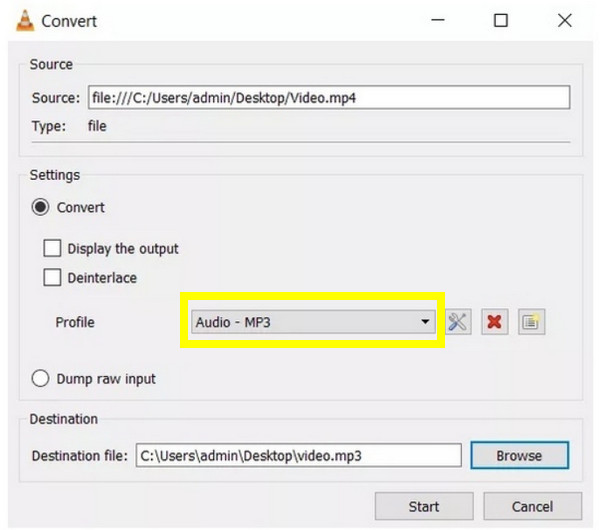
Étape 3Enfin, cliquez sur " Parcourir " pour définir le chemin du dossier, donnez un nom à votre fichier MP3 converti et cliquez sur " Démarrer ". Veuillez patienter jusqu’à ce que la barre de progression soit complète.
2 méthodes pour convertir une vidéo en MP3 en ligne
Cependant, il arrive que l'on ne souhaite rien installer pour convertir des vidéos en MP3. Dans ce cas, les convertisseurs en ligne sont la solution idéale, offrant un service basé sur le cloud et fonctionnant directement dans votre navigateur. Voici les deux meilleures options pour convertir des vidéos en audio MP3 en quelques clics !
1. CloudConvert
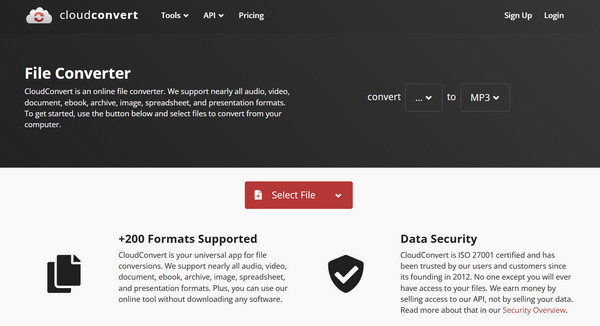
Cette plateforme en ligne très polyvalente prend en charge plus de 200 formats, vous permettant de convertir des vidéos YouTube en MP3 ou autres formats. CloudConvert offre une interface épurée et sans publicité et vous permet de personnaliser les paramètres avant la conversion.
Étape 1Rendez-vous sur le site web de CloudConvert et cliquez sur le bouton " Sélectionner un fichier " pour télécharger votre vidéo.
Étape 2Dans le menu déroulant " Convertir en ", choisissez " Audio ", puis " MP3 ".
Étape 3Cliquez sur le bouton " Convertir ", puis patientez jusqu'à la fin de la conversion.
2. Conversion
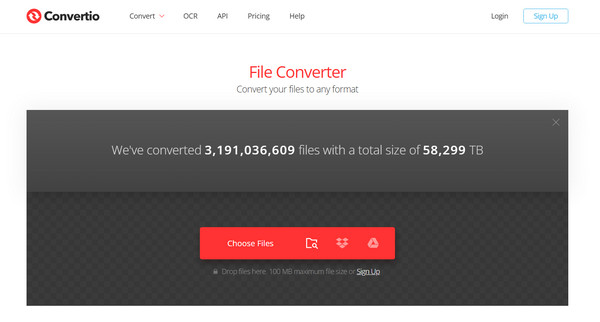
Convertio, un convertisseur vidéo en MP3 en ligne très apprécié, est également un outil incontournable. Il permet de convertir des fichiers depuis son ordinateur ou son espace de stockage cloud en moins d'une minute.
Étape 1Sur la page principale de Convertio, cliquez sur le bouton " Choisir des fichiers " pour télécharger votre vidéo.
Étape 2Choisissez " MP3 " dans la liste des formats audio, puis cliquez sur le bouton " Convertir ".
Étape 3Ensuite, laissez le site traiter votre fichier.
Comment convertir une vidéo en MP3 sur iPhone/Android
Par ailleurs, pour ceux qui passent leur vie sur leur téléphone portable, il existe des applications dédiées permettant de convertir des vidéos en fichiers audio MP3. Que vous utilisiez un iPhone ou un appareil Android, une application de conversion vidéo vers MP3 vous attend sur votre boutique d'applications respective. création de sonneries pour iPhone ou en enregistrant des extraits sous forme de notes vocales.
1. Le convertisseur audio pour iPhone
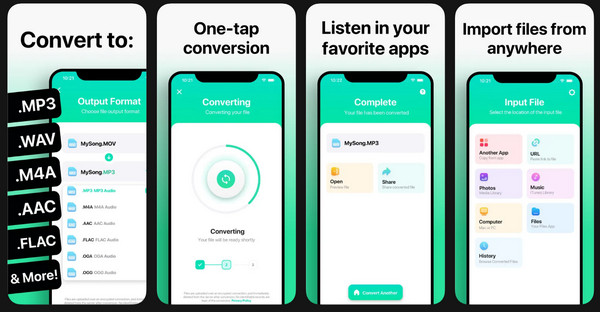
Audio Converter est une application iOS de conversion vidéo vers MP3 très bien notée, qui effectue la conversion en moins de 15 secondes. Performante et intuitive, elle vous permet de partager vos fichiers MP3 convertis via AirDrop ou de les enregistrer directement dans l'application Fichiers.
Étape 1Lancez l'application Audio Converter sur l'écran de votre iPhone. Sélectionnez ensuite votre fichier vidéo depuis l'application Photos, le dossier Fichiers ou une URL.
Étape 2Sélectionnez " MP3 " comme format de sortie, appuyez sur " Convertir " et patientez jusqu'à la fin du processus.
Étape 3Enregistrez votre fichier MP3 ou ouvrez-le dans votre lecteur de musique.
2. Convertisseur MP3 - Vidéo vers audio pour Android
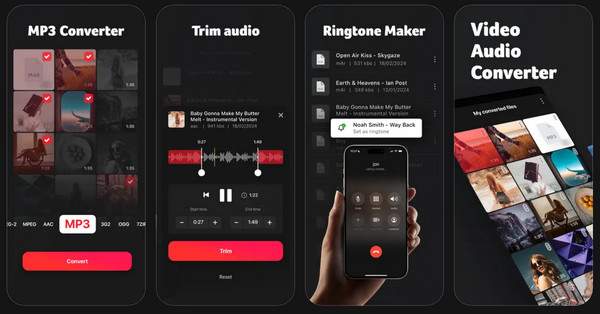
Voici ensuite une application Android de conversion vidéo vers MP3 qui simplifie l'extraction audio. Elle prend en charge plusieurs débits binaires et permet de modifier les métadonnées (titre, artiste, etc.) avant l'enregistrement. Vous pouvez ainsi convertir de longues vidéos YouTube en fichiers MP3 portables.
Étape 1Ouvrez l'application MP3 Converter - Video to Audio sur votre appareil Android. Appuyez ensuite sur " Video to Audio " pour importer une vidéo depuis votre galerie.
Étape 2Ensuite, choisissez " MP3 " comme format et définissez le débit binaire souhaité.
Étape 3Appuyez sur le bouton " Convertir " pour lancer l'extraction audio. Le fichier MP3 sera ensuite enregistré sur votre appareil.
Conclusion
Au final, la meilleure façon de convertir une vidéo en audio MP3 Cela dépend de vos besoins. Si vous utilisez un Mac, QuickTime est une solution indispensable, tandis que VLC est la méthode fiable pour ceux qui privilégient la liberté du logiciel libre. Vous disposez également d'outils en ligne rapides et d'applications mobiles à emporter partout. Mais la conversion de fichiers ne devrait pas être une corvée…, 4Easysoft Convertisseur vidéo total C'est la solution idéale ! Véritable concentré de puissance tout-en-un, il vous offre un contrôle total sur les débits binaires et les formats, ce qui en fait l'outil parfait pour tous ceux qui recherchent des résultats de haute qualité en toute simplicité.
100% sécurisé
100% sécurisé
