
Convertissez, améliorez et éditez des vidéos et des fichiers audio dans plus de 600 formats sur Windows et Mac.

Comment convertir un fichier SWF en MP4 ? Les 5 meilleurs outils (sur ordinateur et en ligne).

posté par Aira Lesly Escoto à Convertir la vidéo 5 mars 2026
Ces cartes de vœux interactives et ces combats de bonshommes bâtons viraux étaient tous alimentés par le fichier SWF. Mais aujourd'hui, avec la disparition d'Adobe Flash Player et la prise en charge obsolète de ce format par les navigateurs, comment y jouer encore ? Conversion SWF vers MP4 C'est la meilleure façon de garantir la lecture de ce contenu sur n'importe quel appareil. Des convertisseurs en ligne en un clic aux logiciels de bureau, vous trouverez ici tout ce qu'il vous faut pour convertir vos fichiers Flash SWF en MP4. Redonnez vie à vos fichiers !
Liste des guides
Conversion de fichiers SWF en MP4 de haute qualité sur PC et Mac Comment convertir correctement un fichier SWF en MP4 avec VLC Convertissez des fichiers SWF en MP4 avec le populaire HandBrake Comment convertir un fichier SWF en MP4 sur Mac Utilisez Clideo pour convertir des fichiers SWF en MP4 sur n'importe quel appareil.Conversion de fichiers SWF en MP4 de haute qualité sur PC et Mac
Pour obtenir un résultat professionnel sans aucun problème de performances ni de lenteur, un convertisseur de bureau dédié est la solution idéale. Et parmi les outils qui se distinguent actuellement, on trouve : 4Easysoft Convertisseur vidéo total. Ce convertisseur SWF vers MP4 gère les calques complexes des fichiers Flash tout en préservant la fidélité visuelle lors de la conversion. Compatible avec les configurations haut de gamme comme avec les configurations plus modestes, ce logiciel offre un environnement stable pour le traitement par lots de divers formats de fichiers, notamment MOV, MKV, AVI et bien d'autres. Il constitue véritablement la solution la plus fiable pour convertir des fichiers SWF en MP4 sans altérer la moindre image de votre animation.

Compatible avec plus de 600 formats, il vous permet de ne jamais oublier vos anciens fichiers SWF.
Convertissez simultanément des dizaines de fichiers SWF en MP4 en un seul clic.
Utilise la puissance du GPU pour accélérer le processus de conversion de 60 fois.
Des algorithmes sophistiqués pour garantir que le résultat ressemble au fichier SWF d'origine.
100% sécurisé
100% sécurisé
Étape 1Commencez par lancer 4Easysoft Total Video Converter sur votre ordinateur. Cliquez simplement sur le bouton " Ajouter des fichiers " pour parcourir vos dossiers ou glissez-déposez-les directement dans la fenêtre principale.

Étape 2Cliquez sur le menu déroulant " Format " pour afficher la liste complète des formats. Accédez à l’onglet " Vidéo " et sélectionnez " MP4 ".

Si vous aimez les détails parfaits, cliquez sur le bouton " Profil personnalisé " à côté du format MP4 pour ajuster des paramètres tels que le codec, le débit binaire, la résolution, etc.

Étape 3Une fois que tout vous semble correct, sélectionnez un dossier de destination. Lorsque vous êtes prêt, cliquez simplement sur le bouton " Convertir tout ", et le logiciel se chargera de convertir les fichiers .swf en vidéos .mp4.

100% sécurisé
100% sécurisé
Comment convertir correctement un fichier SWF en MP4 avec VLC
Si la plupart d'entre vous connaissent VLC comme lecteur multimédia, il renferme également un moteur de conversion étonnamment puissant qui vous permettra de convertir des fichiers SWF en MP4. Cette solution est idéale si VLC est déjà installé et que vous recherchez une méthode rapide et gratuite, sans aucun logiciel supplémentaire. Cependant, comme VLC traite les fichiers SWF comme un flux vidéo, vous devez suivre les étapes indiquées. Convertisseur SWF soigneusement.
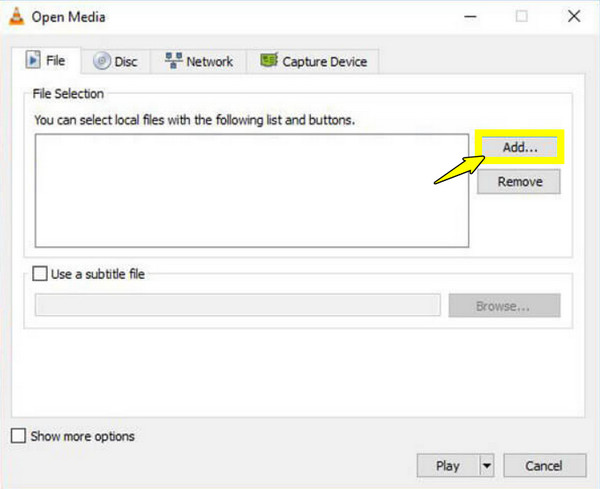
Étape 1Ouvrez VLC et cliquez sur " Média ", puis sélectionnez " Convertir/Enregistrer " dans le menu déroulant. Cliquez sur le bouton " Ajouter " pour importer votre fichier SWF, puis cliquez à nouveau sur " Convertir/Enregistrer " pour continuer.
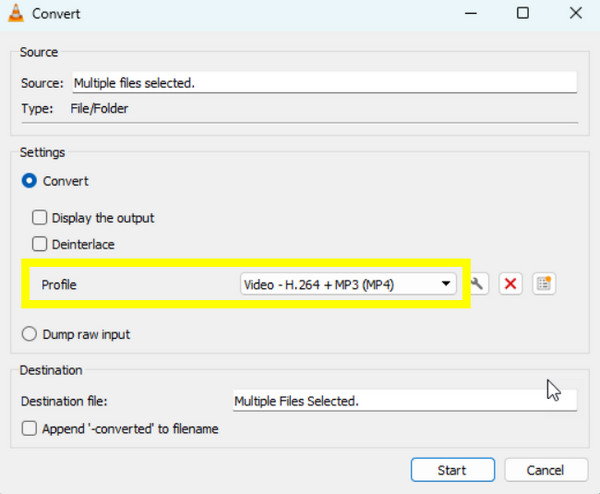
Étape 2Ensuite, dans le menu déroulant " Profil ", sélectionnez " Vidéo - H.264 + MP3 (MP4) ". Cliquez sur " Parcourir " pour nommer votre fichier et choisir un emplacement d'enregistrement.
Étape 3Enfin, cliquez sur " Démarrer " pour convertir les fichiers SWF en fichiers MP4.
Convertissez des fichiers SWF en MP4 avec le populaire HandBrake
Pour passer à la suite, si vous recherchez une solution open source pour convertir des fichiers SWF en MP4, Handbrake est fait pour vous ! Ce transcodeur légendaire offre des paramètres avancés et intègre un moteur d'encodage haut de gamme qui produit des fichiers MP4 de qualité supérieure. C'est le choix idéal pour les utilisateurs avertis qui souhaitent explorer en profondeur les fréquences d'images, les débits binaires et bien plus encore. De plus, vous pouvez Utilisez HandBrake pour découper les vidéos, compresser les vidéos et effectuer davantage de tâches de montage vidéo.
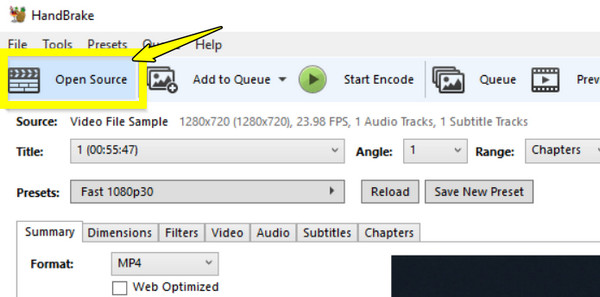
Étape 1Lancez Handbrake sur votre ordinateur. Cliquez sur " Ouvrir la source " pour importer votre fichier SWF. Ensuite, dans l’onglet " Résumé ", vérifiez que le " Format " est bien défini sur " MP4 ".
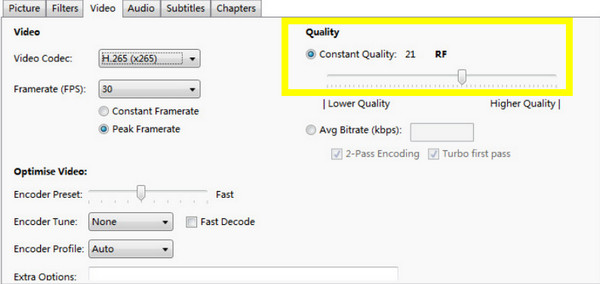
Étape 2Accédez à l'onglet " Vidéo " pour ajuster le curseur " Qualité constante " et trouver le bon équilibre entre la taille du fichier et la netteté. Ensuite, en bas, cliquez sur " Parcourir " pour choisir l'emplacement et le nom du fichier.
Étape 3Cliquez sur le bouton " Démarrer l’encodage " pour lancer le processus de conversion SWF vers MP4.
Comment convertir un fichier SWF en MP4 sur Mac
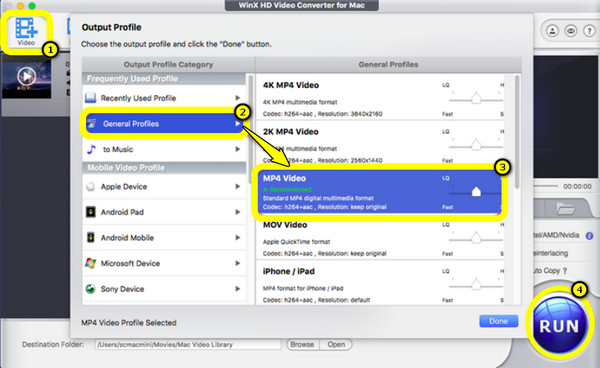
Les utilisateurs de Mac rencontrent souvent des difficultés avec Flash, macOS ayant été l'un des premiers systèmes à abandonner le plugin d'Adobe. C'est pourquoi WinX Video Converter pour Mac est une solution de premier choix pour convertir vos fichiers SWF en MP4. Son moteur haute performance garantit une animation Flash fluide et sans pixellisation, même sur les écrans modernes.
Étape 1Lancez WinX Video Converter pour Mac et cliquez sur le bouton " Ajouter une vidéo " pour importer votre fichier SWF.
Étape 2Dans la fenêtre " Profil de sortie ", accédez à " Profils généraux " et sélectionnez " Vidéo MP4 ".
Étape 3Ajustez la qualité selon vos besoins en choisissant entre Rapide et Haute Qualité.
Étape 4Cliquez ensuite sur " Parcourir " pour sélectionner l’emplacement de votre fichier, puis cliquez sur le bouton " Exécuter ".
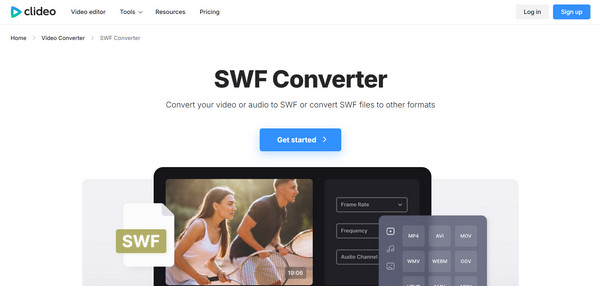
Utilisez Clideo pour convertir des fichiers SWF en MP4 sur n'importe quel appareil.
Vous préférez peut-être ne rien installer ? La solution proposée par Clideo, directement depuis votre navigateur, pourrait être idéale. Ce convertisseur SWF vers MP4 moderne, accessible en ligne, permet l'édition et la conversion de vidéos directement depuis votre navigateur. Contrairement à d'autres outils en ligne qui imposent des limites de taille de fichier, Clideo vous permet de convertir gratuitement jusqu'à 500 Mo, pour un confort d'utilisation inégalé.
Étape 1Une fois sur le site web de Clideo Video Converter, cliquez sur le bouton " Choisir un fichier " et téléchargez votre fichier SWF depuis votre appareil ou votre espace de stockage cloud.
Étape 2Ensuite, sélectionnez " MP4 " dans la liste des formats.
Étape 3Cliquez sur le bouton " Convertir " et attendez que le serveur traite la demande de conversion, puis téléchargez le fichier une fois qu'il sera prêt.
Conclusion
Convertir un fichier SWF en MP4 ne se limite pas à changer son extension ; il s’agit aussi de préserver les animations et le lecteur Flash. Chaque méthode actuelle offre praticité, flexibilité et fiabilité, permettant ainsi à chaque utilisateur de trouver une option adaptée. Convertir SWF en MP4 en ligne et hors ligne. Mais si vous avez un tas de fichiers illisibles, 4Easysoft Convertisseur vidéo total Ce convertisseur SWF offre une expérience optimale. Il garantit une conversion rapide et de haute qualité de Flash vers MP4, offrant ainsi une nouvelle vie à vos anciens fichiers d'animation qui pourront être lus sans problème sur les écrans modernes.
100% sécurisé
100% sécurisé
