

Convertissez, modifiez et améliorez les fichiers audio convertis avec la technologie IA.

Convertir plusieurs fichiers OGG en MP3 en ligne/hors ligne [5 méthodes]

posté par Aira Lesly Escoto à Convertir l'audio 16 janvier 2026
Le format OGG est réputé pour sa bonne qualité audio et sa petite taille de fichier, mais il ne convient pas toujours à tous. C'est pourquoi vous préférez peut-être… convertir OGG en MP3Le format OGG est compatible avec de nombreux appareils et lecteurs grâce à son universalité. Cet article vous propose 5 méthodes pratiques pour convertir un fichier OGG en MP3, à l'aide d'outils de conversion sur ordinateur et en ligne. Que vous ayez un seul fichier OGG ou plusieurs, vous trouverez ici la solution la plus adaptée à vos besoins.
Liste des guides
La différence entre OGG et MP3 Convertissez vos fichiers OGG en MP3 avec un convertisseur puissant Comment convertir un fichier OGG en MP3 avec Audacity Utilisez VLC Media Player pour convertir un fichier OGG en MP3. 2 méthodes en ligne pour convertir un fichier OGG en MP3La différence entre OGG et MP3
Avant de convertir un fichier audio OGG en MP3, il est utile de comprendre ces deux formats. Bien qu'il s'agisse de deux formats audio compressés populaires, ils diffèrent en termes de compatibilité, de qualité et d'utilisation courante.
- Qualité audio. Le format OGG offre une meilleure qualité sonore que le MP3 au même débit binaire.
- Compatibilité. Tous les appareils et lecteurs prennent en charge le format MP3, tandis que le format OGG peut ne pas être lu sur certains appareils plus anciens.
- Méthode de compression. Le format OGG Vorbis offre généralement une meilleure efficacité de compression que le MP3. Il permet d'obtenir une meilleure qualité sonore et des fichiers plus légers.
- Taille du fichier. Le format OGG permet d'obtenir des fichiers plus petits que le format MP3 tout en conservant une meilleure qualité audio. De plus, vous pouvez utiliser compresseurs audio en ligne pour réduire la taille des fichiers OGG et MP3 de manière flexible.
- Cas d'utilisation. Le format OGG est généralement utilisé dans le streaming, les jeux vidéo et les plateformes open source, tandis que le MP3 est la norme pour le partage de musique et l'écoute quotidienne.
Convertissez vos fichiers OGG en MP3 avec un convertisseur puissant
Le premier convertisseur présenté ici ne se contente pas de gérer la conversion audio OGG vers MP3, mais prend également en charge des centaines de formats, tels que FLAC, AAC, MP4, MOV, AVI et bien d'autres, chacun avec des profils personnalisables. 4Easysoft Convertisseur vidéo totalMême si vous avez plusieurs fichiers à convertir, pas d'inquiétude : le programme intègre une fonction de conversion par lots qui vous permet de traiter plusieurs fichiers OGG simultanément. De plus, vous pouvez découper, fusionner, compresser, augmenter le volume et éditer les fichiers audio avant la conversion.

Prend en charge plus de 600 formats audio et vidéo, outre OGG et MP3.
Utilise une technologie de traitement avancée pour des temps de chargement rapides et des résultats de haute qualité.
Fonction de prévisualisation intégrée pour vérifier toutes les modifications avant la conversion.
Paramètres ajustables pour l'encodeur, le débit binaire, les canaux audio, et plus encore.
100% sécurisé
100% sécurisé
Étape 1Ouvrez 4Easysoft Total Video Converter. Cliquez sur le bouton « Ajouter des fichiers » pour ajouter vos fichiers audio OGG.

Étape 2Ouvrez le menu déroulant « Convertir tout en » pour afficher tous les formats disponibles. Allez dans « Audio », sélectionnez « MP3 », puis choisissez le préréglage de qualité souhaité.

Étape 3Pour un contrôle plus précis, cliquez sur le bouton « Profil personnalisé » afin de régler des paramètres tels que la fréquence d'échantillonnage, le débit binaire ou l'encodeur.

Étape 4Une fois vos paramètres finalisés, retournez à l'écran principal et sélectionnez un dossier pour votre fichier MP3 converti. Renommez le fichier de sortie si nécessaire, puis cliquez sur le bouton « Convertir tout » pour enregistrer le fichier OGG au format MP3.

100% sécurisé
100% sécurisé
Comment convertir un fichier OGG en MP3 avec Audacity
Audacity, en revanche, est un éditeur audio populaire qui constitue également une solution fiable pour convertir les fichiers .ogg en .mp3. Il prend en charge nativement les fichiers OGG, ce qui rend le processus de conversion simple et accessible aux débutants. De plus, vous pouvez éditer l'audio dans Audacity ici avant l'exportation.
Étape 1Lancez Audacity sur votre ordinateur. Cliquez sur « Fichier », puis sélectionnez « Ouvrir » et importez votre fichier audio OGG. Vous pouvez également le glisser-déposer directement dans l'interface.
Étape 2Si le système vous le demande, procurez-vous un encodeur MP3 pour permettre l'exportation au format MP3.
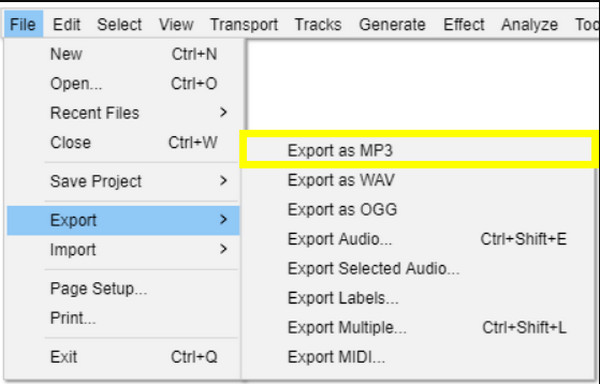
Étape 3Ensuite, cliquez sur « Fichier », puis sur « Exporter » et « Exporter au format MP3 ».
Étape 4Choisissez le débit binaire et la qualité souhaités, puis sélectionnez un dossier de destination.
Étape 5Cliquez sur le bouton « Enregistrer ».
Utilisez VLC Media Player pour convertir un fichier OGG en MP3.
VLC Media Player est un autre logiciel très répandu permettant de lire la quasi-totalité des formats de fichiers multimédias. Il intègre également une fonction de conversion pour convertir l'audio OGG en MP3. Bien qu'il ne dispose pas d'outils d'édition audio avancés, il est rapide, léger et fiable pour les conversions de format simples.
Étape 1Lancez VLC Media Player.
Étape 2Cliquez sur « Média », puis sélectionnez l’option « Convertir/Enregistrer ». Cliquez ensuite sur le bouton « Ajouter » pour importer votre fichier OGG. Cliquez à nouveau sur le bouton « Convertir/Enregistrer ».
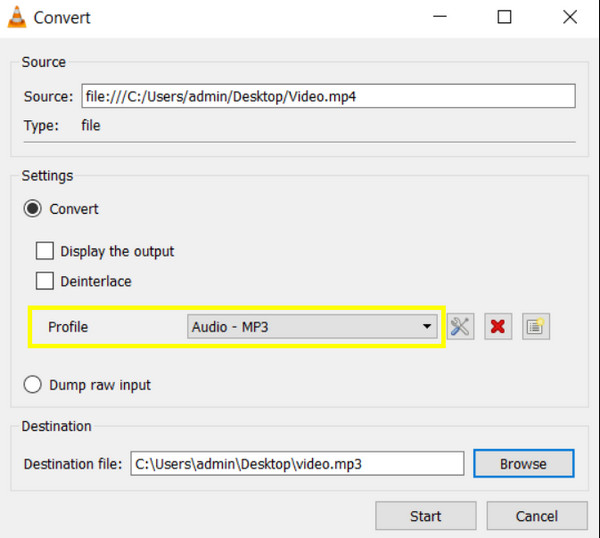
Étape 3Dans cette nouvelle fenêtre, sous « Profil », choisissez « Audio - MP3 ».
Étape 4Sélectionnez ensuite un dossier et renommez le fichier si nécessaire. Cliquez sur le bouton « Démarrer » pour lancer la conversion OGG vers MP3.
2 méthodes en ligne pour convertir un fichier OGG en MP3
Par ailleurs, les convertisseurs en ligne sont la solution idéale si vous ne souhaitez pas installer de logiciel sur votre ordinateur. Les deux outils en ligne suivants fonctionnent directement dans votre navigateur et sont accessibles depuis n'importe quel appareil.
1. Zamzar
Zamzar prend en charge les conversions audio courantes, notamment OGG vers MP3. Contrairement à d'autres convertisseurs OGG en ligne, il permet d'envoyer par e-mail les fichiers audio MP3 convertis. Il suffit de saisir l'adresse e-mail du destinataire dans Zamzar avant utilisation. convertisseur audio gratuit.
Étape 1Recherchez le site web de Zamzar Audio Converter. Cliquez sur le bouton « Choisir des fichiers » et téléchargez votre fichier audio OGG.
Étape 2Sélectionnez « MP3 » comme format cible dans le menu « Convertir en », puis cliquez sur le bouton « Convertir maintenant » pour lancer le processus.
Étape 3Téléchargez le fichier une fois qu'il sera complet.
2. Conversion
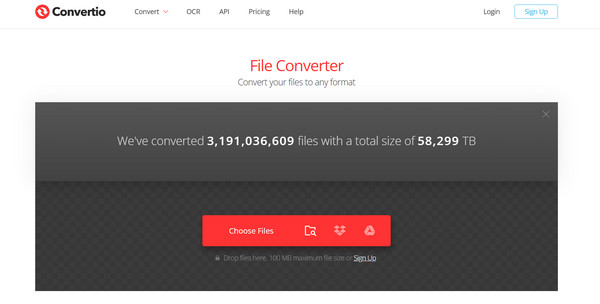
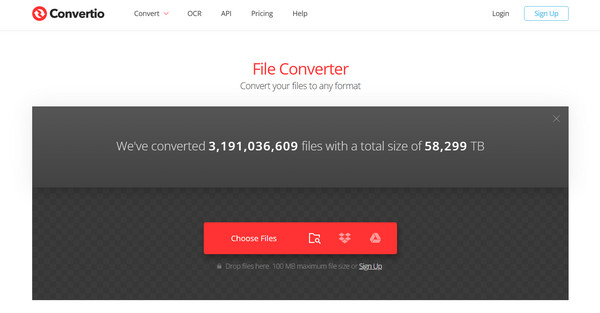
Convertio permet d'importer des fichiers OGG depuis une URL, Google Drive et Dropbox. Vous pouvez ainsi convertir directement vos fichiers OGG en MP3 depuis le cloud. La taille maximale des fichiers est de 100 Mo pour les utilisateurs de la version gratuite, ce qui est généralement suffisant pour un usage quotidien.
Étape 1Une fois sur le site web de Convertio, téléchargez votre fichier OGG depuis votre appareil ou votre espace de stockage cloud en cliquant sur le bouton « Choisir des fichiers ».
Étape 2Ensuite, sélectionnez « MP3 » comme format de sortie. Cliquez sur le bouton « Convertir » pour lancer l’exportation du fichier OGG au format MP3.
Étape 3Téléchargez-le une fois terminé.
Conclusion
Des solutions hors ligne à un convertisseur en ligne rapide, chacune présente ses propres avantages, ce qui rend le Conversion OGG vers MP3 Un processus idéal pour les utilisateurs occasionnels comme pour les experts. Vous en voulez un rapide, fiable et de haute qualité ? Optez pour 4Easysoft Convertisseur vidéo totalCe programme prend en charge la conversion par lots, plusieurs formats, des paramètres personnalisables et d'autres fonctionnalités intéressantes, ce qui le rend idéal pour convertir les fichiers OGG en MP3 et autres formats.
100% sécurisé
100% sécurisé
