
Convertissez des fichiers vidéo et audio vers plus de 1000 formats et appareils avec une qualité élevée et une vitesse rapide.
Comment convertir un fichier MPG en MP4 de manière fluide pour obtenir une meilleure qualité

posté par Aira Lesly Escoto à Convertir la vidéo 6 février 2026
Le format MPG est compressé à l'aide des algorithmes MPEG-1, MPEG-2 ou MPEG-4, mais ces algorithmes sont aujourd'hui moins utilisés et le MPG offre une efficacité de compression relativement faible. Par conséquent, la lecture de fichiers MPG sur les appareils modernes nécessite une conversion au format MP4. Les six méthodes recommandées dans cet article vous permettent de : convertir MPG en MP4 sur plusieurs appareils. Poursuivez votre lecture pour commencer la conversion de vos fichiers MPG.
Liste des guides
La meilleure façon de convertir facilement les fichiers MPG en MP4 sur PC/Mac Deux méthodes pour convertir gratuitement des fichiers MPG au format MP4 en ligne Comment convertir un fichier MPG en MP4 avec VLC Player ? Convertir un fichier MPG en MP4 sur Mac avec iMovieLa meilleure façon de convertir facilement les fichiers MPG en MP4 sur PC/Mac
Si vous manquez d'expérience dans ce domaine mais souhaitez convertir rapidement des fichiers MPG en MP4, 4Easysoft Convertisseur vidéo total est le meilleur convertisseur vidéo dont vous avez besoin sur votre appareil Windows/Mac. Ce convertisseur vidéo effectue des conversions en quelques clics seulement. De plus, il prend en charge la conversion par lots sans restriction de taille de fichier. Grâce à l'accélération matérielle, il réduit la consommation du processeur. La conversion simultanée de plusieurs fichiers est 50 fois plus rapide qu'avec un logiciel classique.

Convertissez les fichiers MPG en MP4 et dans plus de 1000 autres formats sous Windows et Mac.
Prise en charge de la conversion par lots sans limitation de taille de fichier.
Vitesse de conversion 50 fois plus rapide grâce à l'accélération matérielle.
Outils de montage intégrés pour recadrer, faire pivoter et améliorer les vidéos avant l'exportation.
100% sécurisé
100% sécurisé
Étape 1Lancez 4Easysoft Total Video Converter sur votre ordinateur Windows/Mac. Cliquez ensuite sur le bouton « Ajouter des fichiers » ou glissez-déposez votre vidéo pour importer des fichiers MPG dans le logiciel.
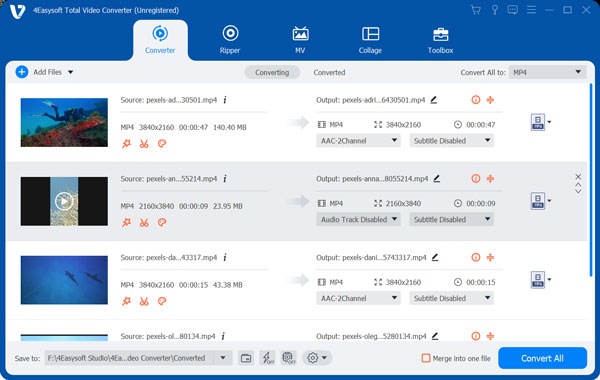
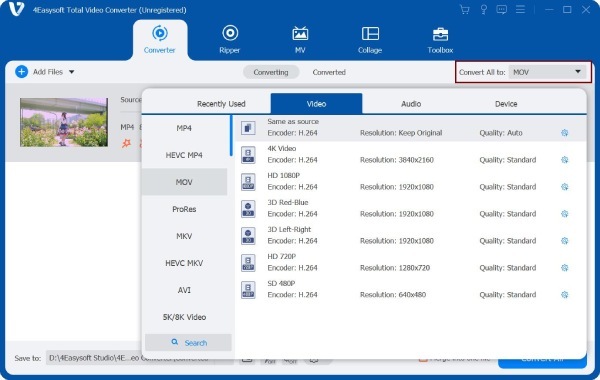
Étape 2Cliquez ensuite sur le bouton " Convertir tout en " ; une nouvelle fenêtre s’affichera. Accédez à la section " Vidéo ", puis sélectionnez le format MP4.
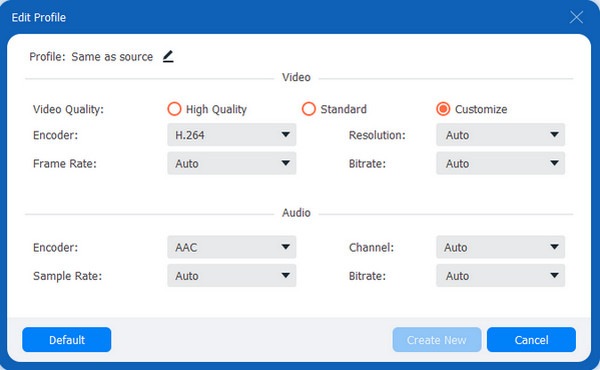
Étape 3Pour conserver la qualité vidéo, cliquez sur le bouton situé à la fin du format sélectionné. Vous pourrez ensuite modifier l'encodeur, la fréquence d'images, etc., dans la nouvelle fenêtre. Une fois terminé, cliquez sur le bouton " Créer une nouvelle vidéo ".
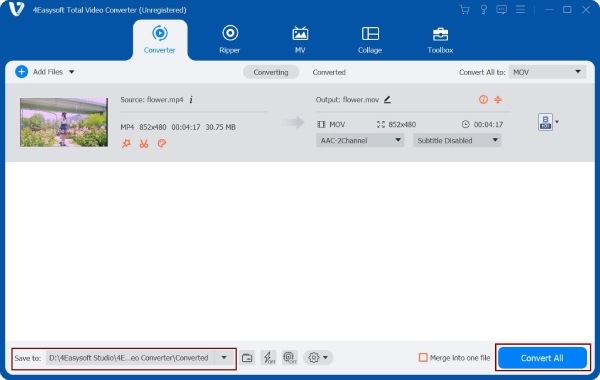
Étape 4Enfin, vous pouvez enregistrer vos fichiers convertis. Cliquez d'abord sur le bouton " Enregistrer sous " pour choisir un emplacement. Ensuite, cliquez sur le bouton " Convertir tout " pour convertir les fichiers MPG en MP4.
100% sécurisé
100% sécurisé
Deux méthodes pour convertir gratuitement des fichiers MPG au format MP4 en ligne
Outre les puissants convertisseurs vidéo mentionnés ci-dessus, vous pouvez également envisager d'utiliser un convertisseur MPG vers MP4 gratuit en ligne. Veuillez toutefois noter que les convertisseurs en ligne offrent généralement une compatibilité limitée avec les formats et des fonctionnalités réduites.
1. Conversion
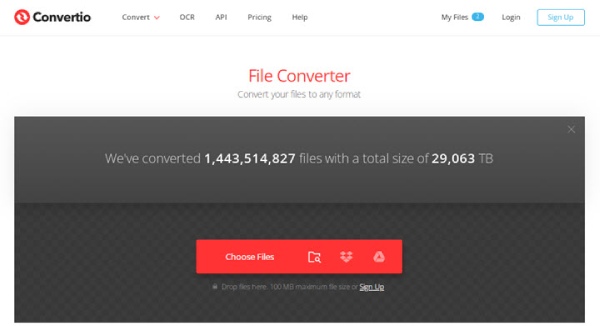
Convertio simplifie et accélère la conversion de fichiers MPG en MP4 en ligne, offrant une expérience de conversion entièrement intégrée au navigateur et accessible sur tous vos appareils. Avant la conversion, vous pouvez personnaliser des paramètres tels que l'encodeur et la résolution via l'icône d'engrenage. Le chiffrement SSL garantit la confidentialité et la sécurité de vos données tout au long du processus.
Étape 1Ouvrez le site web officiel de Convertio et téléchargez le fichier vidéo MPG depuis votre appareil. Sélectionnez MP4 comme format cible.
Étape 2Configurez les paramètres vidéo souhaités. Cliquez ensuite sur " Convertir " pour lancer la conversion. Vous pourrez ensuite télécharger le fichier MP4 via votre navigateur web.
2. Zamzar
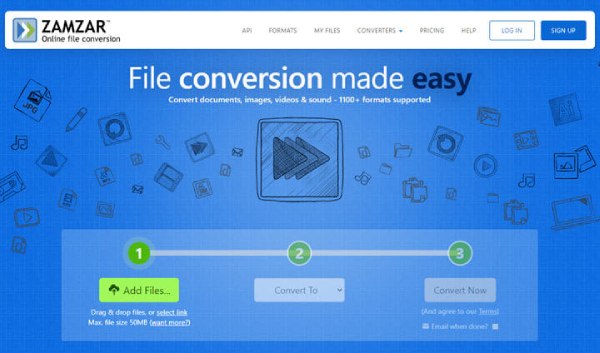
Zamzar est un convertisseur MPG vers MP4 en ligne populaire. Grâce à son interface intuitive par glisser-déposer, même les débutants peuvent facilement convertir des fichiers MPG au format MP4. Il suffit de sélectionner le format souhaité. De plus, il prend en charge plus de 1 100 formats de fichiers différents. Cependant, pour les utilisateurs qui souhaitent un contrôle total des paramètres vidéo et des options de découpage plus poussées, il peut s'avérer trop basique.
Étape 1Ouvrez le site officiel de ZamZar. Sélectionnez les fichiers MPG sur votre appareil. Attendez la fin du chargement, puis choisissez MP4 comme format de destination.
Étape 2Cliquez sur « Convertir maintenant » et enregistrez le fichier MP4 une fois la conversion terminée.
Comment convertir un fichier MPG en MP4 avec VLC Player ?
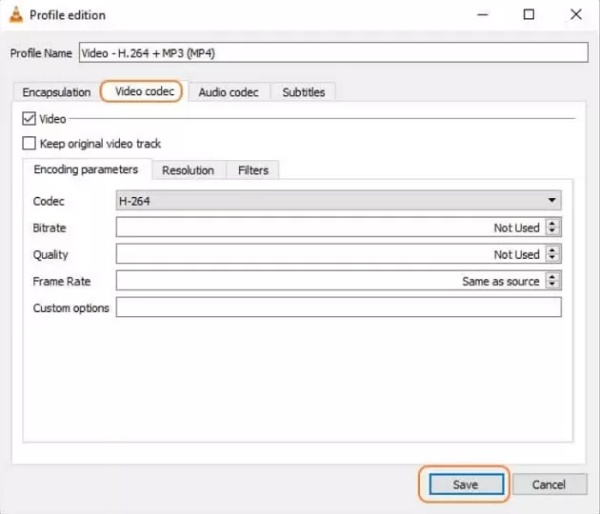
L'avantage de VLC pour la conversion de MPG en MP4 réside dans sa gratuité, son caractère open source et sa compatibilité avec tous les formats. Il intègre des encodeurs comme le H.264 et le H.265 pour le transcodage local, garantissant ainsi la confidentialité et la sécurité. MP3 en MP4 ou d'autres formats. De plus, VLC prend en charge les réglages de base tels que la résolution et le débit binaire. Cependant, il ne propose pas d'autres fonctionnalités d'édition et sa vitesse de conversion est relativement lente.
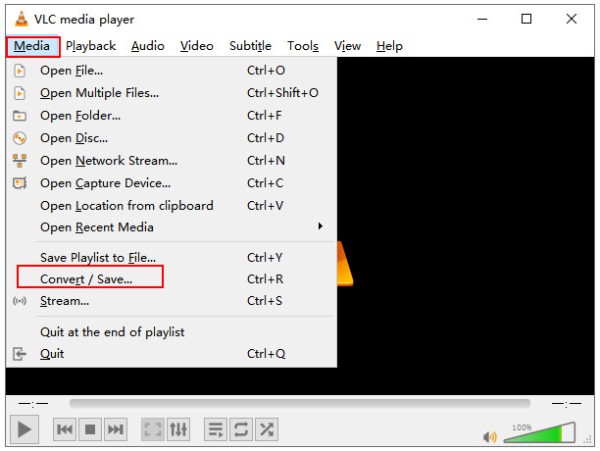
Étape 1Ouvrez VLC. Cliquez sur " Média " puis sur " Convertir/Enregistrer ". Cliquez sur " Ajouter " pour charger une vidéo MPG depuis votre ordinateur. Cliquez ensuite sur " Convertir ".
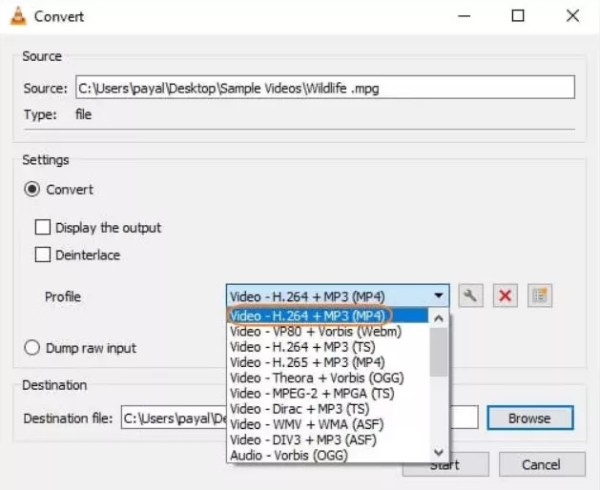
Étape 2Déroulez le menu Profil et sélectionnez Vidéo – H.264 + MP3 (MP4). Si vous souhaitez utiliser d'autres codecs pour le format MP4, cliquez sur l'icône en forme de clé et configurez-le manuellement.
Étape 3Choisissez un dossier de destination et nommez le fichier final. Cliquez sur " Enregistrer " pour convertir le fichier MPG en MP4.
Convertir un fichier MPG en MP4 sur Mac avec iMovie
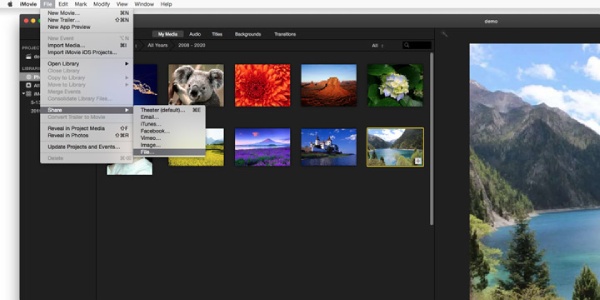
iMovie intègre l'ensemble du flux de travail de montage et d'exportation vidéo d'Apple : il gère non seulement les tâches de montage telles que le découpage, les transitions et l'étalonnage des couleurs, mais il exporte également directement des fichiers MP4 optimisés pour le Web et la lecture sur appareils mobiles via la fonction " Partager/Exporter ". Il offre des spécifications de sortie sélectionnables, notamment les résolutions 720p, 1080p et 4K.
Étape 1Lancez iMovie sur votre Mac. Cliquez sur " Créer un nouveau projet ". Importez une vidéo MPG dans le chutier et ajoutez-la à la timeline.
Si vous ajoutez plusieurs fichiers MPG à la timeline, iMovie les fusionnera en un seul fichier. Il vous suffit donc de les importer un par un.
Étape 2Cliquez sur le bouton " Partager " en haut à droite et sélectionnez " Exporter le fichier ". Choisissez MP4 comme format cible et cliquez sur " Suivant ". Saisissez un nom de fichier et lancez l’exportation.
Conclusion
Vous savez donc comment utiliser ces cinq méthodes de conversion MPG vers MP4 Sur Windows, Mac et en ligne, ces convertisseurs vidéo peuvent répondre à la plupart de vos besoins de conversion de fichiers. Cependant, pour bénéficier de fonctionnalités d'édition plus avancées et d'une qualité supérieure, nous vous recommandons vivement d'utiliser un autre logiciel. 4Easysoft Convertisseur vidéo total Convertir des fichiers MPG en MP4 sans trop de perte de qualité.
100% sécurisé
100% sécurisé
