
Convertisseur, éditeur et compresseur vidéo fiable pour les tâches quotidiennes.

Comment convertir un fichier MOV en audio MP3 en 5 méthodes pratiques

posté par Aira Lesly Escoto à Convertir la vidéo 13 février 2026
Les clips musicaux sur votre MacBook prennent trop de place, et pourtant vous voulez quand même écouter de la musique à tout moment. Conversion de fichiers MOV en MP3 Non seulement cela permet d'économiser de l'espace de stockage, mais cela répond aussi parfaitement à vos deux besoins. Si vous pouvez extraire la musique de vos vidéos par lots, vous gagnerez encore plus de temps. Poursuivez votre lecture : nous vous recommandons 7 convertisseurs MOV vers MP3 parmi les meilleurs pour obtenir facilement les fichiers musicaux dont vous avez besoin.
Liste des guides
La meilleure façon de convertir par lots des fichiers MOV en MP3 en haute qualité 3 façons de convertir rapidement un fichier MOV en MP3 en ligne Utilisez VLC pour convertir gratuitement et facilement vos fichiers MOV en MP3.La meilleure façon de convertir par lots des fichiers MOV en MP3 en haute qualité
En première méthode recommandée, 4Easysoft Convertisseur vidéo total Ce convertisseur complet prend en charge la conversion par lots de vidéos MOV en MP3. Il est compatible avec plus de 1 000 formats de fichiers et une large gamme d'appareils. Il offre également des fonctions d'édition permettant de découper l'audio MP3 souhaité, de fusionner des clips audio et même d'augmenter le volume. De plus, vous pouvez ajuster les codecs audio, les fréquences d'échantillonnage et d'autres paramètres pour une qualité optimale.

Convertissez des vidéos MOV, MP4 et autres au format MP3 par lots.
Ajustez le codec audio, la fréquence d'échantillonnage, le débit binaire et autres paramètres pour préserver la qualité.
L'assistance permet d'augmenter le volume audio, de régler la piste audio et d'accéder à d'autres fonctions d'édition.
Ajoutez le titre, l'artiste, l'album, le compositeur, le numéro de piste et un commentaire pour gérer les fichiers MP3.
100% sécurisé
100% sécurisé
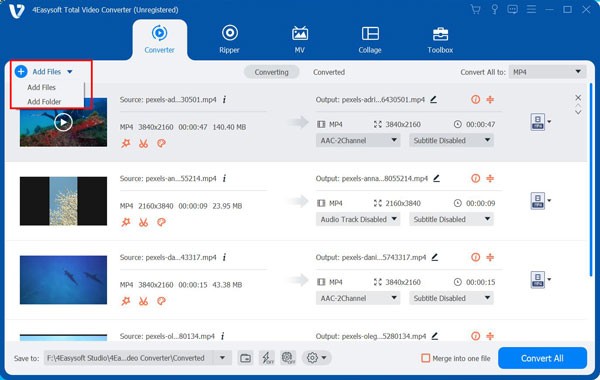
Étape 1Lancez le programme sur votre ordinateur. Cliquez sur le bouton " Ajouter des fichiers " pour importer les fichiers MOV que vous souhaitez convertir.
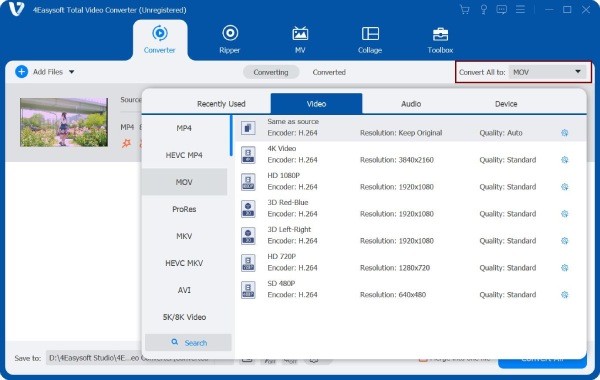
Étape 2Cliquez sur le bouton " Format " et sélectionnez " Audio ". Choisissez ensuite le format MP3. Cliquez enfin sur le bouton " Profil personnalisé " pour ajuster le codec audio, le nombre de canaux, la fréquence d'échantillonnage et le débit binaire.
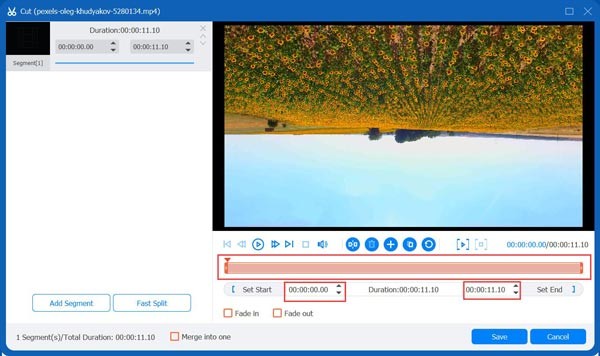
Étape 3Cliquez sur le bouton " Couper " pour fusionner plusieurs fichiers MOV en une seule liste de lecture. Faites glisser l’outil de découpage pour supprimer les segments indésirables ; la portion encadrée en rouge sera conservée.
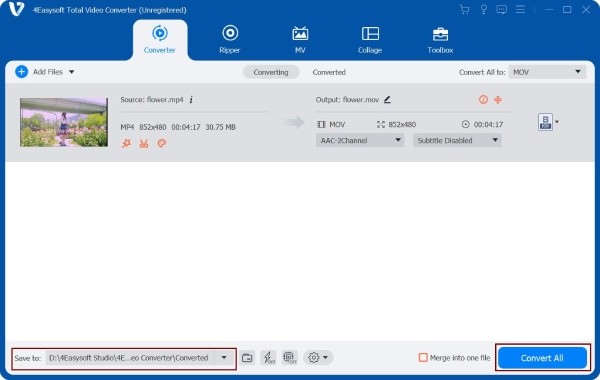
Étape 4Sélectionnez le dossier de destination pour les fichiers musicaux MP3. Cliquez sur le bouton " Tout convertir " pour convertir les fichiers MOV en MP3 par lots.
3 façons de convertir rapidement un fichier MOV en MP3 en ligne
Si le téléchargement vous semble trop fastidieux, des outils en ligne permettent également de convertir rapidement les fichiers MOV en MP3. Voici trois options recommandées.
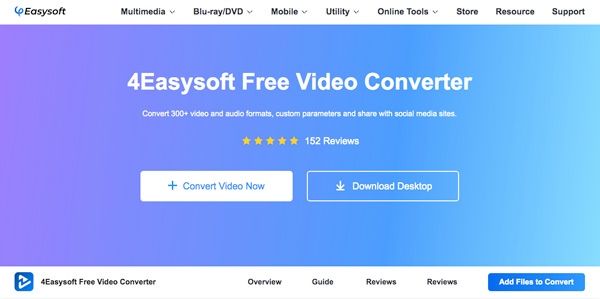
1. 4Easysoft Convertisseur vidéo gratuit
Convertisseur vidéo gratuit est un outil en ligne pratique qui répond à tous vos besoins de conversion de fichiers MOV en MP3. Ce logiciel prend en charge plus de 600 formats vidéo et audio. Puissant, il préserve une qualité quasi parfaite lors de la conversion et permet le traitement par lots. Aucun téléchargement n'est requis : utilisez-le immédiatement !
- Avantages
- Prise en charge de l'ajout par lots de plusieurs fichiers sans restriction de taille.
- Autoriser la personnalisation des paramètres de sortie.
- Processus d'opération simple — la conversion s'effectue en quelques étapes seulement.
- Les inconvénients
- Certaines options avancées d'optimisation de la qualité audio peuvent être manquantes.
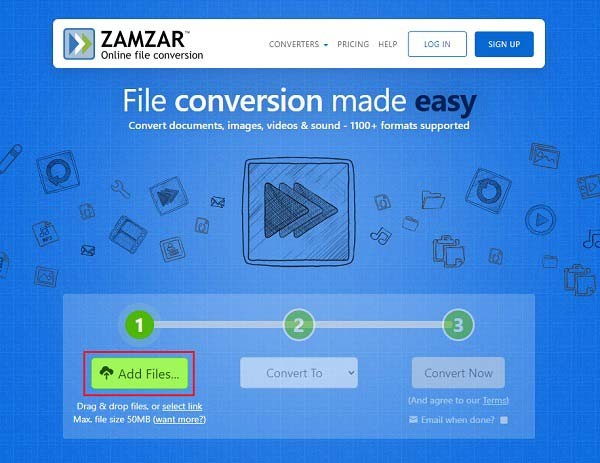
2. Zamzar
Zamzar est un convertisseur de fichiers en ligne qui prend également en charge la compression audio, de documents, d'images et de vidéos. Il peut convertir plus de 1 200 formats, tels que PDF vers Word., MP4 en MP3, et de PDF vers Excel. Cependant, il lui manque des fonctionnalités de recadrage et d'ajustement plus avancées, servant principalement d'outil de conversion pratique.
- Avantages
- Prise en charge de la conversion entre des milliers de formats.
- Interface intuitive et épurée, facile à prendre en main pour les débutants.
- Téléchargez les fichiers convertis par e-mail ou directement depuis la page.
- Les inconvénients
- La version gratuite a une limite de taille de fichier inférieure (environ 50 Mo).
- Les utilisateurs gratuits ont généralement une limite de conversion quotidienne de 2 fois par jour.
- La conversion par lots n'est pas prise en charge pour les utilisateurs gratuits.
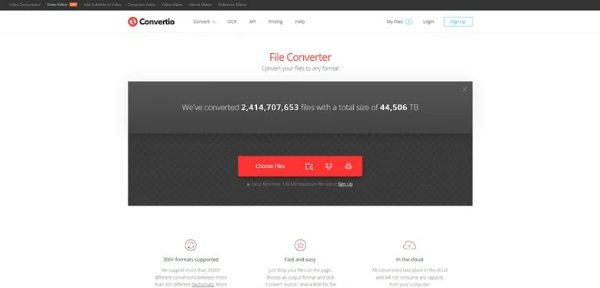
3. Conversion
Convertio est un convertisseur de fichiers complet qui prend en charge la conversion de nombreux formats, notamment audio, image et documents. Grâce à son interface intuitive, vous pouvez convertir facilement des fichiers MOV au format MP3 en quelques clics. De plus, il offre la conversion par lots de fichiers MOV en MP3, ce qui réduit considérablement le temps de conversion.
- Avantages
- Prise en charge de la conversion de plus de 300 formats de fichiers.
- Proposer la conversion par lots et des paramètres personnalisés.
- Les fichiers sont automatiquement supprimés après leur téléchargement afin de garantir la confidentialité et la sécurité.
- Les inconvénients
- La limite de taille de téléchargement de la version gratuite est d'environ 100 Mo.
- La vitesse de conversion en ligne peut être affectée par les fluctuations du réseau.
Utilisez VLC pour convertir gratuitement et facilement vos fichiers MOV en MP3.
VLC Player prend en charge la lecture de diverses ressources multimédias et est un lecteur bien connu. lecteur vidéo compatible avec tous les formats. En effet, il peut servir d'outil de transcodage polyvalent, convertissant les vidéos en de nombreux formats tels que MP4, MP3, WebM, TS, ASF, etc. Compatible avec Windows et Mac, il offre une conversion gratuite et permet de personnaliser le processus de transcodage tout en garantissant une excellente qualité de sortie.
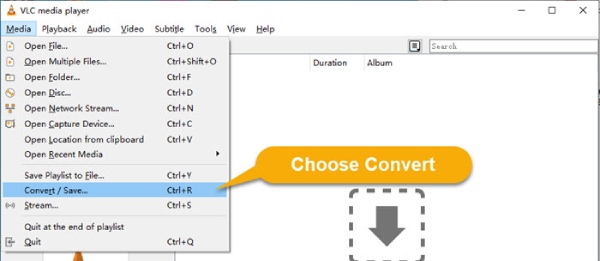
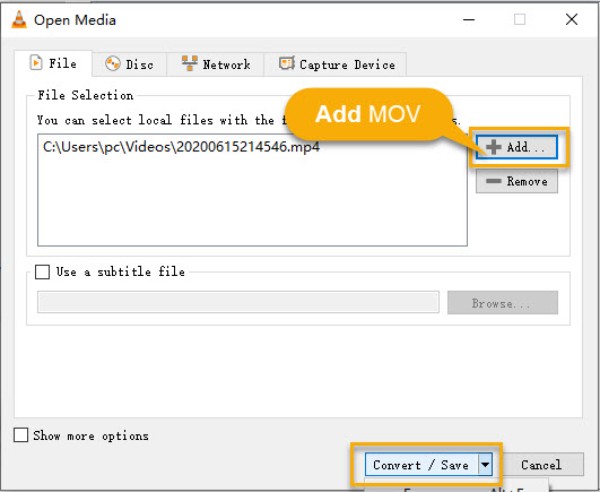
Étape 1Ouvrez VLC, allez dans " Média " et sélectionnez " Convertir/Enregistrer ". Cliquez sur " Ajouter " pour importer votre fichier MOV.
Étape 2Une fois le fichier ajouté, cliquez sur le bouton " Convertir / Enregistrer ", puis sélectionnez " Audio – MP3 " dans la liste Profil comme format de sortie.
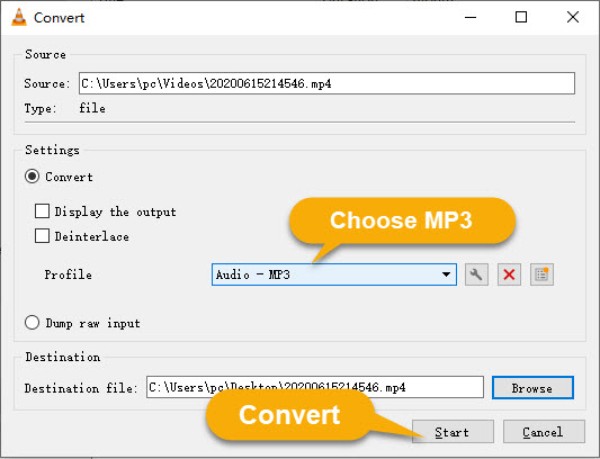
Étape 3Cliquez sur " Parcourir " pour choisir l’emplacement d’enregistrement, renommez le fichier avec l’extension .mp3, puis cliquez sur " Démarrer " pour lancer la conversion.
Conclusion
Conclusion Voici cinq méthodes efficaces pour une transition en douceur convertir des fichiers vidéo MOV en MP3 Format audio. Vous pouvez choisir la méthode la plus rapide et la plus pratique en fonction de vos besoins. Si vous devez convertir un grand nombre de fichiers MOV, fusionner différents clips vidéo ou même ajouter des métadonnées à des fichiers musicaux, 4Easysoft Convertisseur vidéo total C'est le meilleur choix. Il vous permet également de modifier et de fusionner des clips audio après conversion. Téléchargez-le dès maintenant et essayez-le !.
100% sécurisé
100% sécurisé
