
Convertisseur, éditeur et compresseur vidéo fiable pour les tâches quotidiennes.

Guide pour débutants : Comment convertir rapidement un fichier M4A en MP3

posté par Aira Lesly Escoto à Convertir la vidéo 27 avril 2026
De nombreux utilisateurs cherchent une solution pratique pour convertir M4A en MP3. Le format audio M4A, très répandu sur les appareils Apple, est souvent incompatible avec certaines plateformes, lecteurs ou logiciels de montage. Dans ce cas, la conversion en MP3 est la solution pour une compatibilité plus large. Ce guide vous présente plusieurs méthodes pratiques pour convertir rapidement vos fichiers M4A en MP3, notamment des logiciels professionnels, des lecteurs multimédias et des outils en ligne gratuits.
Liste des guides
Pourquoi envisager la conversion de M4A en MP3 ? Le convertisseur M4A vers MP3 le plus puissant [Windows] Comment convertir un fichier M4A en MP3 avec VLC Media Player [Mac] Étapes détaillées pour convertir un fichier M4A en MP3 avec iTunes Convertisseurs M4A vers MP3 en ligne gratuits FAQ sur la conversion de fichiers M4A en MP3Pourquoi envisager la conversion de M4A en MP3 ?
Bien que le format M4A offre une bonne qualité sonore et une compression efficace, il peut ne pas être compatible avec tous les lecteurs multimédias, appareils ou logiciels de montage. En revanche, le MP3, l'un des formats les plus compatibles, constitue une alternative pour ceux qui souhaitent accéder au contenu M4A sans aucune restriction.
Convertir des fichiers M4A en MP3 peut améliorer considérablement la compatibilité et faciliter l'utilisation de vos fichiers audio dans différents environnements. Cependant, pour de nombreux débutants, cela peut paraître complexe, même pour ceux qui savent comment procéder. Qu'est-ce qu'un fichier M4A ?. Dans les sections suivantes, plusieurs solutions pratiques vous seront proposées pour vous aider à convertir rapidement vos fichiers M4A en MP3.
Le convertisseur M4A vers MP3 le plus puissant
Si vous recherchez le moyen le plus simple de convertir un fichier M4A en MP3, alors 4Easysoft Convertisseur vidéo total C'est le choix idéal pour vous aider à accomplir rapidement cette tâche tout en offrant un large éventail d'options d'édition. Son utilisation ne requiert aucune connaissance technique particulière : grâce à des instructions simples, vous pouvez effectuer la conversion rapidement et apporter les modifications souhaitées avant l'enregistrement.

Convertissez des fichiers dans plus de 600 formats, notamment MP3, AAC, WMA, etc.
Paramètres audio personnalisés pour obtenir une sortie audio de haute qualité.
Quant aux pistes audio, vous pouvez régler le volume, appliquer une lecture en boucle, des effets de fondu entrant/sortant, etc.
Fournit une conversion de vitesse ultra-rapide tout en conservant la qualité audio d'origine.
100% sécurisé
100% sécurisé
Étape 1Lancez 4Easysoft Total Video Converter et cliquez sur le bouton " Ajouter des fichiers ". Importez le fichier M4A depuis votre dossier.
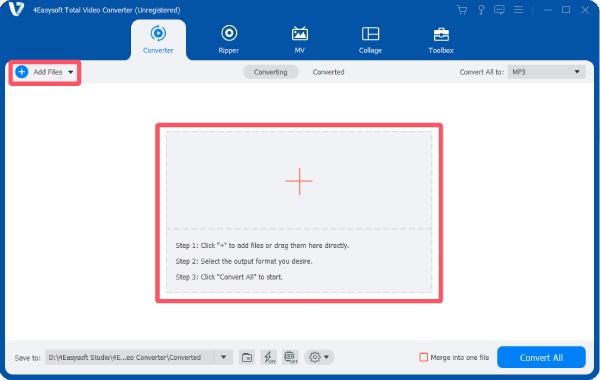
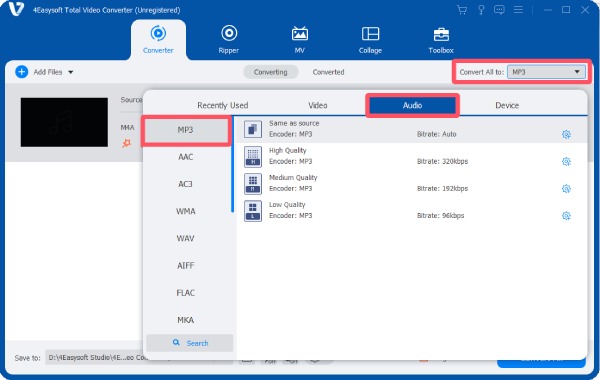
Étape 2Cliquez sur le bouton " Convertir tout en ". Sous l’onglet " Audio ", cliquez sur le bouton " MP3 " et sélectionnez la qualité audio souhaitée.
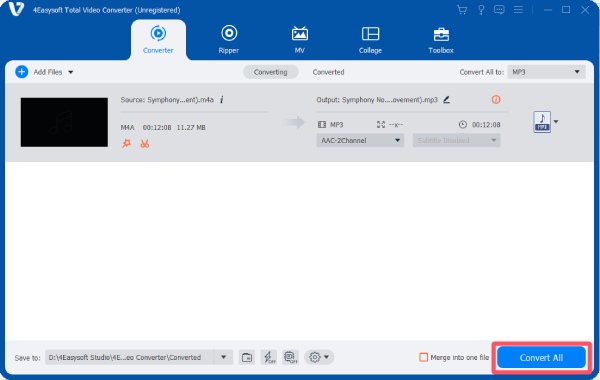
Étape 3Une fois terminé, cliquez sur le bouton " Convertir tout " pour convertir le fichier M4A en fichier MP3 et l'enregistrer.
[Windows] Comment convertir un fichier M4A en MP3 avec VLC Media Player
VLC Media Player est largement reconnu comme un lecteur multimédia polyvalent, mais il intègre également une fonction de conversion pratique. Avec VLC, vous pouvez convertir divers formats audio et vidéo sans installer d'outils supplémentaires. Cette section explique comment utiliser VLC Media Player pour convertir des fichiers M4A en MP3, étape par étape.
Étape 1Lancez le lecteur multimédia VLC sur votre appareil et cliquez sur le bouton " Convertir / Enregistrer… " sous l’onglet " Média ".
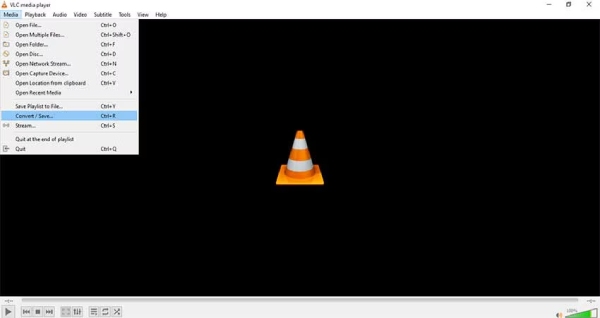
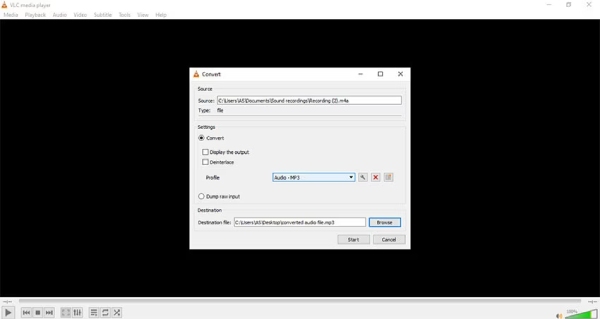
Étape 2Cliquez sur le bouton " Ajouter… " pour importer le fichier M4A. Cliquez d’abord sur le bouton " Convertir/Enregistrer… " pour sélectionner un dossier de destination.
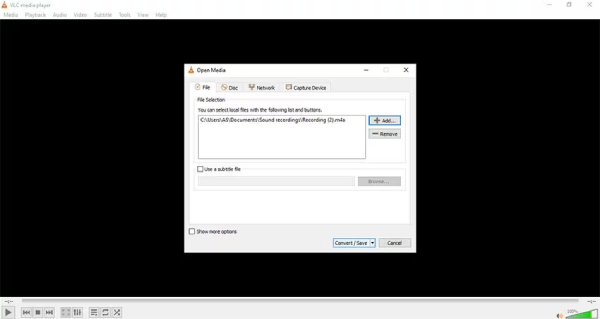
Étape 3Cliquez sur le bouton " Profil ", puis sur le bouton " MP3 " pour convertir le fichier M4A en MP3. Enfin, cliquez sur le bouton " Démarrer ".
Conseils
Le lecteur multimédia VLC peut également vous aider. convertir M4A en WAV d'autres formats populaires.
[Mac] Étapes détaillées pour convertir un fichier M4A en MP3 avec iTunes
Le format M4A, compatible avec iTunes, les iPod et autres appareils Apple, offre une qualité supérieure au MP3. Toutefois, pour une lecture sur d'autres appareils et plateformes, la conversion de M4A en MP3 est fortement recommandée. Ce guide vous explique comment convertir vos fichiers M4A en MP3 avec iTunes. iTunes vous permet de synchroniser et de mettre à jour votre appareil iOS, et vous donne accès à des millions de titres musicaux après abonnement. Vous pouvez également gérer facilement toute votre bibliothèque multimédia grâce à iTunes. Téléchargez iTunes sur votre ordinateur, puis lancez la conversion de vos fichiers M4A en MP3.
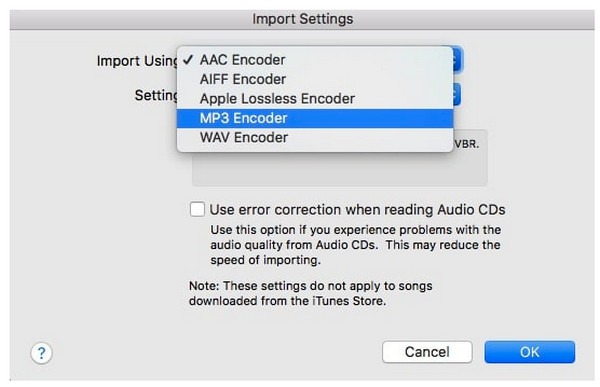
Étape 1Ouvrez iTunes sur votre ordinateur, accédez à l'onglet " Préférences ", puis à l'onglet " Général ". Cliquez sur le bouton " Importer les réglages ".
Étape 2Cliquez sur le bouton " Importer avec " pour afficher un menu déroulant, puis cliquez sur le bouton " Encodeur MP3 ". Cliquez sur le bouton " OK " pour continuer.
Étape 3Cliquez pour sélectionner le fichier M4A, puis faites un clic droit sur le fichier audio M4A. Cliquez ensuite sur le bouton " Créer une version MP3 " pour lancer la conversion du fichier M4A en MP3.
Convertisseurs M4A vers MP3 en ligne gratuits
Si vous préférez ne pas installer de logiciel sur votre appareil, les convertisseurs en ligne offrent une alternative pratique pour convertir des fichiers M4A en MP3. Ces outils web fonctionnent directement dans votre navigateur et vous permettent d'importer des fichiers audio et de les convertir rapidement. Voici trois convertisseurs en ligne populaires qui vous permettront d'effectuer cette opération facilement.
1. CloudConvert
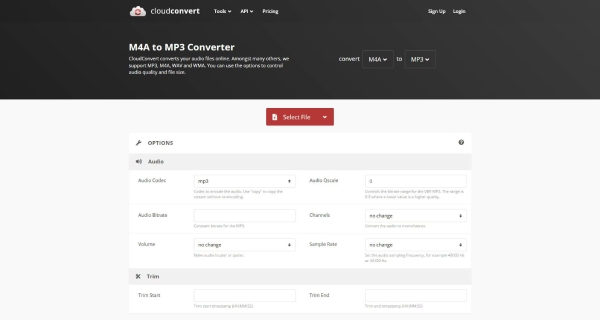
CloudConvert, convertisseur en ligne populaire depuis de nombreuses années, offre des options très pratiques pour vous aider à effectuer rapidement la conversion de M4A en MP3 simplement via votre navigateur. CloudConvert est sûr Il prend en charge de nombreux formats audio et convient aux utilisateurs qui souhaitent une conversion rapide et facile sans réglages compliqués.
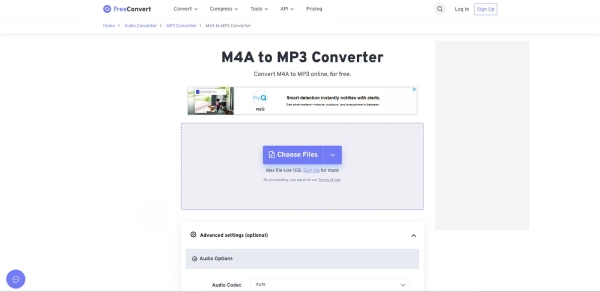
2. Conversion gratuite
Zamzar, convertisseur gratuit de fichiers M4A en MP3, est très populaire auprès de nombreux utilisateurs. Son interface est très simple et son utilisation est intuitive. Même sans aucune connaissance préalable, grâce à des instructions claires, vous pouvez convertir rapidement vos fichiers M4A en MP3. Son seul inconvénient est sa forte dépendance à la vitesse de votre connexion internet, ce qui peut rendre le processus relativement long.
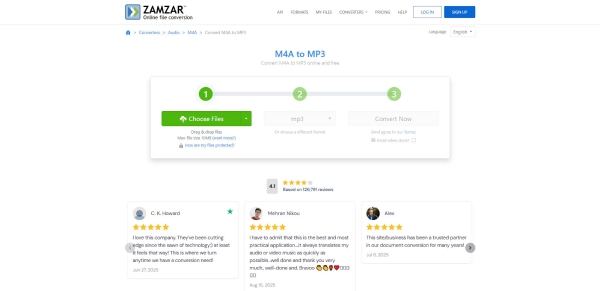
3. Zamzar
Ce convertisseur en ligne, accessible via navigateur, privilégie la simplicité et la rapidité. Il permet de convertir des fichiers M4A en MP3 directement en ligne, sans téléchargement de logiciel supplémentaire, ce qui en fait une solution pratique pour les conversions occasionnelles.
FAQ sur la conversion de fichiers M4A en MP3
-
La conversion de fichiers M4A en MP3 réduira-t-elle la qualité audio ?
Cela dépend. En règle générale, la conversion de M4A en MP3 modifie toujours certains paramètres mineurs, ce qui peut entraîner une altération de la qualité vidéo. Toutefois, les modifications de qualité précises dépendront des outils utilisés.
-
Puis-je convertir plusieurs fichiers M4A en MP3 simultanément ?
Oui, de nombreux convertisseurs professionnels et certains outils en ligne prennent en charge la conversion par lots, ce qui vous permet de convertir plusieurs fichiers M4A en MP3 simultanément.
-
Est-il sûr d'utiliser des convertisseurs M4A vers MP3 en ligne ?
La plupart des convertisseurs en ligne réputés sont fiables, surtout ceux qui existent depuis de nombreuses années. Il vous suffit d'éviter les convertisseurs inconnus ou signalés comme risqués par votre navigateur lors de la sélection.
Conclusion
En conclusion, Convertisseurs M4A vers MP3 peut contribuer à améliorer la compatibilité audio dans différents scénarios. Bien qu'il existe de nombreux convertisseurs, 4Easysoft Convertisseur vidéo total vous offre la solution la plus pratique, tout en vous permettant de modifier votre travail comme vous le souhaitez.
100% sécurisé
100% sécurisé
