

Convertissez FLV en MP4 et éditez des vidéos avec des outils puissants

Conversion FLV vers MP4 : 3 méthodes pour convertir un fichier FLV au format MP4 et comparaison

posté par Aira Lesly Escoto à Convertir la vidéo 19 décembre 2025
Les fichiers FLV étaient autrefois la norme sur les anciennes plateformes vidéo, mais de nombreux appareils modernes ne prennent plus en charge ce format. C'est pourquoi il est nécessaire de convertir FLV en MP4 La conversion est devenue essentielle pour une lecture fluide, la compatibilité et un partage simplifié. Ce guide vous propose donc trois méthodes fiables pour convertir rapidement des fichiers FLV en MP4, ainsi que les différences entre ces deux formats. Que vous préfériez un outil en ligne ou un convertisseur pour ordinateur, vous trouverez ici une solution adaptée à vos besoins.
Liste des guides
Différences et problèmes de compatibilité entre les formats FLV et MP4 La méthode la plus simple pour convertir un fichier FLV en MP4 Conversion gratuite de FLV en MP4 avec VLC Player Conversion rapide en ligne de FLV vers MP4 avec CloudConvertFLV vs MP4 : Différences et problèmes de compatibilité
Avant de choisir la méthode de conversion à utiliser pour convertir vos fichiers FLV en MP4, il est important de comprendre les différences entre ces deux formats, car elles ont une incidence sur la lecture, le montage et le partage. Vous trouverez ci-dessous les principales différences et les informations relatives à la compatibilité des formats FLV et MP4.
• Compatibilité entre les appareils. Depuis l'abandon de Flash, le format FLV n'est plus pris en charge sur les appareils mobiles, les téléviseurs connectés ni les navigateurs modernes. Le format MP4 fonctionne parfaitement sur les ordinateurs, les appareils mobiles, les navigateurs, les logiciels de montage vidéo et les plateformes de streaming.
• Compression et qualité. Le format FLV utilise généralement des techniques de compression anciennes, ce qui entraîne des fichiers plus volumineux et une efficacité moindre. En revanche, le format MP4 prend en charge les codecs modernes tels que H.264 et H.265, offrant ainsi des fichiers plus petits et de meilleure qualité.
• Édition et partage. De nombreux logiciels de montage vidéo n'acceptent plus le format FLV, tout comme les plateformes de réseaux sociaux lors du partage de vidéos. Le format MP4, en revanche, est largement répandu et compatible avec la quasi-totalité des logiciels de montage vidéo.
• Performances et fluidité de lecture. Les fichiers vidéo FLV peuvent avoir des difficultés à être lus correctement par les applications récentes. Le format MP4, grâce à sa prise en charge améliorée du décodage, fonctionne parfaitement même sur les appareils peu puissants.
La méthode la plus simple pour convertir un fichier FLV en MP4
Si vous avez besoin d'une méthode rapide et fiable pour enregistrer des fichiers FLV au format MP4, l'utilisation d'un convertisseur dédié est souvent la solution la plus performante et efficace. Parmi les nombreux outils disponibles aujourd'hui, 4Easysoft Convertisseur vidéo total Ce logiciel se distingue par son excellente rapidité, sa simplicité d'utilisation et la qualité impressionnante de ses conversions. Grâce à l'accélération matérielle, les vidéos FLV sont converties au format MP4 en quelques secondes, sans impacter les performances de votre ordinateur ni la qualité d'image. Outre la conversion de format de base, le programme intègre une suite complète d'outils d'édition permettant de découper, d'ajouter des filtres, de recadrer, de faire pivoter ou d'améliorer votre vidéo avant l'exportation.

Convertit les fichiers FLV en MP4 tout en préservant une haute qualité ou en offrant des résultats sans perte.
Prend en charge de nombreuses conversions de format telles que MOV, MKV, AVI, MP3, FLAC, et bien d'autres.
L'accélération GPU garantit des vitesses de conversion extrêmement rapides.
Options d'exportation entièrement personnalisables, par exemple : résolution, format, débit binaire, etc.
100% sécurisé
100% sécurisé
Étape 1Ouvrez 4Easysoft Total Video Converter sur votre ordinateur. Cliquez sur le bouton « Ajouter des fichiers » ou glissez-déposez votre vidéo directement dans l’espace de travail pour la charger dans le programme.

Étape 2Une fois votre fichier FLV affiché dans la liste, développez le menu « Format » situé à côté. Accédez à la catégorie « Vidéo » et sélectionnez « MP4 » comme format cible. Si vous souhaitez ajuster la qualité, cliquez sur « Profil personnalisé » pour modifier des paramètres tels que la résolution, l'encodeur, etc.

Étape 3Choisissez l'emplacement où enregistrer le fichier converti et renommez-le si nécessaire. Vous pouvez également cliquer sur le bouton « Modifier » ou « Rogner » pour supprimer les parties indésirables, recadrer la vidéo ou appliquer des filtres et des améliorations avant la conversion.
Étape 4Après avoir vérifié tous les paramètres, cliquez sur « Convertir tout » pour lancer la conversion de la vidéo FLV en MP4. Attendez la fin du processus, puis consultez le dossier choisi pour trouver la vidéo MP4 nouvellement créée.

100% sécurisé
100% sécurisé
Conversion gratuite de FLV en MP4 avec VLC Player
VLC Media Player est l'un des lecteurs multimédias gratuits les plus fiables. Convertisseur FLV vers MP4 Ce logiciel, en plus d'être un lecteur multimédia puissant, possède un convertisseur intégré compatible avec un large éventail de formats, ce qui en fait une excellente option si vous souhaitez une solution hors ligne ne nécessitant aucune installation.
Étape 1Une fois le lecteur multimédia VLC lancé sur votre ordinateur, cliquez sur « Média » dans le coin supérieur gauche et choisissez « Convertir/Enregistrer ».
Étape 2Cliquez ici sur le bouton « Ajouter », téléchargez le fichier FLV à convertir, puis cliquez sur « Convertir/Enregistrer ». Ensuite, dans la section « Profil », choisissez « Vidéo - H.264 + MP3 (MP4) ».
Étape 3Sélectionnez un dossier de destination et renommez votre fichier de sortie, cliquez sur le bouton « Démarrer » et veuillez patienter pendant que VLC termine la conversion.
Conversion rapide en ligne de FLV vers MP4 avec CloudConvert
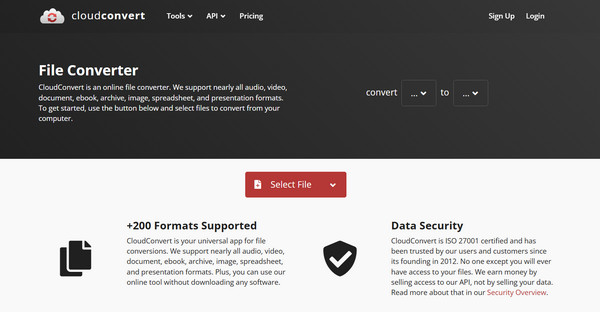
Si vous ne souhaitez rien installer, CloudConvert est une solution en ligne rapide et pratique pour convertir les fichiers .flv en .mp4 (également pour Conversion FLV vers MP3Bien que tout se fasse en ligne, cet outil prend en charge une sortie de haute qualité et offre des options de personnalisation de base pour la résolution, la sélection du codec et la taille du fichier.
Étape 1Sur la page de conversion officielle de CloudConvert, cliquez sur le bouton « Sélectionner un fichier » et importez votre vidéo FLV. Assurez-vous que le format est bien défini sur « MP4 ».
Étape 2Vous pouvez également cliquer sur le bouton « Paramètres » pour ajuster la résolution, la qualité ou le codec.
Étape 3Cliquez sur le bouton « Convertir » pour démarrer et télécharger le fichier sur votre appareil.
Conclusion
Depuis les plateformes de bureau et en ligne, conversion FLV en MP4 Le format est devenu beaucoup plus simple grâce à la grande variété d'outils disponibles. Il est important de comprendre les principales différences entre FLV et MP4, notamment leur compatibilité et leur compression, afin de choisir le format adapté à vos besoins. Pour un flux de travail optimal, un traitement rapide et une qualité de sortie élevée, 4Easysoft Convertisseur vidéo total est une solution fortement recommandée. Elle garantit une conversion fiable des fichiers FLV en MP4 tout en vous offrant un contrôle total sur les paramètres vidéo, ce qui la rend idéale pour tous les utilisateurs.
100% sécurisé
100% sécurisé
