
Convertisseur, éditeur et compresseur vidéo fiable pour les tâches quotidiennes.

Convertir FLAC en ALAC : 5 façons rapides de transformer votre musique

posté par Aira Lesly Escoto à Convertir l'audio 27 février 2026
Il y a de fortes chances que la plupart des fichiers de votre bibliothèque musicale soient stockés au format FLAC. Bien que ce format soit la référence en matière d'audio sans perte, il est idéal lorsque vous importez ces fichiers dans Apple Music, car ce service utilise son propre format sans perte. D'où la nécessité de convertir FLAC en ALAC. Comment faire ? Ce guide vous présente les cinq convertisseurs FLAC vers ALAC les plus performants, des logiciels de bureau puissants aux outils en ligne rapides. Convertissez votre bibliothèque dès aujourd'hui sans perdre une seule note de vos morceaux préférés.
Liste des guides
Que sont les termes FLAC et ALAC ? Meilleure façon de convertir des fichiers FLAC en ALAC sur PC/Mac en conservant une bonne qualité Convertissez gratuitement des fichiers FLAC en ALAC avec Shortcut sur Mac Convertissez efficacement les fichiers FLAC en ALAC grâce à 3 méthodes en ligne.| Méthode | Idéal pour | Traitement par lots | Vitesse de conversion | Limite de taille de fichier |
| 4Easysoft Convertisseur vidéo total | Grandes bibliothèques musicales et utilisateurs avancés | Oui | Ultra-rapide | Aucune limite |
| Raccourci Mac | Conversion rapide pour les utilisateurs Apple | Oui | Rapide | Aucune limite |
| Conversion gratuite | utilisateurs occasionnels | Oui, jusqu'à 5 fichiers | Modéré | 1 Go |
| Convertisseur en ligne.com | Morceaux uniques | Non | Lent | 200 Mo |
| CloudConvert | Options cloud de haute qualité | Oui, jusqu'à 5 fichiers | Rapide | 1 Go |
Que sont les termes FLAC et ALAC ?
Les formats FLAC et ALAC sont conçus pour compresser les fichiers audio sans perte de données, mais diffèrent en termes de compatibilité avec vos appareils. FLAC est la norme pour l'audio haute résolution open source. Ce format est pris en charge par une large gamme d'appareils Android. En revanche, ALAC est le format spécifique d'Apple pour Apple Music, iTunes et les appareils iOS. Par conséquent, les fichiers FLAC ne sont pas lisibles nativement sur la plupart des appareils Apple, ce qui rend la conversion de FLAC en ALAC nécessaire.
Meilleure façon de convertir des fichiers FLAC en ALAC sur PC/Mac en conservant une bonne qualité
Lorsque vous travaillez avec un son haute fidélité, la dernière chose que vous souhaitez est de compromettre votre expérience d'écoute. Ainsi, pour préserver chaque détail de votre son lors de la conversion de fichiers FLAC en Apple Lossless, un logiciel de bureau professionnel comme [nom du logiciel manquant] est indispensable. 4Easysoft Convertisseur vidéo total est votre meilleur choix. Il convertit vos bibliothèques musicales par lots, sans plantage ni bug, et prend en charge plus de 600 formats, dont FLAC, ALAC, MP3 et AAC. Au-delà de la simple conversion, il exploite la puissance de votre ordinateur pour une vitesse d'exécution optimale.

Conversion 60 fois plus rapide du format FLAC vers ALAC, ainsi que des formats WAV, AAC et plus encore.
Fournit une accélération matérielle, vous n'aurez donc pas à attendre toute la journée.
Ajustez manuellement les fréquences d'échantillonnage, les débits binaires et autres paramètres pour obtenir des résultats parfaits.
Convertissez par lots l'intégralité de votre bibliothèque en une seule opération sans perte de qualité.
100% sécurisé
100% sécurisé
Étape 1Lancez 4Easysoft Total Video Converter. Cliquez sur le bouton " Ajouter des fichiers " pour importer votre collection FLAC.

Étape 2Accédez au menu déroulant " Tout convertir " en haut à droite. Cliquez sur l’onglet " Audio " et sélectionnez le format " ALAC " dans la liste. Choisissez ensuite le profil correspondant à la qualité souhaitée pour une conversion optimale.

Étape 3Cliquez sur le bouton " Profil personnalisé " pour ajuster la fréquence d'échantillonnage et le nombre de canaux selon vos besoins.

Étape 4Une fois que tout semble correct, sélectionnez votre dossier en bas, puis cliquez sur le bouton " Convertir tout ". Le programme se chargera du reste et convertira les fichiers FLAC en ALAC en un clin d'œil.

Convertissez gratuitement des fichiers FLAC en ALAC avec Shortcut sur Mac
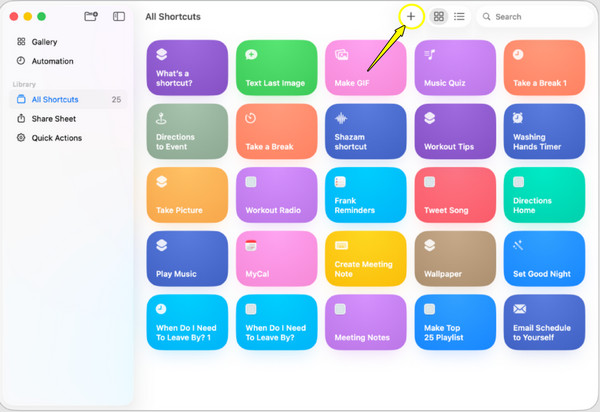
Bien que les logiciels de bureau offrent les meilleures performances pour les grandes collections de fichiers FLAC, vous pouvez également utiliser les outils système intégrés, notamment si vous êtes un utilisateur Mac. L'application Raccourcis vous permet de créer un outil de conversion gratuit, sans aucun logiciel tiers. En configurant une action rapide, vous pouvez convertir des fichiers audio FLAC au format ALAC directement depuis le Finder.
Étape 1Ouvrez l’application " Raccourcis " sur votre Mac et cliquez sur le bouton " Ajouter " pour en créer un nouveau. Saisissez " Encoder un média " et faites-le glisser dans l’éditeur.
Étape 2Ensuite, cliquez sur le texte bleu " MPEG-4 " et sélectionnez le format " ALAC ". Assurez-vous que le raccourci est configuré pour recevoir les entrées du Finder.
Étape 3Ensuite, faites un clic droit sur votre fichier audio FLAC dans le Finder, accédez à " Actions rapides " et choisissez votre nouveau raccourci pour créer instantanément la version ALAC.
Convertissez efficacement les fichiers FLAC en ALAC grâce à 3 méthodes en ligne.
Pour ceux qui préfèrent configurer les paramètres, les outils en ligne constituent des alternatives pratiques pour convertir les fichiers FLAC en ALAC. Voici les trois outils en ligne les plus fiables. Convertisseurs FLAC.
Conversion gratuite
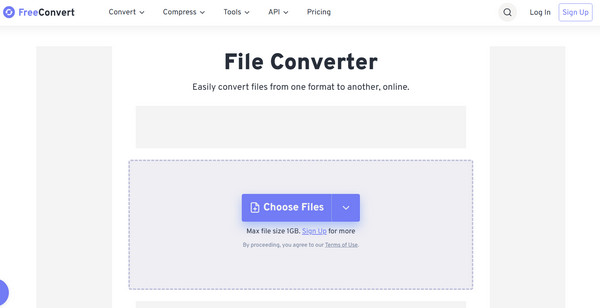
FreeConvert est un convertisseur FLAC vers Apple Lossless polyvalent, réputé pour ses paramètres avancés permettant de contrôler les paramètres audio. Il prend en charge gratuitement les fichiers jusqu'à 1 Go et offre un environnement très sécurisé pour vos données personnelles.
- 1.Sur le site web de FreeConvert, cliquez sur " Choisir des fichiers " pour importer vos pistes FLAC depuis votre appareil ou votre espace de stockage cloud.
- 2.Choisissez " ALAC " comme format de sortie.
- 3.Cliquez ensuite sur " Convertir " et téléchargez les fichiers convertis une fois la barre de chargement terminée.
Convertisseur en ligne.com
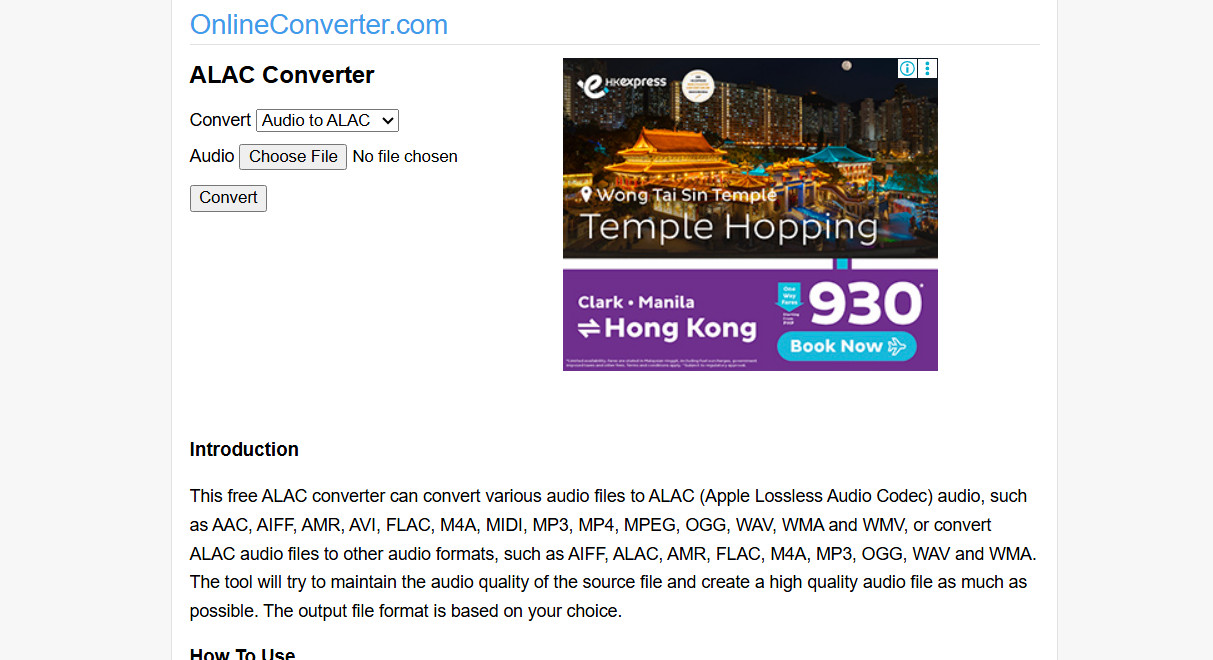
Voici une méthode simple et efficace pour convertir des fichiers FLAC en ALAC, privilégiant la simplicité et la rapidité. OnlineConverter est parfaitement adapté aux ordinateurs anciens et aux navigateurs mobiles, ce qui le rend idéal pour convertir des morceaux en déplacement.
- 1.Sur OnlineConvert.com, sélectionnez " Convertisseur audio " et choisissez " ALAC " comme format cible.
- 2.Ensuite, téléchargez votre fichier FLAC, jusqu'à 200 Mo.
- 3.Cliquez sur " Convertir " et veuillez patienter jusqu'à ce que le lien de téléchargement apparaisse.
CloudConvert
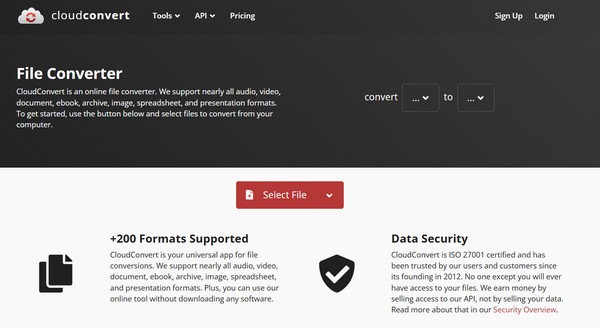
Entre-temps, CloudConvert Il s'agit de la référence en matière de conversion de fichiers en ligne. Outre une sécurité renforcée, ce convertisseur audio FLAC vers ALAC en ligne prend en charge 200 formats et garantit que le processus de conversion s'exécute sur des serveurs puissants afin de préserver votre processeur.
- 1.Rendez-vous sur le site CloudConvert ; cliquez ensuite sur " Sélectionner un fichier " pour importer votre fichier audio FLAC.
- 2.Assurez-vous de régler le menu " À " sur " ALAC " dans les paramètres audio.
- 3.Cliquez ensuite sur " Convertir ", puis sur le bouton vert " Télécharger " pour enregistrer votre fichier.
Conclusion
Vous pouvez opter pour la simplicité d'un convertisseur en ligne, ou la rapidité d'un raccourci Mac et d'une application de bureau ; chaque option présentée ici peut vous être utile. passer de FLAC à ALAC. Le choix du bon logiciel dépend du nombre de fichiers musicaux que vous possédez et du niveau de contrôle que vous souhaitez obtenir. Par conséquent, si vous tenez à votre collection audio sur Mac, 4Easysoft Convertisseur vidéo total est le grand gagnant. Outre sa capacité à gérer un grand nombre de fichiers FLAC, il fonctionne rapidement, sans les problèmes de stabilité ni les limites de taille des outils en ligne. Il garantit un son aussi riche et détaillé dans le nouveau conteneur Apple.
100% sécurisé
100% sécurisé
