
Récupérez les données supprimées/perdues de votre PC/Mac, disque dur, clé USB, carte SD et plus encore.

Comment sauvegarder les photos de votre iPhone et ne plus jamais les perdre

posté par Paula Pailaga à Sauvegarde et restauration iOS 11 octobre 2024
L'application Photos regorge de souvenirs précieux qui immortalisent les moments importants de votre vie. Que se passe-t-il si votre iPhone est perdu ou endommagé ? Ces innombrables photos pourraient disparaître à jamais ! Il est donc essentiel de sauvegarder vos photos iPhone au préalable. Ce guide vous propose non pas une, mais trois méthodes pour sécuriser vos images, d'iCloud à d'autres solutions. Suivez les instructions ci-dessous. Photo de sauvegarde iPhone méthodes !
Liste des guides
Comment sauvegarder rapidement toutes les photos de votre iPhone Étapes détaillées pour sauvegarder les photos de l'iPhone sur iCloud Sauvegarder des photos de l'iPhone vers le PC avec Windows PhotosComment sauvegarder rapidement toutes les photos de votre iPhone
Que vous souhaitiez mettre à niveau votre appareil, préparer une réinitialisation du système ou simplement bénéficier d'une couche de protection supplémentaire, Sauvegarde et restauration iOS 4Easysoft est votre solution complète ! Il s'agit d'une application logicielle dédiée pour Windows et Mac qui simplifie le processus de sauvegarde et de restauration des données de votre iPhone sur votre ordinateur. Il offre des fonctionnalités robustes pour garantir que vos données iPhone essentielles, pas seulement les photos, mais aussi les messages, les contacts, les notes, les vidéos, etc. sont sauvegardées en toute sécurité. Contrairement à d'autres méthodes, lorsque vous sauvegardez des photos iPhone à l'aide du programme, toutes vos données existantes restent intactes, réduisant ainsi le risque de perte de données et garantissant à chacun un moyen fiable de sécuriser vos informations. Quel que soit votre niveau technique, ce logiciel rend le processus de sauvegarde de l'iPhone sur un ordinateur PC accessible à tous.

Vous permet de choisir et de prévisualiser des types spécifiques de données ou des éléments particuliers à sauvegarder.
Largement compatible avec divers appareils et versions iOS, garantissant un large support.
Assurez-vous que vos données iPhone existantes restent intouchables pendant le processus de sauvegarde.
Disposez d’outils pour organiser et gérer efficacement vos fichiers de sauvegarde.
100% sécurisé
100% sécurisé
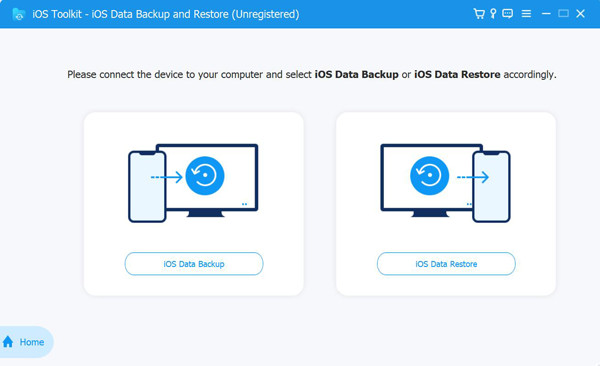
Étape 1Sur l'écran de votre bureau, exécutez le 4Easysoft Récupération de données iPhone programme. Depuis l'écran d'accueil, sélectionnez le bouton « Sauvegarde des données iOS ». N'oubliez pas de vous procurer un câble USB et de relier votre iPhone à l'ordinateur.
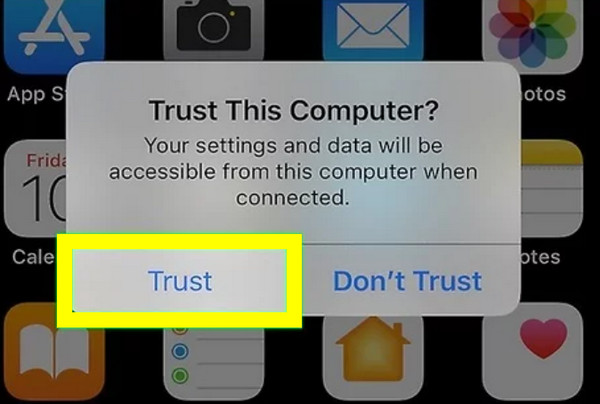
Si vous y êtes invité sur l’écran de votre iPhone, assurez-vous d’appuyer sur le bouton « Faire confiance » pour permettre à votre ordinateur d’accéder à l’application Photos.
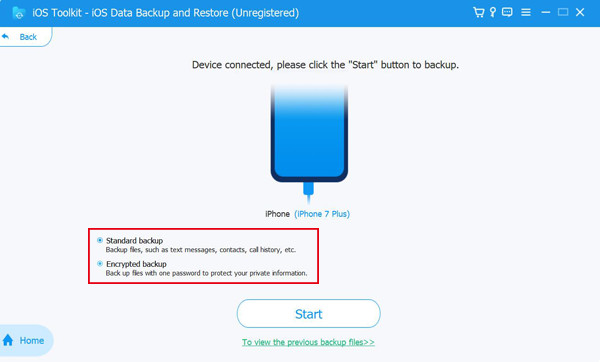
Étape 2Sur cette page, sélectionnez entre la sauvegarde standard et la sauvegarde cryptée. Supposons que vous ayez des informations protégées par un mot de passe ; sélectionnez le bouton radio « Sauvegarde cryptée ». Continuez en cliquant sur le bouton « Démarrer ».
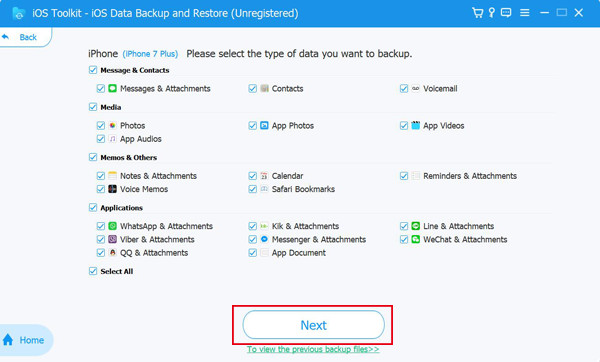
Étape 3Ensuite, votre écran affichera tous les types de données, comme les médias, les messages et contacts, les mémos, etc. Sous « Médias », cochez la case « Photos », puis cliquez sur le bouton « Suivant » pour lancer le processus de transfert.
Étapes détaillées pour sauvegarder les photos de l'iPhone sur iCloud
La sauvegarde de vos photos via iCloud est une solution pratique qui garantit que vos souvenirs sont stockés en toute sécurité et rapidement accessibles sur tous vos appareils Apple. Comme vous le savez, iCloud est le stockage cloud d'Apple qui s'intègre parfaitement à votre iPhone, iPad et Mac, gardant vos photos en sécurité et synchronisées tant que vous vous connectez avec votre identifiant Apple. C'est peut-être le moyen le plus simple de sauvegarder des photos à partir d'un iPhone.
Avec la solution de sauvegarde des photos iPhone sur iCloud, vous pouvez avoir la tranquillité d'esprit de savoir que vos souvenirs sont stockés en toute sécurité et disponibles à tout moment. Voici comment procéder :
Étape 1Vérifiez le stockage iCloud. Sur votre iPhone, accédez à l'application « Paramètres », appuyez sur votre nom en haut, puis accédez à la section « iCloud » pour voir la quantité de stockage disponible.
Étape 2Activer les photos iCloud. Commencez par activer Photos iCloud dans les réglages. Après avoir appuyé sur votre nom en haut, accédez à iCloud, sélectionnez « Photos » et assurez-vous d'activer le commutateur.
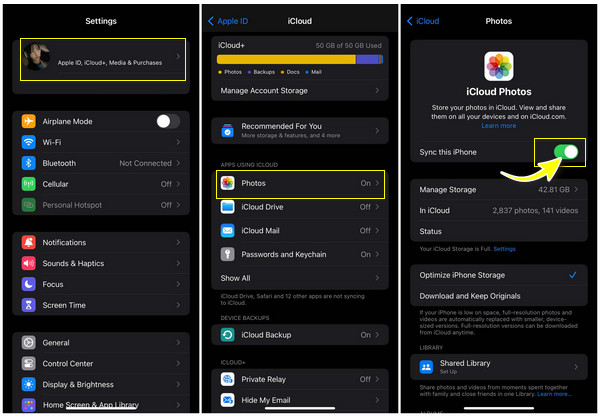
Étape 3Optimisez votre stockage. Pour économiser de l'espace tout en conservant votre photo sur iCloud, ouvrez à nouveau l'application Réglages, appuyez sur votre nom et sélectionnez « iCloud ». Dans la section Photos, choisissez « Optimiser le stockage de l'iPhone » pour conserver uniquement des versions plus petites et peu encombrantes de vos photos.
Étape 4Sauvegarder les photos de l'iPhone. Maintenant, accédez à iCloud.com sur votre ordinateur ou tout autre appareil, puis connectez-vous avec votre identifiant Apple. Accédez à « Photos » pour voir toutes vos photos téléchargées. Vous devriez voir les mêmes images sur l'application Photos de votre iPhone.

Étape 5Vérifiez régulièrement votre sauvegarde. Dans la section « iCloud » de l'application « Paramètres », il est conseillé de vérifier régulièrement que vos photos sont toujours sauvegardées sur iCloud. Vous pourrez ainsi voir si les photos iCloud se synchronisent correctement.
Sauvegarder des photos de l'iPhone vers le PC avec Windows Photos
Outre l'iCloud pratique, vous disposez également de l'application Windows Photos. Il s'agit d'une application intégrée qui fournit une interface conviviale pour organiser et gérer vos photos. Quelle que soit la raison pour laquelle vous effectuez une sauvegarde, l'application Windows Photos fait partie des méthodes qui rendent le processus simple et efficace. Au lieu d'accéder aux photos de votre iPhone sur tous vos appareils Apple, grâce à l'application Windows Photos, vous pouvez rapidement sauvegarder votre iPhone sur un PC.
Pour transférer des photos de l'iPhone vers un PC, consultez le guide étape par étape ci-dessous pour l'application Windows Photos :
Étape 1Connectez votre iPhone à l'ordinateur. Procurez-vous un câble USB fonctionnel pour connecter votre iPhone au PC Windows ; selon le modèle, vous pouvez utiliser soit un câble Lightning vers USB, soit un câble USB-C vers Lightning.

Étape 2Ouvrez votre appareil iOS. Déverrouillez votre iPhone et, si vous y êtes invité, appuyez sur le bouton « Faire confiance » pour permettre à votre PC d'accéder aux photos de votre iPhone.
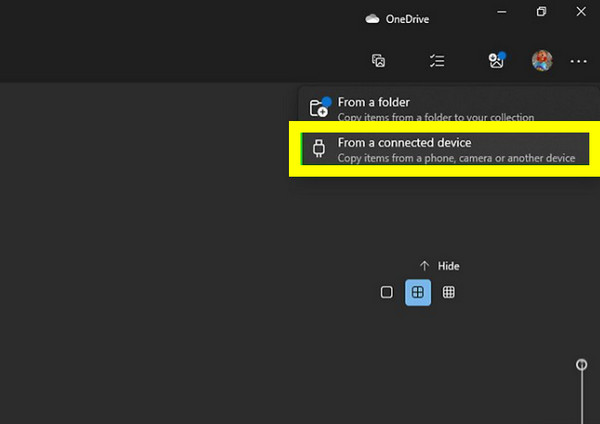
Étape 3Sauvegarder les photos de l'iPhone. Ouvrez l'application Photos sur votre PC, cliquez sur le bouton « Importer » et choisissez l'option « À partir d'un périphérique USB » ou similaire dans le menu déroulant. L'application commencera alors à rechercher des photos sur votre iPhone.
Étape 4Sélectionnez les photos à sauvegarder. Une fois toutes les photos affichées, vous pouvez sélectionner des éléments individuels ou cliquer sur « Sélectionner tout » ou toute autre option similaire pour tout importer. Vous pouvez également cliquer sur « Supprimer les éléments de mon appareil après l'importation » pour libérer de l'espace sur votre iDevice.

Étape 5Choisissez Destination, puis Importer. Spécifiez l'emplacement sur votre PC où les photos iPhone importées seront enregistrées. Cliquez ensuite sur le bouton « Importer » pour lancer le transfert. Le processus dépend du nombre d'images dont vous disposez.
Conclusion
Il est essentiel de protéger les photos de votre iPhone pour préserver vos précieux souvenirs et éviter qu'ils ne disparaissent définitivement en cas d'imprévu. Du service de stockage cloud d'Apple, iCloud, à l'application Photos de Windows, vous pouvez désormais le faire. Sauvegarder les photos de l'iPhone Pour plus de simplicité et de sécurité, optez pour 4Easysoft iOS Data Backup & Restore. Ce logiciel performant vous permet de transférer vos photos, messages, notes et autres données iPhone vers un PC pour les sauvegarder et les restaurer facilement. C'est sans conteste le choix idéal pour tous ceux qui souhaitent préserver leurs souvenirs en toute sérénité.
100% sécurisé
100% sécurisé
