
Récupérez les données supprimées/perdues de votre PC/Mac, disque dur, clé USB, carte SD et plus encore.

Caméra de continuité Apple - Apprenez-en plus sur votre appareil iOS 26 et 27

posté par Paula Pailaga à Solutions/Conseils 02 février 2023
Apple a déployé une nouvelle fonctionnalité avec les dernières mises à jour iOS 26 et 27 : la Caméra de continuité. Cette fonctionnalité permet de transformer votre iPhone en webcam utilisable sur votre Mac. Cependant, elle n’est pas disponible sur tous les modèles et versions d’iPhone. Vous vous demandez peut-être si votre iPhone est compatible. Pour le savoir, consultez cet article qui contient des informations et les prérequis. Caméra Continuity d'Apple.
Liste des guides
Partie 1. Comment fonctionne la caméra Continuity d'Apple sur iPhone Partie 2 : Configuration requise pour iOS pour utiliser Apple Continuity Camera Partie 3. Comment mettre à jour votre appareil vers iOS 26 et 27 pour utiliser la caméra de continuité d'Apple sur FaceTime Partie 4. FAQ sur l'appareil photo Continuity d'ApplePartie 1. Comment fonctionne la caméra Continuity d'Apple sur iPhone
Apple a lancé sa nouvelle fonctionnalité iOS 26 et 27 : la Caméra de continuité. Grâce à elle, vous pouvez utiliser l’appareil photo de votre iPhone pour importer des images ou numériser des documents sur votre Mac. Vous pouvez également utiliser la caméra arrière comme webcam pour FaceTime ou passer des appels vidéo avec d’autres plateformes. Cette nouvelle fonctionnalité iOS 26 et 27 fonctionne avec ou sans fil. Avec de tels avantages, la Caméra de continuité est une fonctionnalité iOS 26 et 27 remarquable. Cependant, avant de pouvoir l’utiliser, il est important de respecter certaines conditions préalables. Ces conditions sont essentielles pour un fonctionnement optimal. Découvrons ensemble les conditions requises pour la Caméra de continuité.
Partie 2 : Configuration requise pour iOS pour utiliser Apple Continuity Camera
Lors du déploiement de cette nouvelle fonctionnalité iOS, les exigences pour utiliser la caméra de continuité d'Apple sont également communiquées aux utilisateurs d'iOS 26 et 27. De plus, cette fonctionnalité est compatible uniquement avec certaines versions et certains modèles d'iPhone, ainsi qu'avec une version spécifique de macOS. Voici ces exigences :
| iOS 26 et 27 ou versions ultérieures | macOS Ventura ou version ultérieure |
| iPhone XR ou version ultérieure. | Tous les Mac fonctionnant jusqu'à macOS Tahoe. |
| iPhone 11 ou version ultérieure pour accéder à Center Stage. | |
| iPhone 11 ou version ultérieure, à l'exception de l'iPhone SE pour Desk View. | |
| Un iPhone 12 ou version ultérieure pour Studio Light. |
Outre les versions d'iPhone, le modèle et les exigences macOS, voici les exigences supplémentaires :
◆ Votre iPhone et votre Mac doivent être connectés avec le même identifiant Apple.
◆ La caméra de continuité doit être activée sur votre iPhone. Si vous ne savez pas comment l'activer, voici comment procéder : dans votre application Paramètres, sélectionnez l'option Général. Ensuite, appuyez sur le bouton AirPlay et Handoff et vérifiez s'il est actuellement activé.
◆ Votre iPhone et votre Mac ne doivent pas partager leur connexion cellulaire et Internet.
◆ Vous devez garder votre iPhone et votre Mac à proximité l'un de l'autre. De plus, le Bluetooth et le Wi-Fi sont activés sur les deux appareils.
Partie 3. Comment mettre à jour votre appareil vers iOS 26 et 27 pour utiliser la caméra de continuité d'Apple sur FaceTime
Pour répondre aux exigences ci-dessus, vous devez mettre à jour votre iPhone vers iOS 26 ou 27. Vous pourrez ainsi utiliser la fonctionnalité Caméra de continuité d'Apple sur votre appareil et lors de vos appels FaceTime. En cas de problème avec iOS, par exemple si votre iPhone ne parvient pas à se mettre à jour, vous pouvez utiliser… 4Easysoft Récupération de données iPhone outil pour le réparer. Cet outil puissant a été développé pour résoudre presque tous les problèmes iOS causés par différents scénarios, tels que les pannes du système, la suppression accidentelle de données, l'oubli des mots de passe, la réinitialisation d'usine, etc. En plus de cela, il vous permet également de résoudre les problèmes du système iOS, y compris les erreurs de mise à jour avec un taux de réussite élevé sans perdre vos données.

Capable d'accueillir tous les appareils et versions iOS, qu'il s'agisse d'un iPhone, d'un iPad ou d'un iPod.
Équipé de la capacité de résoudre efficacement plus de 50 problèmes iOS.
Prend en charge plus de 20 données différentes pouvant être récupérées.
Doté d'une fonction d'aperçu pour voir et sélectionner les fichiers de données que vous souhaitez récupérer.
100% sécurisé
100% sécurisé
Comment utiliser le 4Easysoft Récupération de données iPhone outil pour résoudre les problèmes de mise à jour iOS :
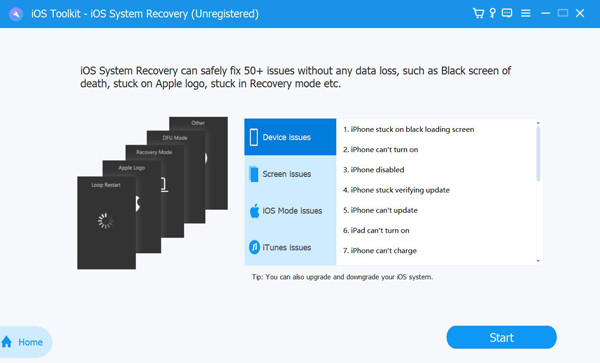
Étape 1Allez au Données iPhone 4Easysoft Site Web de récupération pour installer l'outil sur votre Windows ou Mac. Ensuite, cliquez sur le Récupération du système iOS option et connectez votre iPhone à votre appareil à l'aide d'un câble USB. Après cela, cochez la case Commencer bouton, qui analysera automatiquement votre appareil iPhone et mettra à jour la version iOS pour obtenir Apple Continuity Camera.
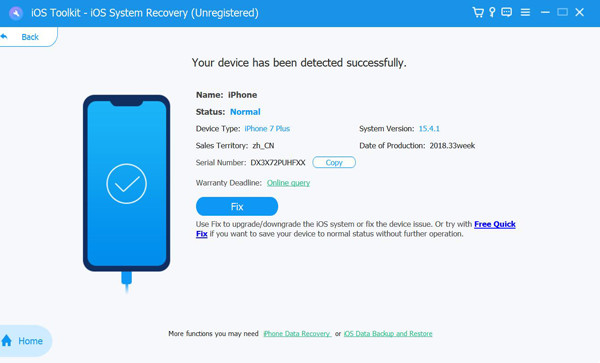
Étape 2Une fois que l'outil a analysé votre appareil, toutes les informations le concernant seront alors répertoriées. Cochez la case Réparer bouton pour passer au processus suivant.
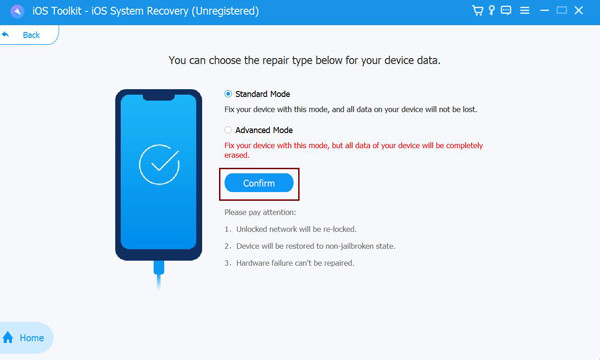
Étape 3Ensuite, l'outil vous demandera de choisir entre les deux modes. Si vous choisissez Mode standard, il ne résoudra que les problèmes mineurs du système iOS sans aucune perte de données. Sinon, si vous choisissez Mode avancé, il résoudra les problèmes graves qui entraîneront une perte de données. Le mode avancé présente un taux de réussite beaucoup plus élevé que le mode standard. Après avoir décidé, cliquez sur le mode souhaité et cochez la case Confirmer bouton.
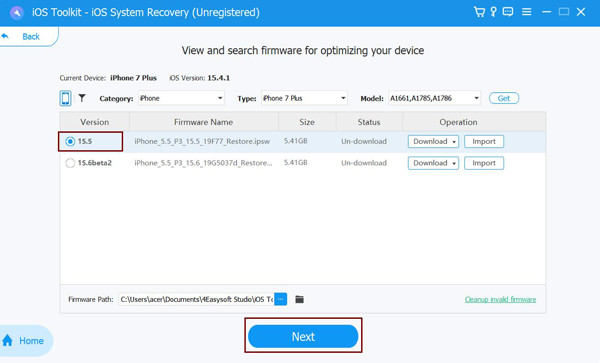
Étape 4Sélectionnez le approprié Catégorie, Type, et Modèle en fonction de votre appareil. Ensuite, choisissez le firmware souhaité avec différentes versions iOS et cliquez sur le bouton Télécharger Cliquez sur le bouton. Vous pourrez ainsi mettre à jour la version iOS de votre iPhone vers iOS 26 et 27. Ensuite, cochez la case correspondante. Suivant bouton pour commencer à mettre à niveau votre iPhone et utiliser Apple Continuity Camera plus tard.
Partie 4. FAQ sur l'appareil photo Continuity d'Apple
-
1. Puis-je utiliser la caméra Apple Continuity sans Wi-Fi ?
Malheureusement, ce n'est pas possible. Dans le cadre des exigences, le Wi-Fi et le Bluetooth doivent être activés sur votre iPhone et votre ordinateur Mac. Si vous envisagez d'utiliser cette fonctionnalité sans fil, vous devez vous assurer que vous disposez du Wi-Fi et du Bluetooth.
-
2. Puis-je utiliser la fonction Continuity Camera comme webcam sur Zoom ?
Oui, c'est tout à fait possible ! Vous pouvez également utiliser cette fonctionnalité pour transformer la caméra arrière de votre iPhone en webcam si vous disposez de Zoom Meetings. En dehors de cela, cette fonctionnalité peut également être utilisée avec Microsoft Teams et Webex.
-
3. Comment puis-je configurer la fonction Apple Continuity Camera sur un réseau filaire ?
Pour activer cette fonction en mode filaire, vous devez utiliser un câble USB pour relier votre iPhone à votre ordinateur Mac. De plus, c'est un excellent moyen de garder la batterie de votre iPhone pleine pendant une période prolongée d'appels vidéo en temps réel.
Conclusion
Maintenant que vous maîtrisez les dernières fonctionnalités d'iOS 26 et 27, Caméra de continuitéVous pourrez ainsi l'utiliser lors de tous vos appels vidéo. Veuillez prendre note des exigences, car elles sont nécessaires pour utiliser cette fonctionnalité sans erreur ni problème. De plus, si vous rencontrez des problèmes système iOS, comme l'impossibilité de mettre à jour votre iPhone, vous pouvez les résoudre en utilisant… 4Easysoft Récupération de données iPhone outil. N'hésitez pas à visiter le programme sur son site officiel et à découvrir gratuitement ses capacités et ses fonctionnalités exceptionnelles !
