
Convertissez, éditez et compressez des vidéos/audios dans plus de 1000 formats de haute qualité.

Comment extraire l'audio d'une vidéo ? 5 outils pour tous les appareils

posté par Paula Pailaga à Modifier la vidéo/l'audio 10 décembre 2025
Extraire l'audio d'une vidéo Il est devenu courant de vouloir extraire la musique d'un film, isoler un dialogue ou enregistrer le son pour les réseaux sociaux. Heureusement, de nombreux outils disponibles sur ordinateur, en ligne et mobile permettent de convertir facilement une vidéo en audio. Ce guide vous présente cinq des meilleures options pour chaque situation. Découvrez leur fonctionnement et choisissez celle qui convient le mieux à votre projet.
Liste des guides
Différences dans le format audio de sortie selon les scénarios La méthode la plus rapide et professionnelle pour extraire l'audio des vidéos Extraire rapidement l'audio des vidéos avec Audacity Extraire l'audio de vidéos iPhone avec InShot Utilisez Audio Extractor pour extraire l'audio des vidéos sur Android Extraire l'audio de vidéos en ligne avec CloudConvertDifférences dans le format audio de sortie selon les scénarios
Avant d'aborder plus en détail l'enregistrement audio à partir d'une vidéo, il est important de comprendre que le format audio le plus adapté dépend de l'utilisation que vous ferez du son extrait. Différents types de fichiers sont utilisés dans différentes situations ; voici donc quelques exemples de différences entre les formats audio de sortie dans des cas courants :
• Montage de haute qualité. Si vous prévoyez de faire du montage pour des projets professionnels, les formats non compressés comme WAV et AIFF vous donneront les meilleurs résultats.
• Écouter ou partager chaque jour. Choisissez le format MP3 car il est le plus largement pris en charge et idéal pour une écoute occasionnelle sur différents appareils et plateformes.
• Appareils de l'écosystème Apple. Les formats M4A et AAC sont parfaitement adaptés à l'environnement Apple. Ils offrent une meilleure qualité et sont optimisés pour iPhone, iPad et Mac.
• Téléchargement en ligne et utilisation du Web. De nombreuses plateformes apprécient le format OGG pour sa compression efficace qui préserve la qualité audio. Vous pouvez également opter pour le format MP3, largement répandu.
• Économisez de l'espace de stockage sur votre mobile. Si l'espace de stockage est un problème, privilégiez les formats comme AAC et OGG, car ils compressent plus efficacement que les autres.
• Compatibilité étendue avec différents appareils et lecteurs. Certains lecteurs, notamment les plus anciens, fonctionnent avec des formats comme le MP3 ou le WMA pour garantir une lecture fluide.
La méthode la plus rapide et professionnelle pour extraire l'audio des vidéos
Il est crucial de conserver la même clarté que l'original lorsque vous souhaitez séparer l'audio de la vidéo ; heureusement, vous avez ici la solution. 4Easysoft Convertisseur vidéo totalCe programme utilise une technologie de traitement avancée, garantissant une qualité audio optimale même après l'extraction de l'audio de votre clip. Outre l'extraction audio, il vous permet d'affiner le son en ajustant des paramètres tels que la fréquence d'échantillonnage, les canaux et l'encodeur, pour un contrôle total du résultat final.

Extrayez facilement l'audio des vidéos et enregistrez-le dans des formats comme le MP3.
Supprimez les sections indésirables de votre fichier audio avant de l'exporter.
Personnalisez les paramètres de sortie audio pour obtenir la qualité sonore souhaitée.
Accélération matérielle pour un traitement rapide sans perte de qualité.
100% sécurisé
100% sécurisé
Étape 1Lancez 4Easysoft Total Video Converter sur votre ordinateur. Une fois l'interface principale ouverte, chargez la vidéo en sélectionnant le bouton « Ajouter des fichiers ».

Étape 2Ensuite, ouvrez le menu déroulant « Format » pour parcourir les formats de sortie disponibles. Accédez à la catégorie « Audio » et sélectionnez « MP3 » ou tout autre format audio de votre choix.

Pour affiner la qualité de sortie, cliquez sur le bouton « Profil personnalisé » situé à côté du format afin de régler la fréquence d'échantillonnage, les paramètres des canaux ou l'encodeur.

Étape 3Après avoir choisi le format et la qualité, sélectionnez le dossier de sortie. Pour terminer, cliquez sur le bouton « Tout convertir » et laissez le programme extraire le son de votre vidéo.

100% sécurisé
100% sécurisé
Extraire rapidement l'audio des vidéos avec Audacity
Si vous recherchez une solution gratuite et performante pour extraire l'audio d'une vidéo, Audacity est un excellent choix. Très populaire pour ses fonctionnalités de montage audio, il permet également d'extraire l'audio des fichiers vidéo. De plus, il est particulièrement utile pour le montage et l'extraction audio. amélioration audio après extraction, vous laissant ainsi la liberté de contrôler le résultat final.
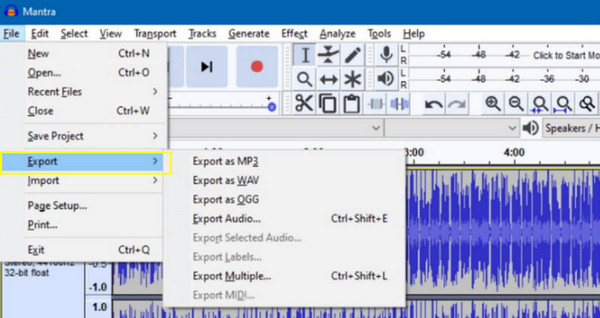
Étape 1Lancez Audacity sur votre ordinateur. Pour importer votre fichier vidéo, allez dans le menu « Fichier », sélectionnez « Importer », puis « Audio ». L'extraction audio démarre automatiquement.
Étape 2Ensuite, vous pouvez apporter les modifications nécessaires à l'audio.
Étape 3Une fois terminé, exportez l'audio en sélectionnant le menu « Fichier », puis « Exporter » et en choisissant « Exporter au format MP3 » ou d'autres formats.
Extraire l'audio de vidéos iPhone avec InShot
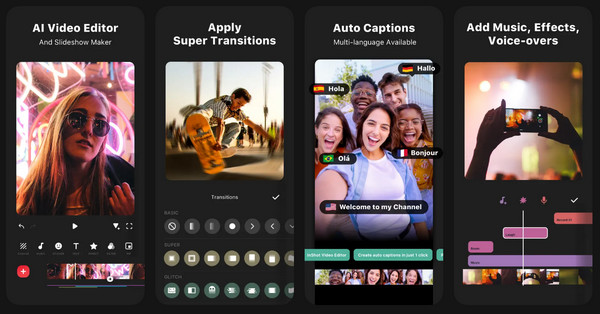
Par ailleurs, pour les utilisateurs d'iPhone, InShot est disponible comme éditeur vidéo polyvalent permettant d'extraire facilement l'audio d'une vidéo. Vous pouvez ainsi séparer l'audio de vos vidéos sans ordinateur ni connaissances techniques. Vous pouvez également modifier ou améliorer l'audio par la suite. découpage audio.
Étape 1Lancez l'application InShot sur votre iPhone. Appuyez sur l'option « Vidéo » pour importer votre vidéo depuis votre bibliothèque.
Étape 2Ensuite, appuyez sur « Musique », puis sélectionnez « Extraire l'audio » pour extraire la piste audio du clip. Ajustez les paramètres audio selon vos besoins, par exemple le volume ou les effets de fondu.
Étape 3Appuyez sur le bouton « Enregistrer » pour exporter l’audio vers votre appareil.
Utiliser Audio pour extraire l'audio des vidéos sur Android
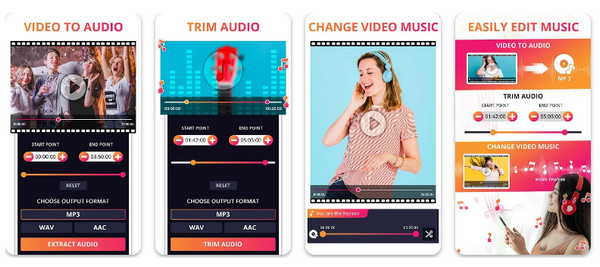
Audio Extractor est une application Android conviviale conçue spécifiquement pour extraire l'audio des vidéos. Elle permet de convertir facilement des clips vidéo en fichiers audio. De plus, son interface simple permet à tous d'extraire facilement l'audio d'une vidéo, et elle prend en charge plusieurs formats tels que MP3, WAV et AAC.
Étape 1Ouvrez l'application Audio Extractor sur votre téléphone Android.
Étape 2Appuyez ensuite sur « Sélectionner une vidéo » et choisissez la vidéo dont vous souhaitez extraire l'audio.
Étape 3Ensuite, sélectionnez le format audio souhaité (MP3, AAC, etc.) et appuyez sur le bouton « Extraire ».
Étape 4Une fois l'opération terminée, enregistrez le fichier audio sur votre appareil ou partagez-le directement.
Extraire l'audio de vidéos en ligne avec CloudConvert
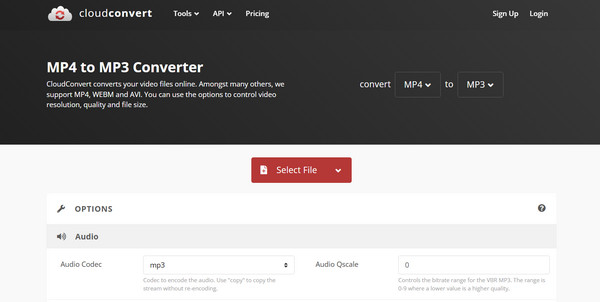
La dernière solution présentée est CloudConvert, un service en ligne permettant d'extraire uniquement l'audio d'une vidéo. Compatible avec de nombreux formats audio et vidéo, il s'avère très efficace pour divers projets. Fonctionnant entièrement en ligne, il ne nécessite aucune installation et permet d'importer des vidéos depuis des services de stockage cloud tels que Google Drive ou Dropbox.
Étape 1Recherchez le site web CloudConvert et choisissez « Convertir », puis « Vidéo en audio ».
Étape 2Maintenant, téléchargez votre fichier vidéo depuis votre ordinateur ou votre espace de stockage cloud.
Étape 3Ensuite, sélectionnez le format audio souhaité dans le champ suivant, puis cliquez sur le bouton « Convertir ».
Étape 4Téléchargez la vidéo extraite une fois le processus terminé.
Conclusion
Grâce à la vaste gamme d'outils disponibles sur ordinateur, en ligne et sur mobile, il n'a jamais été aussi facile de séparer l'audio de la vidéoQue vous préfériez la précision des logiciels, la rapidité des outils en ligne ou la portabilité des applications mobiles, chaque méthode présentée ici permet d'extraire l'audio de n'importe quel fichier vidéo. Parmi elles, utilisez 4Easysoft Convertisseur vidéo total Tout d'abord, si vous recherchez un équilibre entre qualité, vitesse et flexibilité, votre recherche s'arrête ici avec ce convertisseur performant.
100% sécurisé
100% sécurisé
