
Gravez le disque de jeu Xbox en fichiers numériques pour enregistrer les fichiers vidéo/audio.

3 façons d'extraire et de transférer un DVD sur iPhone (DVD commerciaux et DVD amateurs)

posté par Paula Pailaga à Extraire un DVD 2 décembre 2025
Ripper des DVD sur iPhone est le meilleur moyen de regarder vos films DVD préférés à tout moment et où que vous soyez. Mais comment procéder ? Il vous suffit d'utiliser un outil de ripper de DVD pour numériser le DVD, le stocker et le lire sur votre iPhone. Cependant, tous ces outils ne donnent pas les meilleurs résultats ! Cet article sélectionne donc les trois meilleurs outils du marché pour ripper des DVD sur iPhone ! Découvrez-les ci-dessous.
Liste des guides
Quel est le meilleur format pour extraire un DVD sur iPhone ? La meilleure façon d'extraire un DVD sur iPhone en haute qualité Comment extraire un DVD sur iPhone gratuitement avec Handbrake Étapes pour extraire un DVD sur iPhone avec WinX DVD Ripper Comment transférer des films DVD sur iPhone pour une lecture facile FAQQuel est le meilleur format pour extraire un DVD sur iPhone ?
Tout d'abord, renseignez-vous sur les formats iOS pris en charge avant d'extraire un DVD sur votre iPhone. Tous les formats listés ci-dessous sont compatibles et vous pouvez choisir celui qui vous convient le mieux.
• Formats vidéo : MP4, H.264, M4V, MOV, MPEG-4, etc. Le format MP4 (H.264/H.265) est le plus compatible pour la conversion de DVD vers iPhone. Il est conseillé de convertir un DVD en vidéo MP4 en 720p ou 1080p. Le débit binaire peut varier de 1 500 à 4 000 kbps. La fréquence d'images optimale est de 24 ou 30 images par seconde.
• Formats audio : MP3, AAC, M4A, WAV, AIFF et plus encore. Le format MP3 avec codec AAC est le format par défaut de la plupart des appareils Apple.
• Formats d'image : Formats de fichiers JPEG, JPG, GIF, TIFF, PNG, BMP.
La meilleure façon d'extraire un DVD sur iPhone en haute qualité
Pourquoi choisirVous pouvez contourner toutes les protections des DVD et convertir les DVD protégés en formats compatibles avec l'iPhone à une vitesse 30 fois supérieure.
La première chose que cet article souhaite présenter est comment extraire des DVD sur iPhone à l'aide du logiciel professionnel. 4Easysoft DVD RipperCet outil vous permet d'extraire des DVD vers plus de 500 formats, y compris, bien sûr, les formats pris en charge par l'iPhone (MOV, MP4, M4V, etc.). Il prend également en charge les préréglages d'appareils qui vous permettent d'extraire directement des DVD vers divers appareils, y compris les iPhones (de l'iPhone SE à l'iPhone 14). Outre ces formats de sortie, cet outil offre également une vitesse d'extraction exceptionnelle ! Il extrait simultanément le contenu des DVD à une vitesse 30 fois supérieure, grâce à sa technologie d'accélération GPU. De plus, cet outil garantit une extraction de DVD sans perte, vous permettant de profiter de la même qualité de votre DVD même après sa numérisation.

Proposez des options de réglage de sortie qui vous permettent de maintenir et d'améliorer encore la qualité de sortie.
Personnalisez le DVD avant de l'extraire en ajoutant des sous-titres, en améliorant son apparence, etc.
Prend en charge l'extraction de divers types de DVD, notamment DVD-R, DVD+R, DVD-ROM, etc.
Vous permet d'extraire efficacement ces DVD de différentes régions et avec des protections contre la copie.
100% sécurisé
100% sécurisé
Étape 1Après avoir installé et lancé le 4Easysoft DVD RipperInsérez le DVD dans un lecteur de disque interne ou externe. Ensuite, dans l'interface principale de l'outil, cliquez sur « Charger le DVD », choisissez « Charger le disque DVD » et sélectionnez le disque inséré précédemment.

Étape 2Cliquez ensuite sur le bouton « Liste complète des titres » et, dans la liste, sélectionnez celui que vous souhaitez extraire en cochant la case correspondante. Cliquez ensuite sur « OK » pour enregistrer votre sélection.

Étape 3Cliquez ensuite sur le menu déroulant « Extraire tout vers : » dans le coin droit et sélectionnez l'onglet « Vidéo ». Dans la liste des options à gauche, choisissez si vous souhaitez extraire votre DVD au format MP4 ou MOV.

Conseil: Vous pouvez également copier directement votre DVD sur votre iPhone, selon le modèle d'iPhone que vous utilisez. Cliquez simplement sur l'onglet « Appareil », sélectionnez « Apple » à gauche, puis sélectionnez un modèle d'iPhone dans la liste des options à droite.
Étape 4Une fois le format de sortie sélectionné, cliquez sur le bouton « Profil personnalisé » correspondant à l'option de qualité choisie précédemment. Dans la fenêtre « Modifier le profil », vous pouvez ajuster la qualité, l'encodeur, la fréquence d'images et d'autres paramètres. N'oubliez pas de cliquer sur le bouton « Créer » une fois terminé.
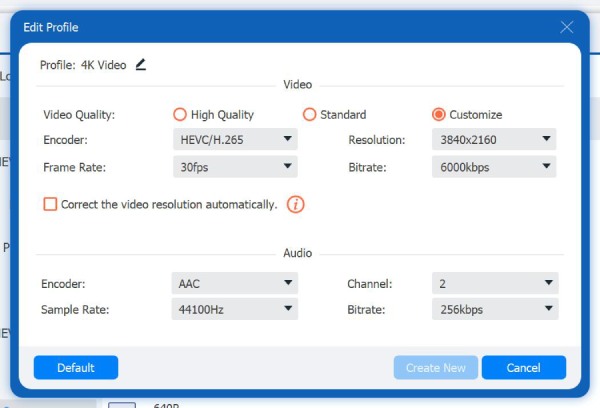
Étape 5Une fois la configuration terminée, cliquez sur le bouton « Extraire tout » situé en bas à droite pour lancer l'extraction. Et voilà, vous pouvez extraire des DVD sur iPhone grâce à cet outil professionnel !

Comment extraire un DVD sur iPhone gratuitement avec Handbrake
Pourquoi choisirConvertissez gratuitement vos DVD non cryptés au format MP4. Cependant, HandBrake ne peut pas contourner la protection DRM et convertir les DVD protégés sans bibliothèques tierces. De plus, HandBrake ne conserve pas les menus des DVD après la conversion.
Handbrake est un autre outil permettant d'extraire un DVD sur un iPhone. Il s'agit d'un transcodeur vidéo open source et multiplateforme qui vous permet également de extraire un Blu-ray et DVD vers un iPhone. Cependant, Handbrake ne prend en charge que quelques formats de sortie, et parmi ceux-ci, seul le format DVD vers MP4 est disponible, car les iPhones ne prennent pas en charge nativement les formats MKV et WebM. Malgré cela, Handbrake prend en charge les préréglages Apple qui optimisent efficacement la qualité vidéo de sortie. Voici comment l'utiliser :
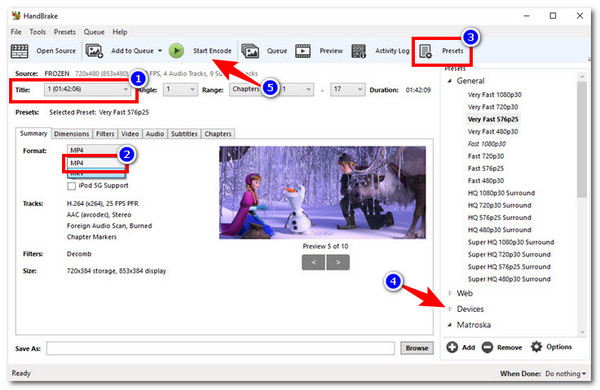
Étape 1Installez et lancez l'outil Handbrake sur votre ordinateur, puis insérez le DVD à extraire dans un lecteur de disque interne ou externe. Ensuite, dans la section « Sélection de la source », sélectionnez le disque inséré lorsqu'il apparaît.
Étape 2Cliquez ensuite sur le menu déroulant « Titre » et choisissez le contenu du DVD à extraire. Sélectionnez ensuite « MP4 » dans la liste « Format », cliquez sur le menu déroulant « Préréglages », accédez aux options sous « Périphériques » et choisissez un préréglage « Apple ».
Étape 3Une fois terminé, cliquez sur le bouton « Démarrer l'encodage » en haut de l'interface de l'outil pour commencer à extraire le DVD.
Étapes pour extraire un DVD sur iPhone avec WinX DVD Ripper
Pourquoi choisirContournez les protections anti-copie courantes des DVD, telles que CSS, le code régional, l'exécution de code à distance (RCE), etc. Vous pourrez ainsi extraire le contenu d'un DVD vers des formats compatibles avec l'iPhone. L'extraction gratuite au format MP4 est possible jusqu'à 5 minutes. Au-delà, la version complète sera nécessaire.
Le dernier outil que vous pouvez utiliser pour extraire des DVD sur un iPhone est Extracteur de DVD WinXContrairement à Handbrake, WinX DVD Ripper n'est pas un outil d'extraction open source ; cependant, sa version gratuite suffit à répondre à vos besoins d'extraction. Cet outil prend en charge plus de 350 formats de sortie, y compris les préréglages d'appareils courants tels que l'iPod, l'iPhone et l'Apple TV. De plus, il conserve la qualité d'origine du contenu DVD. Si vous souhaitez l'essayer, voici la procédure à suivre :
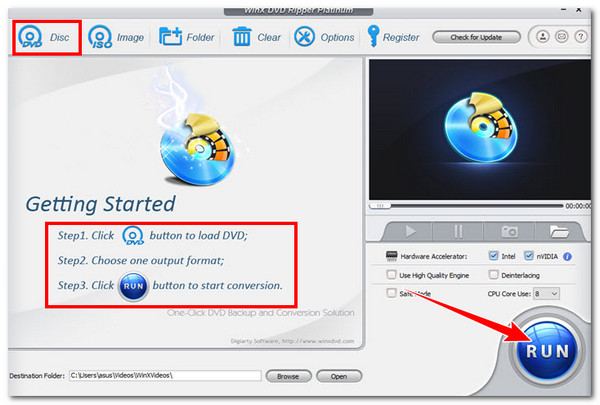
Étape 1Installez et exécutez WinX DVD Ripper sur votre ordinateur, puis insérez le DVD dans un lecteur de disque externe ou interne. Cliquez ensuite sur l'onglet « Disque » en haut à gauche. Une fois les formats de sortie affichés, cliquez sur le bouton « Appareil Apple » et sélectionnez le modèle de votre iPhone.
Étape 2Cliquez ensuite sur le bouton « Parcourir » et choisissez un dossier de destination. Cliquez ensuite sur le bouton « Exécuter » dans l'interface principale de l'outil pour retourner le DVD. Voilà comment utiliser cet outil pour extraire des DVD sur iPhone.
Comment transférer des films DVD sur iPhone pour une lecture facile
Après avoir converti vos DVD en vidéos compatibles avec votre iPhone, il est temps de les transférer sur votre appareil pour les visionner facilement. Plusieurs méthodes, en ligne et hors ligne, permettent d'y parvenir. Vous trouverez ci-dessous des résumés expliquant comment transférer des vidéos d'un ordinateur vers un iPhone.
Utilisez 4Easysoft iPhone Transfer pour transférer des films DVD numérisés sur votre iPhone.
4Easysoft Transfert iPhone Cette application vous permet d'organiser et de transférer facilement les données de votre iPhone. Sélectionnez, modifiez, organisez, convertissez, prévisualisez et déplacez plus de 20 types de données iPhone en toute sécurité. La structure et la qualité des fichiers d'origine sont préservées. Pour transférer facilement et en masse vos contacts, messages, photos et autres fichiers depuis et vers votre iPhone, cliquez sur le bouton « Téléchargement gratuit » ci-dessous.
100% sécurisé
100% sécurisé
Finder/iTunes : Transférer des films DVD de l’ordinateur vers l’iPhone
Il vous suffit de connecter votre iPhone à votre ordinateur à l'aide d'un câble Lightning. Ensuite, ouvrez iTunes (sous Windows) ou le Finder (sous Mac) pour transférer des films DVD sur votre iPhone. Toutefois, vous pourriez rencontrer des restrictions de format (comme MP4 ou MOV) et des problèmes de compatibilité.
AirDrop : Transférer un DVD sur iPhone depuis un Mac
Il est rapide d'envoyer de petites vidéos d'un Mac vers un iPhone. en utilisant AirDropBien qu'il n'y ait pas de limite maximale de taille de fichier, il est préférable de ne pas envoyer de vidéos volumineuses via AirDrop vers un iPhone en raison des longs temps d'attente.
FAQ
-
Pourquoi HandBrake affiche-t-il le message « Aucune source valide trouvée » lors de la copie d'un DVD ?
Ce DVD est protégé contre la copie ou présente des dommages physiques (saletés ou rayures). En attendant, vous pouvez utiliser 4Easysoft DVD Ripper pour convertir les DVD protégés en vidéos compatibles avec votre iPhone.
-
Les vidéos DVD saccadent sur l'iPhone. Que puis-je faire ?
Réencodez la vidéo en réduisant son débit binaire à 2 ou 4 Mbps. Si le problème de saccades persiste, vous pouvez vérifier et ajuster manuellement les paramètres d'exportation.
-
Pourquoi les films DVD ne se lisent-ils pas sur iPhone ?
Assurez-vous de convertir le DVD dans un format compatible avec l'iPhone. Sinon, vous pouvez convertir manuellement les vidéos aux formats MOV, MP4 ou M4V.
Conclusion
En résumé, cet article vous a appris à extraire des DVD pour iPhone en trois étapes simples. Grâce à ces méthodes, vous pouvez numériser le contenu d'un DVD et le regarder à tout moment et où que vous soyez sur votre iPhone. Parmi les options proposées, on trouve : 4Easysoft DVD Ripper propose les meilleurs services d'extraction de DVD. Grâce à sa vitesse d'extraction élevée, à sa capacité à préserver la qualité du contenu original et à sa large gamme de formats de sortie compatibles avec l'iPhone, cet outil vous garantit une extraction efficace. Commencez à utiliser cet outil et n'oubliez pas de le partager avec vos amis !
100% sécurisé
100% sécurisé
