
Analysez complètement vos appareils iOS et supprimez tous les fichiers indésirables sur votre iPhone, iPad et iPod.
Comment désactiver Facebook sur iPhone et le supprimer définitivement ?

posté par Alvin Cantero à Nettoyeur iOS 5 décembre 2025
Il y aura des moments où vous voudrez faire une pause des réseaux sociaux, comme Facebook. Il est donc important de savoir comment… désactiver Facebook sur iPhoneIl est essentiel de désactiver votre compte Facebook. Cela vous permettra de vous en éloigner temporairement, tandis que sa suppression le supprimera définitivement. Comment ? Cet article vous explique comment désactiver et supprimer définitivement votre compte Facebook sur iPhone, selon vos besoins. Vous y trouverez également des conseils utiles avant de procéder.
Liste des guides
Comment désactiver Facebook sur Android ou iPhone Comment supprimer définitivement un compte Facebook sur iPhone Conseils pour supprimer définitivement votre compte Facebook Comment effacer complètement les données Facebook de votre téléphone (Recommandez notre produit ici)Comment désactiver Facebook sur Android ou iPhone
Au lieu de supprimer définitivement votre compte, vous pouvez le désactiver temporairement. Cette option vous permet de faire une pause sans perdre vos publications, vos photos ni vos amis. Votre profil Facebook est alors invisible pour les autres utilisateurs. Vous pouvez le réactiver et vous reconnecter à tout moment sans perdre vos données.
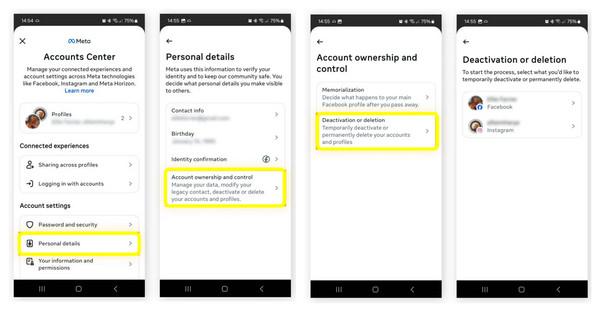
Étape 1Ouvrez l'application « Facebook ». Appuyez sur le menu à trois lignes, puis accédez à « Paramètres et confidentialité », puis appuyez sur « Paramètres ».
Étape 2Faites défiler vers le bas et recherchez « Voir plus dans le Centre des comptes ». Sélectionnez ensuite « Informations personnelles », puis « Propriété et contrôle du compte ». Appuyez sur « Désactivation ou suppression », puis sélectionnez « Désactiver le compte ».
Étape 3Appuyez sur « Continuer vers la désactivation du compte », suivez les instructions à l’écran et confirmez la désactivation du compte Facebook.
Comment supprimer définitivement un compte Facebook sur iPhone
Si vous avez décidé de quitter Facebook, outre la désactivation de votre compte, vous pouvez le supprimer définitivement de votre iPhone. Contrairement à la désactivation, la suppression efface toutes vos données (publications, photos, messages et amis) et vous ne pourrez pas les récupérer. Il est donc conseillé, si vous souhaitez supprimer votre compte Facebook, d'en télécharger une copie. Synchroniser les contacts Facebook pour des sauvegardes anticipées.
Voici les étapes à suivre pour supprimer un compte Facebook sur iPhone :
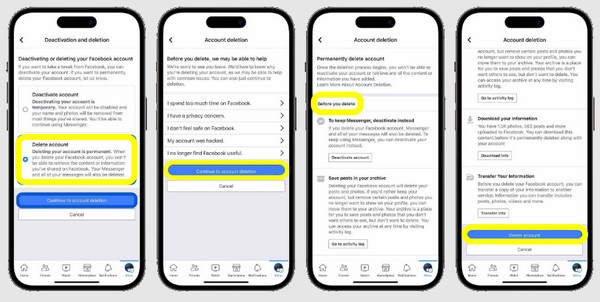
Étape 1Appuyez sur l'icône à trois lignes dans l'application Facebook. Appuyez sur « Paramètres et confidentialité », puis sur « Paramètres ».
Étape 2Appuyez ensuite sur « Voir plus dans le Centre des comptes », accédez à « Informations personnelles » et choisissez « Propriété et contrôle du compte ». Sélectionnez ensuite « Désactivation ou suppression », puis « Supprimer le compte ».
Étape 3Appuyez sur « Continuer vers la suppression du compte » et suivez les instructions. Confirmez l’action en saisissant votre mot de passe.
Conseils pour supprimer définitivement votre compte Facebook
Après avoir appris comment désactiver Facebook sur iPhone et comment le supprimer, sachez que c'est une décision importante, surtout s'il s'agit d'une suppression définitive. Pensez à sauvegarder vos photos, contacts et messages importants, car vous ne pourrez pas les récupérer par la suite. Le taux de réussite de Récupérer des vidéos Facebook supprimées elle est assez basse après quelques jours, voire quelques semaines.
• Télécharger les données. Sélectionnez « Télécharger vos informations » dans les Paramètres pour enregistrer des copies de vos photos, publications et messages.
• Dissocier les applications connectées. Vérifiez quelles applications ou quels sites web utilisent votre compte Facebook ; veuillez les déconnecter.
• Déconnectez-vous de tous vos appareils. Assurez-vous de vous déconnecter de tous les appareils sur lesquels votre compte est actif.
Comment effacer complètement les données Facebook de votre téléphone (Recommandez notre produit ici)
Avant de dire adieu à Facebook, assurez-vous d'avoir effacé toute trace de l'application de votre iPhone. Supprimer Facebook ne suffit pas à vider le cache, qui occupe de l'espace de stockage. Pour cela, vous devez… 4Easysoft Nettoyant iPhoneCe logiciel permet de supprimer définitivement les données en cache des applications, les fichiers inutiles et même les fichiers personnels de votre iPhone. Aucun fichier caché ne subsiste. Les fichiers supprimés sont irrécupérables. De plus, il est très simple d'utilisation et ne nécessite aucune compétence technique : quelques clics suffisent pour effacer vos données Facebook et bien plus encore.

Efface complètement et en toute sécurité les données, les caches et bien plus encore de Facebook.
Élimine les fichiers inutiles, les fichiers volumineux et les données temporaires pour libérer de l'espace.
Offre différents modes de nettoyage pour un effacement basique ou en profondeur.
Compatible avec les derniers iPhone 17 et iOS 26.
100% sécurisé
100% sécurisé
Étape 1Lancez 4Easysoft iPhone Cleaner sur votre ordinateur. Associez votre iPhone à votre ordinateur via un câble USB, puis appuyez sur « Faire confiance » lorsque l’invite s’affiche sur votre appareil.
Étape 2Une fois votre iPhone détecté par le programme, cliquez sur « Effacer les données privées » dans le menu principal. Sur cette page, sélectionnez « Effacement personnalisé ». L’outil analysera alors votre appareil à la recherche de données d’applications stockées, notamment le cache Facebook, les messages, les identifiants de connexion et l’historique.

Sinon, vous pouvez utiliser l'option « Supprimer en un clic ». Vous verrez alors des catégories au lieu de l'intégralité de vos données privées. Cliquez sur celles que vous souhaitez supprimer, comme « Facebook » dans la section Applications.

Étape 3Sélectionnez les données à supprimer et cochez la case correspondante. Cliquez ensuite sur le bouton « Effacer » pour les supprimer définitivement.

Conclusion
C'est une décision personnelle désactiver ou supprimer Facebook sur iPhoneQue vous souhaitiez faire une pause des réseaux sociaux ou supprimer complètement votre présence en ligne sur Facebook, les méthodes mentionnées ci-dessus vous permettent de gérer facilement votre compte. Cependant, même après la suppression ou la désactivation de votre compte, des traces peuvent subsister. Pour un nettoyage complet, utilisez… 4Easysoft Nettoyant iPhone Pour tout effacer, des données d'applications au cache en passant par l'historique de navigation, libérez de l'espace de stockage et profitez d'un appareil propre. En quelques clics, offrez une nouvelle jeunesse à votre appareil !
100% sécurisé
100% sécurisé
