
Convertisseur, éditeur et compresseur vidéo fiable pour les tâches quotidiennes.

Besoin de GIF plus rapides ? 3 astuces pour accélérer vos GIF ici et plus encore

posté par Aira Lesly Escoto à Modifier la vidéo/l'audio 10 décembre 2025
Un GIF dynamique et rythmé est plus captivant qu'un GIF lent. Qu'il s'agisse d'un mème à réaction rapide ou de raccourcir la durée d'un fichier, savoir Comment accélérer un GIF ? Il est nécessaire de réduire la vitesse d'un GIF animé. Cette vitesse est déterminée par son délai d'affichage (ou délai entre les images). Comment accélérer un GIF ? Ce guide présente trois méthodes différentes, utilisables sur ordinateur et sur mobile, pour vous aider à trouver la solution idéale et rapide.
Liste des guides
Comprendre la signification de la fréquence d'images dans les GIF Comment accélérer la lecture des GIF avec le meilleur outil sous Windows/Mac Accélérez vos GIF sur iPhone avec Flexible ImgPlay Comment modifier la vitesse d'un GIF sur Android avec GIF Maker ?Comprendre la signification de la fréquence d'images dans les GIF
Si la vidéo utilise couramment le terme « fréquence d'images », il est essentiel de comprendre son application aux GIF pour une lecture fluide et un montage efficace. Les GIF sont essentiellement une séquence d'images fixes affichées rapidement. La vitesse à laquelle ces images apparaissent à l'écran détermine la fluidité et la rapidité de l'animation ; on parle alors de délai d'affichage.
Avec un délai d'affichage court, le GIF s'anime plus rapidement. À l'inverse, un délai d'affichage long ralentit l'animation. Modifier ce délai influence l'atmosphère du GIF. Accélérer l'animation ajoute une touche d'humour, crée un effet de time-lapse et réduit la taille du fichier. Ralentir, en revanche, permet de se concentrer sur un moment précis, peut créer du suspense et donne au public le temps de lire la légende. De plus, vous pouvez
Ainsi, lorsque vous accélérez ou ralentissez un GIF, vous multipliez directement le nombre de délais définis pour chaque image.
Comment accélérer la lecture des GIF avec le meilleur outil sous Windows/Mac
Le premier outil présenté ici pour vous aider à accélérer la création de GIF est le 4Easysoft Convertisseur vidéo totalest une solution de bureau optimale pour ajuster rapidement et facilement la vitesse de vos GIF animés ou des vidéos sources utilisées pour les créer. Son interface intuitive simplifie les réglages de vitesse, même pour les débutants, et permet d'effectuer des ajustements de haute qualité en toute simplicité et rapidité, aussi bien sur Windows que sur Mac. De plus, cet outil léger prend en charge de nombreux formats et utilise l'accélération GPU pour un traitement et une exportation rapides, sans compromis sur la qualité finale.

Accélérez ou ralentissez le GIF à votre guise tout en conservant une haute qualité.
Ajustez les paramètres de sortie, tels que la résolution, la fréquence d'images et le format.
Comprend un éditeur intégré pour recadrer, rogner, ajouter des filtres, des effets et bien plus encore.
Utilise l'accélération GPU pour des temps d'exportation ultra-rapides.
100% sécurisé
100% sécurisé
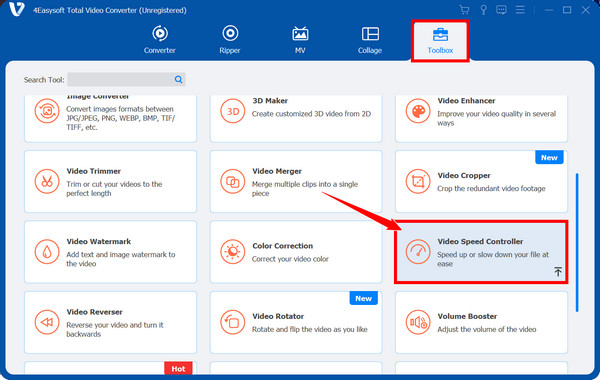
Étape 1Ouvrez 4Easysoft Total Video Converter sur votre ordinateur. Accédez à l'onglet « Boîte à outils » et sélectionnez « Contrôleur de vitesse vidéo » parmi les autres outils.
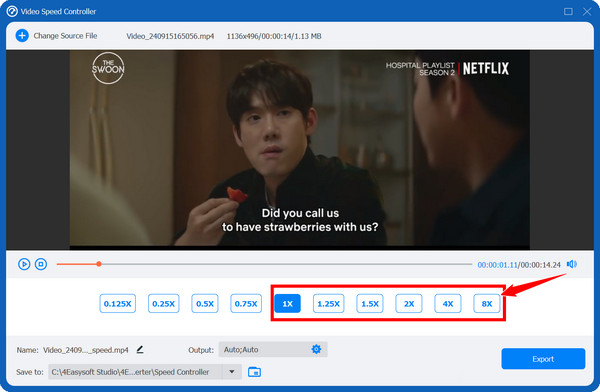
Étape 2Cliquez sur le bouton « Ajouter » pour importer votre fichier GIF. Choisissez la vitesse souhaitée parmi les préréglages (jusqu'à 8x). Vous pouvez utiliser le bouton « Paramètres » pour personnaliser la fréquence d'images, la résolution et le format, si nécessaire.
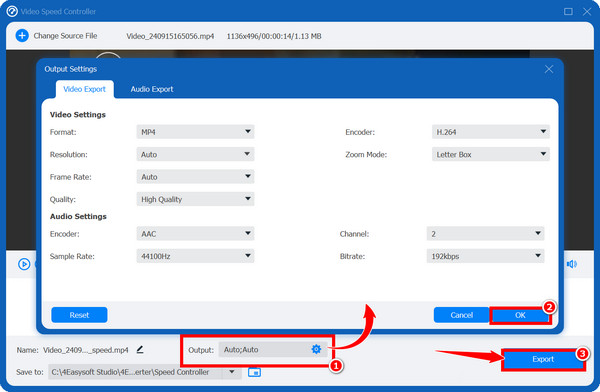
Étape 3Après avoir défini la vitesse et les paramètres personnalisés souhaités, cliquez sur le bouton « Exporter ». L’accélération matérielle du logiciel traitera et exportera rapidement votre GIF accéléré.
100% sécurisé
100% sécurisé
Accélérez vos GIF sur iPhone avec Flexible ImgPlay
Pour les utilisateurs d'iPhone, ImgPlay permet d'accélérer les animations GIF. Cette application populaire et flexible est spécialement conçue pour créer et modifier des vidéos et des GIF. convertir des animations MP4 en GIF Il est compatible avec toutes les sources. Son interface intuitive permet de régler facilement la vitesse, ce qui en fait un excellent choix pour accélérer rapidement vos GIF, que vous souhaitiez réduire leur durée d'affichage ou créer une boucle rapide sur votre appareil.
Étape 1Ouvrez l'application ImgPlay sur votre iPhone. Appuyez sur le bouton « Démarrer » et choisissez le GIF dans votre pellicule ou vos fichiers que vous souhaitez accélérer.
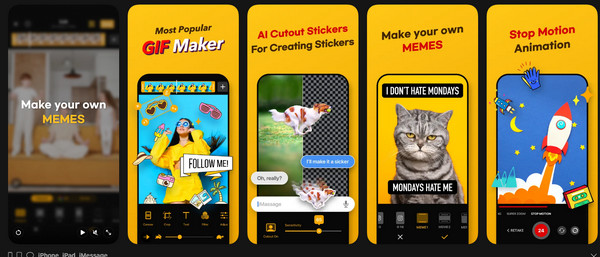
Étape 2Une fois le GIF chargé dans l'éditeur, repérez l'outil « Vitesse » dans la barre de menu et appuyez dessus pour ouvrir le panneau de réglage de la vitesse. Déplacez le curseur vers la droite pour accélérer le GIF. La fréquence d'images s'affiche généralement pendant le réglage.
Étape 3Utilisez la fenêtre d'aperçu pour visionner le GIF accéléré. Assurez-vous que la vitesse vous convient. Ensuite, appuyez sur le bouton « Suivant », sélectionnez la qualité et appuyez sur le bouton « Enregistrer ».
Comment modifier la vitesse d'un GIF sur Android avec GIF Maker ?
Par ailleurs, pour les utilisateurs Android, GIF Maker propose les outils nécessaires à la manipulation des GIF existants. Cette méthode est idéale pour accélérer les GIF sur votre téléphone Android, en vous permettant de contrôler la fréquence d'images et les capacités de traitement, ce qui est parfait pour le partage via messagerie et réseaux sociaux.
Étape 1Lancez l'application GIF Maker sur votre appareil Android. Choisissez l'option « Modifier le GIF » ou « Ouvrir un GIF existant » et importez le fichier que vous souhaitez accélérer depuis votre galerie.
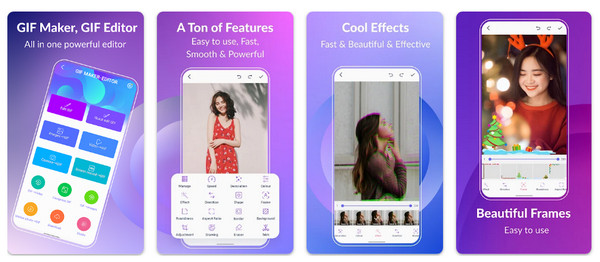
Étape 2Une fois le GIF chargé, repérez le réglage « Vitesse » ou « Fréquence d'images » dans la barre d'outils. Vous pourrez alors ajuster le délai entre les images ; par exemple, réduisez-le de 200 ms à 50 ms.
Étape 3Vous pouvez vérifier la lecture pour confirmer que la vitesse du GIF souhaitée est atteinte. Une fois que c'est bon, appuyez sur le bouton « Enregistrer » pour obtenir le GIF accéléré.
Conclusion
Vous avez vu ici aujourd'hui que Accélérer les animations GIFIl est donc essentiel de réduire le délai d'affichage des images, une compétence cruciale pour créer du contenu captivant destiné aux plateformes de médias sociaux à défilement rapide. Que ce soit un logiciel de bureau ou une application mobile, le choix optimal dépend de la cohérence, de la qualité et du contrôle recherchés. 4Easysoft Convertisseur vidéo total Il offre une manière simple et intuitive d'ajuster la vitesse de vos animations GIF grâce à des fonctionnalités de conversion et d'édition performantes. C'est donc l'outil idéal pour modifier la vitesse de vos GIF et éditer vos vidéos sur Windows et Mac.
100% sécurisé
100% sécurisé
