
Transférez des fichiers depuis/vers votre iPhone, iPad et iPod.

Comment masquer des photos sur iPhone sous iOS 26 ? 4 méthodes simples

posté par Paula Pailaga à Transfert iOS 9 janvier 2026
Pour vos photos personnelles stockées sur votre iPhone, la confidentialité est plus importante que jamais ! Heureusement, Apple propose des solutions pour masquer vos photos dans la bibliothèque principale. Masquer les photos sur iPhone Pour renforcer votre confidentialité, ce guide vous présente quatre méthodes simples pour rendre vos photos privées sur iPhone, grâce aux fonctionnalités intégrées et aux applications sécurisées. Chaque méthode vous permettra de préserver votre confidentialité sans effort, en protégeant vos données personnelles sans les supprimer.
Liste des guides
Masquer des photos à l'aide de l'application Photos sur iPhone Comment verrouiller des photos dans l'application Notes sur iPhone Comment masquer les albums cachés dans l'application Photos La meilleure façon de transférer des photos iPhone pour les masquerMasquer des photos à l'aide de l'application Photos sur iPhone
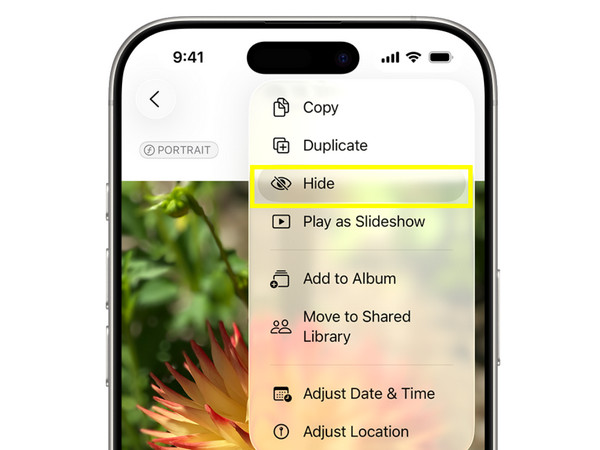
Pour commencer, la méthode la plus simple pour masquer des photos sur iPhone consiste à utiliser l'application Photos intégrée. Apple a conçu cette fonctionnalité pour tous ceux qui souhaitent protéger rapidement leurs données personnelles sans application supplémentaire ni modification des réglages avancés. Une fois les photos masquées de cette manière, toutes les images sélectionnées sont retirées de votre bibliothèque principale et stockées dans un album « Masqué », garantissant ainsi que vos photos privées et sensibles ne soient plus visibles lorsque quelqu'un parcourt votre application Photos.
Étape 1Ouvrez l’application « Photos » sur votre appareil iOS. Dans la bibliothèque principale, appuyez sur « Sélectionner » et choisissez les photos que vous souhaitez masquer.
Étape 2Appuyez sur l'icône « trois points » ou sur le bouton « Partager ».
Étape 3Sélectionnez « Masquer » parmi les options, puis confirmez l’action. Vous pouvez ainsi créer un album caché sur votre iPhone et y placer les photos sélectionnées.
Comment verrouiller des photos dans l'application Notes sur iPhone
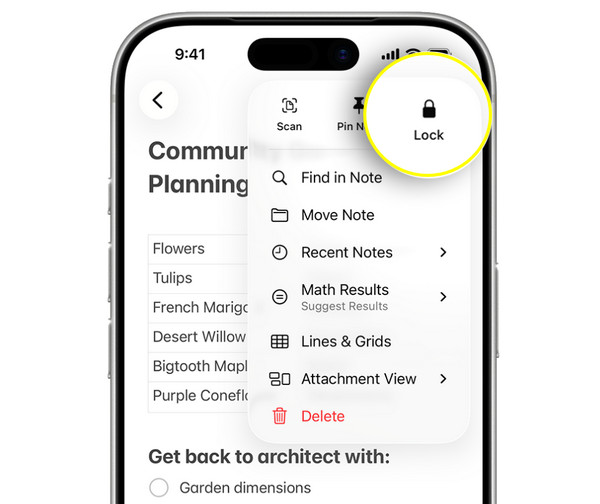
Pour renforcer la sécurité de vos photos, vous pouvez les verrouiller dans l'application Notes. Cette méthode consiste à placer vos photos dans une note et à la protéger avec Face ID, Touch ID ou un mot de passe. Contrairement à la méthode précédente, verrouiller vos photos iPhone empêche les utilisateurs non autorisés de les consulter. Vous pouvez également y stocker plusieurs photos et ajouter des descriptions si nécessaire.
Étape 1Ouvrez l'application « Photos » et sélectionnez les photos que vous souhaitez masquer.
Étape 2Appuyez sur le bouton « Partager », puis sélectionnez « Notes » parmi les méthodes de partage ci-dessous.
Étape 3Vous pouvez enregistrer les photos dans une nouvelle note ou dans une note existante.
Étape 4Ensuite, ouvrez l'application « Notes » et localisez la note contenant les photos sélectionnées.
Étape 5Touchez l’icône à trois points, puis « Verrouiller ». Définissez un mot de passe ou activez Face ID/Touch ID pour verrouiller les photos cachées sur votre iPhone.
Comment masquer les albums cachés dans l'application Photos
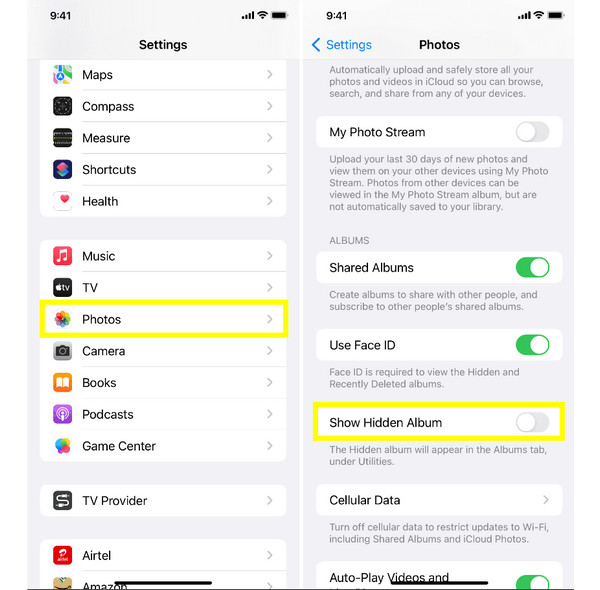
Après avoir masqué des photos privées sur votre iPhone, vous remarquerez peut-être que l'album « Masqué » reste visible, ce qui peut être contre-productif pour certains utilisateurs. Heureusement, Apple vous permet de masquer complètement l'album « Masqué » dans les réglages de votre iPhone. Cette étape supplémentaire garantit que même l'album contenant vos photos privées n'est plus visible dans l'application Photos. C'est un moyen simple et efficace de renforcer la confidentialité de vos photos sur votre appareil iOS. trouver des photos cachées sur iPhone via l'option « Afficher l'album caché ».
Étape 1Dans l'application « Réglages » de votre iPhone, faites défiler vers le bas et appuyez sur « Photos ».
Étape 2Là, désactivez le bouton « Afficher l'album caché ».
Étape 3Maintenant, retournez dans l'application « Photos » pour vérifier que l'album caché n'est plus visible.
La meilleure façon de transférer des photos iPhone pour les masquer
L'outil de transfert de photos étant devenu plus performant et plus convivial, 4Easysoft Transfert iPhone Cette application se distingue comme une solution tout-en-un fiable pour déplacer et gérer vos photos en toute sécurité. Au lieu de laisser des fichiers sensibles sur votre appareil iOS, masquez vos photos sur iPhone en les transférant sur votre ordinateur ou une clé USB, pour les mettre définitivement hors de vue. Même si votre iPhone contient des milliers de photos, le programme gère efficacement les grandes bibliothèques grâce à ses transferts rapides et stables. Aucune compétence technique n'est requise : l'interface est claire et intuitive.

Plusieurs types de fichiers sont pris en charge, notamment les photos, les vidéos, la musique et bien plus encore.
Permet d'organiser, de gérer et de modifier directement les données de l'iPhone, comme les photos.
Comprend une fonction d'aperçu intégrée permettant de visualiser les photos avant leur transfert.
100% sécurisé
100% sécurisé
Étape 1Lancez 4Easysoft iPhone Transfer sur votre ordinateur et connectez votre iPhone à l'aide d'un câble USB. Si une notification s'affiche sur l'écran de votre iPhone, appuyez sur « Faire confiance » pour autoriser l'accès. Une fois l'appairage effectué, les informations de votre iPhone s'afficheront sur l'écran principal.

Étape 2Cliquez sur « Photos » dans le menu de gauche. Sélectionnez ensuite les images que vous souhaitez supprimer de votre iPhone. Avant de continuer, branchez votre clé USB ou choisissez un dossier sécurisé sur votre ordinateur où transférer les images.

Étape 3Une fois terminé, cliquez sur le bouton « Exporter vers PC », puis choisissez la clé USB ou le dossier sélectionné comme destination. Confirmez l'emplacement en cliquant sur le bouton « Sélectionner un dossier », et le transfert démarrera immédiatement. Vous pourrez ensuite supprimer toutes les photos sélectionnées de votre iPhone.

Conclusion
Comme vous l'avez vu dans ce guide, vous pouvez masquer les photos de l'iPhone Il existe quatre façons simples de les utiliser ! Directement depuis l’application Photos, en verrouillant les images dans l’application Notes ou en masquant l’album « Masqué », chacune de ces options intégrées à l’iPhone convient parfaitement aux situations quotidiennes. Cependant, pour une solution plus sûre et durable, transférer les photos de votre iPhone sur un ordinateur est la solution la plus judicieuse. Pour cela, 4Easysoft Transfert iPhone Ce logiciel est très pratique. Il vous permet de déplacer des photos de manière sélective et rapide, de prévisualiser les fichiers avant l'exportation et de gérer facilement toutes les données de votre iPhone. Protégez vos photos iPhone en toute sécurité en dehors de votre appareil dès aujourd'hui !
100% sécurisé
100% sécurisé
