
Pakkaa videoita gigatavuista megatavuihin ja säilytä alkuperäinen laatu AI-tekniikan avulla
Muunna WebM GIF:ksi: 5 parasta tapaa saada GIF-animaatioita

lähettänyt Paula Pailaga to Ratkaisut/vinkit tammi 23, 2026
Yksi helpoimmista tavoista jakaa lyhyitä hetkiä sosiaalisessa mediassa on GIF-kuvat. Vaikka WebM on tehokas videomuoto, sitä ei aina tueta, joten GIF-tiedostojen muuntaminen WebM GIF:ksi tekee siitä joustavan vaihtoehdon nopeaan jakamiseen ja toistoon. Haasteena on valita menetelmä, joka pitää prosessin sujuvana ja visuaalit selkeinä. Siksi tässä oppaassa esitetään viisi tapaa muuttaa WebM GIF-muotoon, työpöytätyökaluista verkkotyökaluihin, jolloin voit valita tarpeisiisi parhaiten sopivan.
Opasluettelo
Kuinka muuntaa WebM GIF-muotoon korkealaatuisesti Muunna WebM GIF-muotoon Ezgifin avulla Muunna WebM GIF-muotoon VLC:n avulla WebM:n muuntaminen GIF-muotoon verkossa Convertion avulla Muunna WebM GIF-muotoon ZamzarillaKuinka muuntaa WebM GIF-muotoon korkealaatuisesti
Löydät runsaasti työkaluja tehokkaaseen tapaan muuntaa .webm-tiedostot .gif-muotoon. Jos kuitenkin haluat joustavuutta ja tulostuslaatua, 4Easysoft Total Video Converter erottuu selvästi joukosta. Tämä tehokas ohjelmisto tekee enemmän kuin vain yksinkertaisen formaatin muuntamisen, sillä se kattaa useita video- ja ääniformaatteja, kuten WebM, AVI, MP4, MKV, MP3, OGG ja paljon muuta. Lisäksi sen avulla voit hienosäätää GIF-asetuksia, kuten resoluutiota, kuvataajuutta ja tulostuskokoa, mikä tarkoittaa, että saat täyden hallinnan siitä, miltä GIF-kuvasi näyttää ja toistuu muunnoksen jälkeen.

Säilyttää korkean visuaalisen laadun WebM:stä GIF-animaatioksi.
Leikkaa, rajaa, kierrä, yhdistä ja muokkaa WebM-tiedostoja ennen GIF-muotoon vientiä.
Mukautettavia asetuksia ovat muun muassa kuvataajuus, resoluutio, koko ja paljon muuta.
Muunna WebM-tiedostoja eräajoina GIF- ja muihin muotoihin.
100% suojattu
100% suojattu
Vaihe 1Käynnistä 4Easysoft Total Video Converter Windows- tai Mac-tietokoneellasi. Napsauta nyt "Lisää tiedostoja" -painiketta tai vedä ja pudota WebM-videosi ohjelmaan tuodaksesi ne.

Vaihe 2Siirry "Muoto"-pudotusvalikkoon nähdäksesi kaikki tuetut tiedostomuodot. Etsi "Video"-kategoriasta ja valitse WebM:stä GIF-animaation lähtömuodoksi "GIF".

Jos haluat enemmän hallintaa, napsauta "Mukautettu profiili" -painiketta säätääksesi asetuksia, kuten resoluutiota, kuvataajuutta ja muita parametreja, vastaamaan paremmin mieltymyksiäsi.

Vaihe 3Kun kaikki on tehty, valitse tallennuspaikka ja nimeä GIF-tulostiedostosi uudelleen. Aloita WebM-videoiden muuntaminen korkealaatuisiksi GIF-kuviksi napsauttamalla "Muunna kaikki" -painiketta.

100% suojattu
100% suojattu
Muunna WebM GIF-muotoon Ezgifin avulla
Siirrytään selainpohjaiseen työkaluun nimeltä Ezgif, joka on suosittu valinta nopeisiin WebM-muunnoksiin GIF-muotoon. Se ei vaadi asennusta ja toimii erittäin hyvin suoraan selaimessasi. Se on ihanteellinen kaikkiin lyhyisiin videoleikkeisiin ja satunnaisiin projekteihin. Voit rajaa videoita Ezgifillä, sekä rajaaminen ja koon muuttaminen.
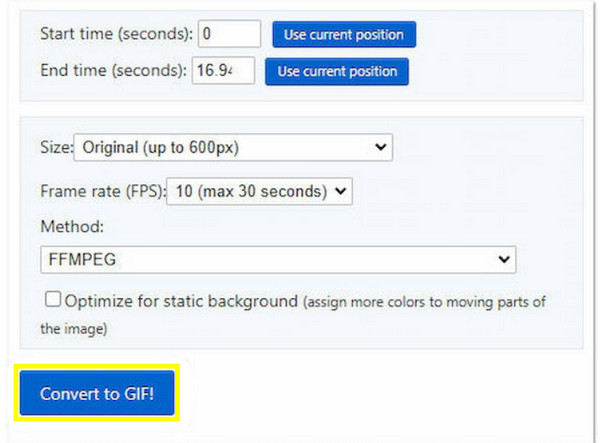
Vaihe 1Napsauta Ezgif-videon GIF-muunninikkunassa "Valitse tiedosto" ladataksesi WebM-videotiedostosi. Tai liitä videon URL-osoite ja napsauta sitten "Lähetä video" jatkaaksesi.
Vaihe 2Säädä seuraavaksi aikaa tai kokoa tarvittaessa ja napsauta lopuksi "Muunna GIF-muotoon" -painiketta aloittaaksesi käsittelyn.
Vaihe 3Lataa valmis GIF-kuva tietokoneellesi.
Muunna WebM GIF-muotoon VLC:n avulla
Jos haluat ilmaisen työpöytäratkaisun WebM:n muuttamiseen GIF:ksi, VLC Media Player tarjoaa kiertotien. Vaikka VLC ei vie GIF-tiedostoja suoraan yksinkertaisella painikkeella, se voi silti auttaa sinua saavuttamaan tehtävän muutamalla lisävaiheella. Huomaa vain, että tällä lähestymistavalla on vain rajoitetusti tulosteen mukauttamista verrattuna muihin erillisiin muuntimiin.
Vaihe 1Suorita VLC Media Player tietokoneellasi.
Vaihe 2Napsauta "Media" ja valitse sitten "Muunna/Tallenna" ja tuo WebM-videotiedostosi. Siirry sitten eteenpäin napsauttamalla uudelleen "Muunna/Tallenna".
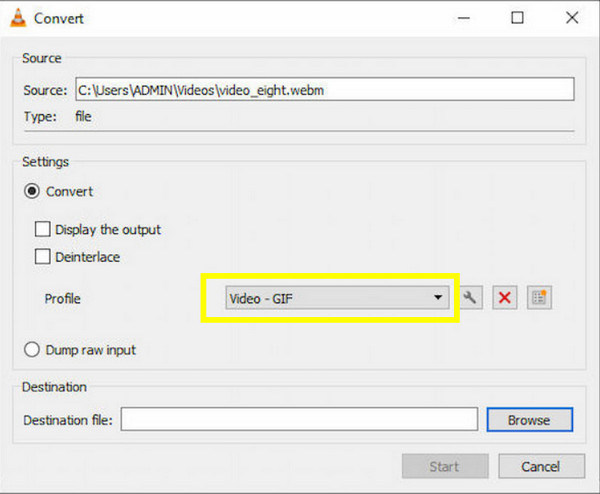
Vaihe 3Valitse sen jälkeen videomuoto kohdasta "Profiili" ja valitse "Video - GIF".
Vaihe 4Valitse tiedostokohde ja varmista, että tallennat sen .gif-tiedostotunnisteella.
Vaihe 5Viimeistele napsauttamalla "Käynnistä"-painiketta.
WebM:n muuntaminen GIF-muotoon verkossa Convertion avulla
Convertio voi muuntaa WebM-tiedostot GIF-muotoon läpinäkyvästi. Tämä online-GIF-muunnin suorittaa muunnosprosessin suoraan selaimessa ja sitä voi käyttää eri laitteilla. Saatat kuitenkin kohdata tiedostokokorajoituksia, mutta jos se ei haittaa, katso ohjeet WebM-tiedostojen nopeaan muuntamiseen GIF-muotoon. Myöhemmin voit hidastaa tai nopeuttaa GIF-tiedostoa tehdäkseen siitä hauskan.
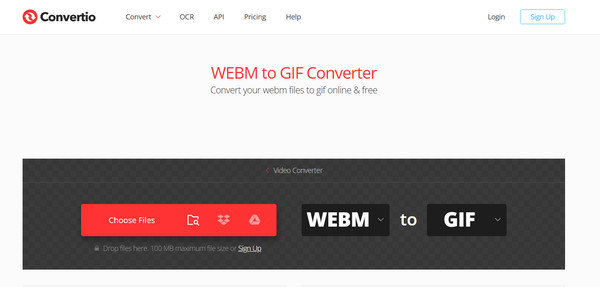
Vaihe 1Lataa WebM-tiedostosi tietokoneeltasi tai pilvitallennustilasta Convertio WebM to GIF -virallisella sivulla.
Vaihe 2Varmista seuraavaksi, että tulostusmuodoksi on valittu "GIF".
Vaihe 3Napsauta "Muunna"-painiketta ja odota, kunnes muunnosprosessi on valmis.
Muunna WebM GIF-muotoon Zamzarilla
Zamzar tarjoaa vihdoin vaivattoman ja aloittelijaystävällisen tavan muuttaa WebM-tiedosto GIF-muotoon verkossa. Prosessi toimii yksinkertaisesti ilman monimutkaisia asetuksia. Vaikka siinä ei ole edistyneitä muokkaustyökaluja, se käsittelee tiedostomuodon muuntamisen luotettavasti, joten näin se toimii:
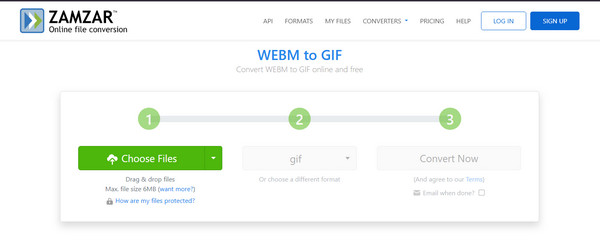
Vaihe 1Käy Zamzar WebM to GIF -ohjelman virallisella sivulla. Lataa WebM-videotiedostosi sinne ensimmäisessä vaiheessa.
Vaihe 2Varmista tässä vaiheessa, että tulostusmuodoksi on valittu "GIF".
Vaihe 3Aloita prosessi napsauttamalla "Muunna nyt" -painiketta. Lataa se, kun se on valmis.
Johtopäätös
Kun käytät oikeita työkaluja, voit muuta WebM GIF:ksi hetkessä! Etsitpä sitten työpöytäohjelmistoa tai kätevää online-muunninta, jokainen tapa tarjoaa käytännöllisen ratkaisun lyhyiden videoiden muuntamiseen nopeiksi jaettaviksi animaatioiksi. Käytä niistä luotettavimman suorituskyvyn saavuttamiseksi 4Easysoft Total Video Converter. Korkealaatuisen GIF-tulostuksen, mukautettavien asetusten, muokkaustyökalujen ja nopean nopeuden ansiosta se on ihanteellinen all-in-one-ratkaisu WebM-tiedostojen tehokkaaseen muuntamiseen GIF-muotoon.
100% suojattu
100% suojattu
