
Luotettava videomuunnin, -editori ja -kompressori päivittäisiin tehtäviin.

5 parasta VOB-muunninta verkossa/offline-tilassa (VOB MP4:ksi, AVI:ksi ja paljon muuta)

lähettänyt Aira Lesly Escoto to Video Converter huhti 27, 2026
Etsitkö VOB-muunnin joka voi muuntaa VOB-tiedostosi paremmin yhteensopivaan muotoon? Jos näin on, sinulla saattaa olla ongelmia VOB-tiedoston toistamisessa muilla laitteilla. VOB-muotoa käytetään yleisesti DVD-levyillä ja se toimii hyvin DVD-soittimissa, mutta monet nykyaikaiset laitteet eivät tue sitä laajalti. Onneksi on olemassa useita VOB-MP4-muuntimia, jotka voivat muuntaa ne parempiin muotoihin, kuten MP4:ään, ja viisi niistä on lueteltu tässä. Tutustu niihin nyt!
Opasluettelo
Ammattimainen VOB-muunnin, jolla on korkealaatuinen muunnos 3 parasta online-VOB-muunninta hyvillä ja huonoilla puolilla Kuinka käyttää VLC:tä VOB-muuntimenaAmmattimainen VOB-muunnin, jolla on korkealaatuinen muunnos
Jos etsit VOB-tiedostomuunninta, jota voit käyttää Windowsissa tai Macissa, yksi parhaista työkalusuosituksista on käyttää ammattilaisen 4Easysoft Total Video Converter. Tämä VOB-MP4-videomuunnin tarjoaa myös sisäänrakennetun videonmuokkausohjelman, joka kattaa päivittäiset muokkaustehtäväsi. Tämän työkalun hienous piilee siinä, että sen avulla voit muuntaa useita VOB-tiedostoja kerralla 60 kertaa nopeammin. Se sisältää myös tekoälyllä toimivan videonparannuksen, joka parantaa videon laatua ennen vientiä.

Tarjoaa täyden tuen 600 tiedostomuodolle, mukaan lukien Android- ja iOS-laitteiden esiasetukset.
Muunna VOB-tiedostot 720P-, 1080P-, 4K- ja HEVC-videokoodekilla korkealaatuisesti.
Tukee VOB-tiedostojen muokkausominaisuuksia, kuten kiertämistä, rajaamista, suodattimen lisäämistä ja paljon muuta.
Antaa sinulle hallinnan tiedostosi laatuun, metatietoihin ja muuhun.
100% suojattu
100% suojattu
Vaihe 1Asenna 4Easysoft Total Video Converter Macilla/Windowsilla ja käynnistä se sen jälkeen. Seuraavaksi napsauta "Lisää tiedostoja" tuodaksesi VOB-tiedoston.

Vaihe 2Napsauta sen jälkeen tuodun VOB-tiedoston oikealla puolella olevaa "Muoto"-painiketta. Valitse sitten "Video"-osiossa muoto, jota useimmat laitteet tukevat, kuten MP4.

Vaihe 3Saadaksesi korkealaatuisen tulosteen, napsauta "Mukautettu profiili" -painiketta, jossa on "Vaihde"-kuvake. Sen jälkeen voit säätää seuraavia asetuksia. Napsauta sen jälkeen "Luo nyt" -painiketta.

Vaihe 4 Kun olet valmis, napsauta "Muunna kaikki" -painiketta aloittaaksesi VOB-tiedostojen muuntamisen MP4-muotoon ja viennin.

100% suojattu
100% suojattu
3 parasta online-VOB-muunninta hyvillä ja huonoilla puolilla
Ensimmäisen esitellyn työkalun lisäksi on olemassa myös selainpohjaisia työkaluja, joita voit käyttää muunna VOB-tiedosto MP4-muotoon, ja tässä postauksessa esitellään kolme niistä alla. Tutustu jokaiseen niistä ja valitse se, joka vastaa mieltymyksiäsi.
1. Convertio
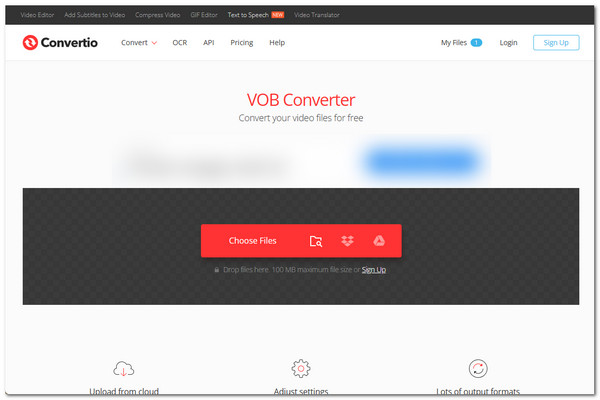
Ensimmäinen verkkotyökalu, jota voit käyttää VOB-tiedostojen muuntamiseen MP4-muotoon, on Convertio. Tämä verkkotyökalu on yksi suosituimmista tiedostomuunnostyökaluista. Se tukee yli 300 eri muotoa VOB-tiedostojen muuntamiseen ja tarjoaa sinulle myös mahdollisuuden hallita tulostuslaatua asettamalla koodekin, laadun, kuvataajuuden ja muita asetuksia.
- Plussat
- Ilmainen ja helppokäyttöinen.
- Tarjoaa nopean VOB-muunnoksen.
- Toimii hyvin kaikilla selainalustoilla.
- Varmista tiedostojesi turvallisuus.
- Haittoja
- Voit tuoda vain enintään 100 Mt:n kokoisia VOB-tiedostoja.
- Voit tehdä vain 10 konversiota päivässä.
- Vaatii vakaan yhteyden.
2. Zamzar
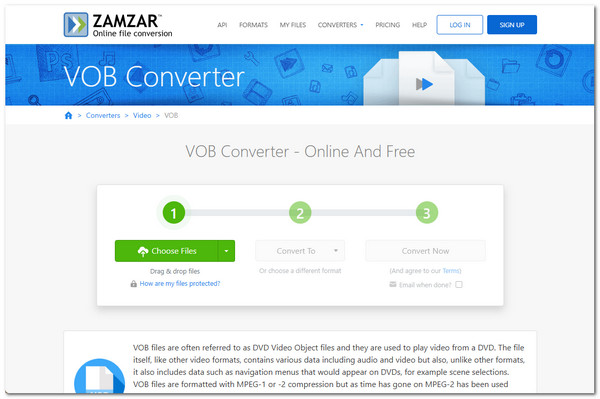
Toinen verkkotyökalu, jota kannattaa kokeilla, on Zamzar. Tämä verkkopohjainen VOB-muunnin on yksi suoraviivaisimmista työkaluista, joita voit käyttää verkossa. Sen avulla voit muuntaa VOB-tiedostoja vain muutamalla napsautuksella ilman lisävaiheita. Tuo vain VOB-tiedosto, valitse tulostusmuoto, aloita muuntaminen, ja siinä kaikki.
- Plussat
- Tarjoaa yksinkertaisen VOB-muunnospalvelun.
- Voit muuntaa useita VOB-tiedostoja samanaikaisesti.
- Tarjoaa suuren määrän tulostusmuotoja VOB-tiedostojen muuntamiseen.
- Suojaa VOB-tiedostosi.
- Haittoja
- Ilmaisversiossa voit tuoda vain enintään 50 Mt:n kokoisia VOB-tiedostoja.
- Muunnosnopeus voi olla hidas.
3. CloudConvert
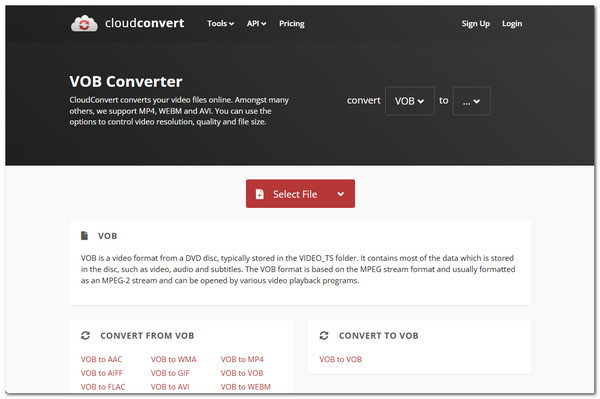
Viimeinen verkkotyökalu, jota tämä viesti suosittelee, on CloudConvert. Sama pätee kahteen ensimmäiseen mainittuun työkaluun; tämä verkkopohjainen VOB-muunnin tarjoaa myös vaivattoman tavan muuntaa VOB-tiedostosi. Tämäkin on sama kuin Convertio, mutta sen avulla saat parhaan mahdollisen laadun.
- Plussat
- Tarjoaa sinulle yksinkertaisen käyttöliittymän työskentelyyn.
- Muunna useita VOB-tiedostoja kokonaan.
- Tukee tulosteen säätövaihtoehtoja.
- Tarjoaa korkealaatuista muuntamista.
- Haittoja
- Voit tehdä 25 konversiota päivässä.
- Suuria VOB-tiedostoja ei voi muuntaa.
Kuinka käyttää VLC:tä VOB-muuntimena
Näiden työkalujen lisäksi voit myös käyttää VLC:tä muuntaaksesi VOB-tiedostot MP4-muotoon ilmaiseksi, ja mikä tekee siitä erilaisen on se, että voit käyttää sitä täysin ilmaiseksi! Tämä työpöytäversio VOB-muoto converter on suosittu mediasoitin, joka pystyy toistamaan videoita monissa eri muodoissa. Toiston lisäksi se tarjoaa myös lisäominaisuuksia, joiden avulla voit muokata videotiedostoja, mukaan lukien VOB-tiedostojen muuntamisen MP4-, MOV- ja muihin muotoihin. VLC-mediasoittimen muunnosominaisuudet ovat kuitenkin rajalliset, kun sitä käytetään VOB-muuntimena, koska se ei ole erillinen muunnin. Jos haluat silti kokeilla tätä, noudata seuraavia ohjeita:
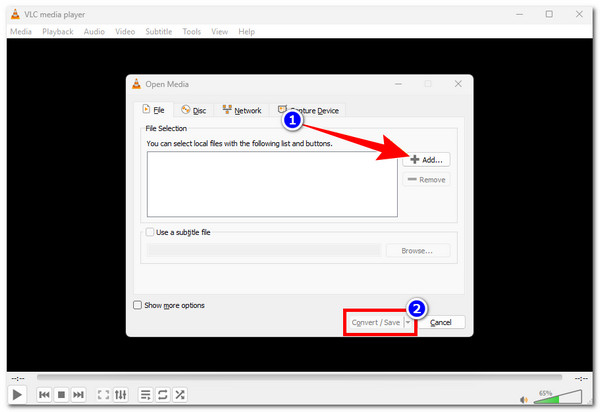
Vaihe 1Napsauta vasemmassa yläkulmassa olevaa "Media"-painiketta ja valitse "Muunna / Tallenna". Napsauta sen jälkeen "Lisää" tuodaksesi VOB-tiedoston. Napsauta sitten "Muunna / Tallenna".
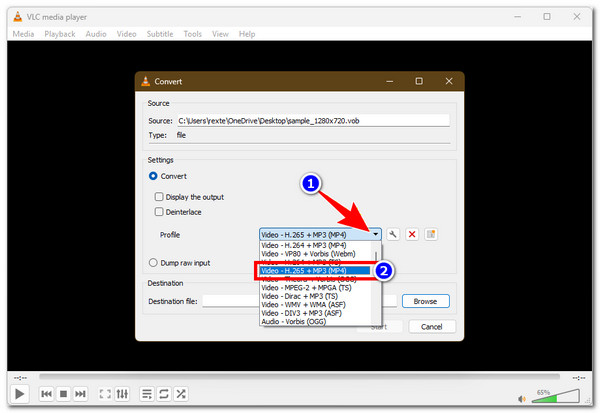
Vaihe 2Napsauta seuraavaksi "Profiili"-pudotusvalikkoa "Asetukset"-osiossa. Valitse sitten laajalti tuettu muoto, kuten "Video - H.265 + MP3 (MP4)".
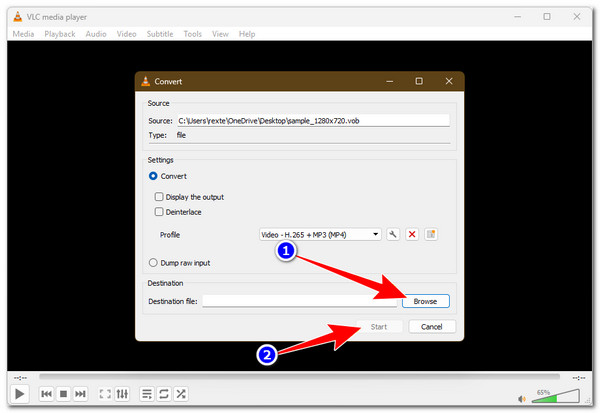
Vaihe 3Valitse seuraavaksi haluamasi lähtötiedoston sijainti napsauttamalla "Selaa"-painiketta. Napsauta sen jälkeen "Käynnistä" aloittaaksesi VOB-muunnosprosessin.
Johtopäätös
Siinä kaikki! Nuo ovat viisi parasta VOB-MP4-muuntimet voit käyttää VOB-tiedostojesi yhteensopivuuden tekemiseen eri mediasoittimien ja laitteiden kanssa. Voit valita näistä viidestä työkalusta mieltymystesi mukaan, haluatko muuntaa VOB-tiedostoja työpöydälläsi vai selaimessa. Valitsitpa minkä tahansa työkalun, jokainen työkalu voi auttaa muuntamaan VOB-tiedostosi yhteensopivampaan muotoon. Jos kuitenkin etsit työkalua, joka ei ainoastaan auta sinua muuntamaan VOB-tiedostoja, vaan myös parantamaan niitä, sinun on käytettävä 4Easysoft Total Video Converter.
100% suojattu
100% suojattu
