
Luotettava videomuunnin, -editori ja -kompressori päivittäisiin tehtäviin.

Vianetsintä: Kuinka korjata PS4, joka ei toista MP4-tiedostoja

lähettänyt Paula Pailaga to Pakkaa video syys 24, 2024
Jos sinulla on joskus ollut ongelmia PS4 ei toista MP4-tiedostoja tiedostoja, niin tämä on ongelma, joka monilla ihmisillä on ollut. Monipuolisena pelikonsolina PS4 pystyy toistamaan videotiedostoja useissa eri muodoissa pelien lisäksi. PS4 ei kuitenkaan aina toista tiedostoja. MP4-tiedosto-ongelma voi estää sinua nauttimasta suosikkivideoistasi. Älä huoli, tämä viesti tarjoaa tehokkaan ratkaisun, jolla saat PS4:si takaisin raiteilleen ja täyden MP4-toiston.
Opasluettelo
Miksi PS4 ei toista MP4-tiedostoja? Tuettu MP4 Codec Format PS4:llä Luotettavin tapa korjata PS4 ei toista MP4-tiedostoja Kuinka toistaa MP4-tiedostoja PS4:llä?Miksi PS4 ei toista MP4-tiedostoja?
Miksi PS4 ei joskus toista MP4-tiedostoja? Tämän selvittämiseksi sinun on ensin ymmärrettävä lyhyesti PS4:n keskeiset ominaisuudet, jotka pelaamisen lisäksi 4K pelejä, tarjoavat myös erinomaisen videotoiston. Kuten virallisella verkkosivustolla kuvataan, voit "toistaa video- ja musiikkitiedostojasi suoraan kodin mediapalvelimelta tai USB-tallennuslaitteelta tai selata valokuvakokoelmaasi integroidulla PS4-mediasoittimella".
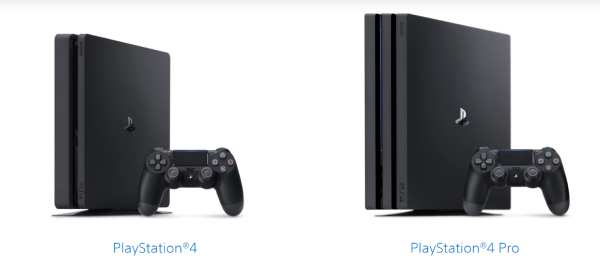
Tämä tarkoittaa, että voit toistaa MP4-tiedostoja täydellisesti PS4:llä. Eli miten ongelma oikein johtuu? Syyt voidaan luokitella seuraaviin kahteen osaan. Ensimmäinen syy johtuu itse PS4:n rajoituksista MP4-tiedostokoodekkien yhteensopivuuden suhteen. MP4 on laajalti käytetty konttimuoto; sen sisältämillä video- ja äänikoodekeilla voi olla erilaisia mahdollisuuksia. Ei-tuettuja MP4-koodekkimuotoja ei voi toistaa oikein PS4:llä.
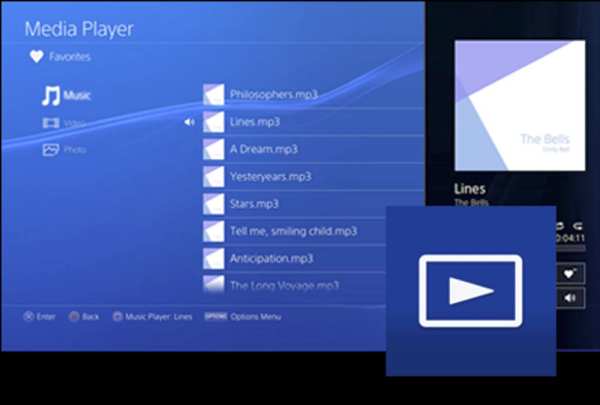
Toinen syy siihen, miksi MP4 ei toistu kunnolla PS4:llä, voi olla itse tiedosto. Jos MP4-tiedosto on vioittunut tai muotoiltu väärin, PS4 ei välttämättä tunnista tai toista sitä. Lisäksi suuret tiedostokoot tai suuret bittinopeudet voivat myös aiheuttaa toistoongelmia, jos ne ylittävät PS4:n tukemat kynnykset.
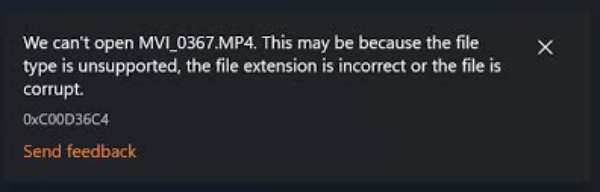
Tuetut MP4-koodekkimuodot PS4:llä
Mitä tulee MP4-koodekkimuotoihin, jotka eivät toimi PS4:llä, voit välttää useimmat ongelmat, kun tiedät, mitä PS4 tukee. PS4 tukee pääasiassa H.264/MPEG-4 AVC High Profile Level 4.2:ta videoille. Jos MP4-tiedostosi käyttää videokoodekkia, joka poikkeaa yllä olevista, kuten HEVC tai VP9, PS4 ei voi toistaa MP4-tiedostoasi. Vastaavasti PS4 on yhteensopiva äänen AAC LC:n kanssa, mutta jos tiedostosi käyttävät ei-tuettuja koodekkeja, kuten DTS tai AC3, näitä tiedostoja ei voida toistaa PS4:llä. Ratkaisu on yksinkertainen: muuntaa HEVC MP4:ksi ja muita vastaavia operaatioita.
Luotettavin tapa korjata PS4 ei toista MP4-tiedostoja
Kuinka ratkaista ongelma, jossa PS4 ei toista MP4-tiedostoja juurista? Avulla 4Easysoft Total Video Converter, PS4:n ongelma, joka ei toista MP4-tiedostoja, ratkaistaan juurelta. 4Easysoft Total Video Converterin avulla PS4:n ongelma, joka ei toista MP4-tiedostoja, ratkaistaan juuresta. Sen jälkeen voit selata kaikkea MP4- ja muiden mediatiedostojesi sisältöä PS4:llä ilman onnettomuuksia. Näin voit käyttää tätä luotettavinta MP4 muunnin korjata PS4 ei toista MP4-tiedostoja 4Easysoft Total Video Converterin avulla:

Ratkaise syy siihen, että PS4 ei toista MP4-tiedostoa.
Kopioi kaikki alkuperäisestä MP4-tiedostosta puuttumatta mitään.
Tuki mediatiedostojen käsittelyyn suurella nopeudella.
Paranna mediatiedostojesi laatua tarpeidesi mukaan.
100% suojattu
100% suojattu
Vaihe 1Käynnistä 4Easysoft Total Video Converter ja napsauta "Lisää tiedostoja" -painiketta tuodaksesi MP4-tiedostot muunnettavaksi OGV:ksi.
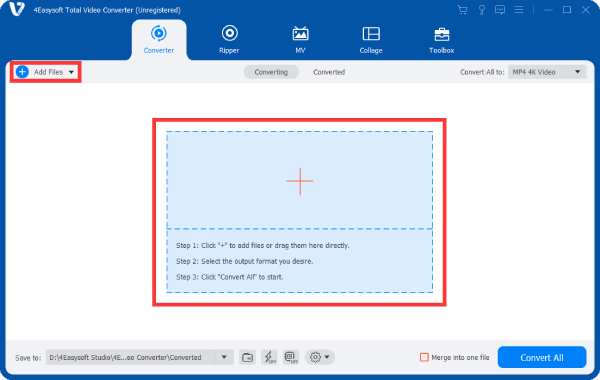
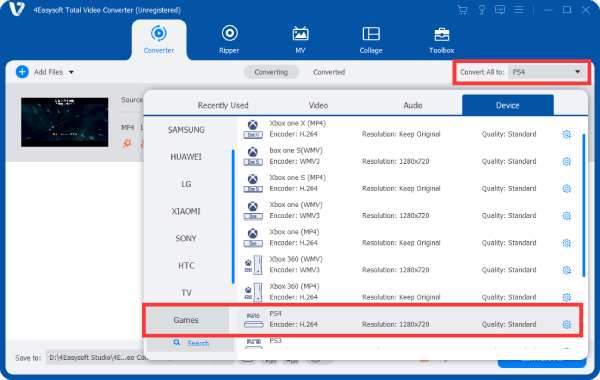
Vaihe 2Napsauta "Muunna kaikki" -painiketta ja napsauta "PS4" -painiketta "Device-Games" -välilehdellä asettaaksesi oikeat parametrit automaattisesti.
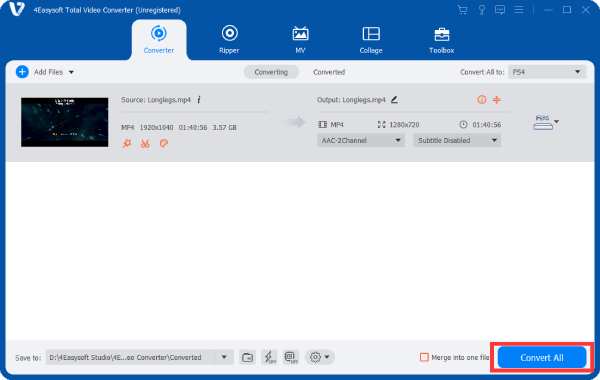
Vaihe 3Sitten sinun tarvitsee vain napsauttaa "Muunna kaikki" -painiketta. Ja 4Easysoft Total Video Converter auttaa sinua viimeistelemään prosessin.
Kuinka toistaa MP4-tiedostoja PS4:llä?
Kun olet tunnistanut syyt, miksi PS4 ei toista MP4-tiedostoja, voit yleensä nauttia videotiedostoistasi PS4:llä. PS4 tukee useita videoita levyiltä, ulkoisista USB-laitteista ja suoratoistosovelluksista, mikä tarjoaa sinulle enemmän viihdevaihtoehtoja kuin pelkkiä pelejä. Jos haluat tietää tarkat vaiheet, voit käyttää seuraavia tapoja:.
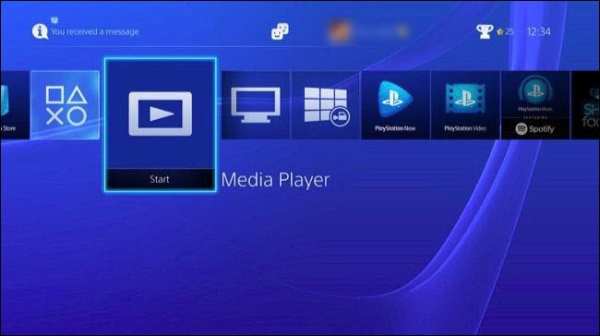
Vaihe 1Käynnistä PS4 ja aseta USB-asema. Käynnistä sitten PS4 Media Player ohjaimellasi.
Vaihe 2Valitse ponnahdusikkunassa USB-aseman kansiossa olevat MP4-tiedostot ja toista ne.
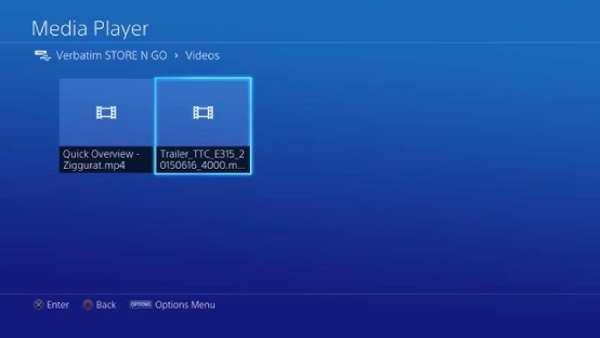
Vaihe 3Nyt voit hallita MP4-tiedostoa täysin ohjaimellasi. Ohjeet tulevat näkyviin näytölle.
Johtopäätös
Yhteenvetona voidaan todeta, että jos kohtaat ongelmia PS4 ei toista MP4-tiedostoja, voit tarkistaa MP4-tiedostomuodon ja tiedoston eheyden. Täydellisen tarkistuksen ja korjauksen avulla voit välttää MP4-tiedostojen toistamisen PS4:llä ja nauttia saumattomasta katselukokemuksesta uudelleen. Jos haluat tietysti päästä MP4-tiedoston ongelman ytimeen nopeimmin, voit käyttää 4Easysoft Total Video Converteria säätääksesi sen PS4:lle ihanteelliseen muotoon.
100% suojattu
100% suojattu
