
Muunna, muokkaa ja pakkaa MP3- ja MP4-formaatteja korkealla laadulla.

Syvällinen katsaus MP3:een ja MP4:ään: tärkeimmät erot ja muuta

lähettänyt Paula Pailaga to Ratkaisut/vinkit huhti 24, 2026
Oikean formaatin valitseminen voi tuntua "eroavaisuuksien etsintä" -peleiltä, kuten MP3 vs. MP4. Vaikka MP3 ja MP4 näyttävät sisaruksilta, ne on tehty täysin eri tarkoituksiin. Haluatko rakentaa musiikkikirjaston? Teräväpiirtovideon sosiaaliseen mediaan? Tämän päivän oppaassa käsitellään molempien hyviä ja huonoja puolia sekä parhaita käyttötapauksia. MP3- ja MP4-muotojen vertailun jälkeen näet myös kolme parasta muunnostyökalua virheettömiin muunnoksiin.
Opasluettelo
Johdanto ja MP3:n ja MP4:n hyvät ja huonot puolet MP3- ja MP4-sovellusskenaariot Kuinka muuntaa MP3:n ja MP4:n välillä laadukkaasti Muunna MP3- ja MP4-tiedostot kahdella verkkotyökalullaJohdanto ja MP3:n ja MP4:n hyvät ja huonot puolet
Ymmärtääksesi MP3- ja MP4-formaattien eron sinun on ensin erotettava ne toisistaan. Vaikka niiden nimet ovat lähes identtiset, toinen on erillinen ääniformaatti ja toinen multimediasäilö.
MP3 on lyhenne sanoista MPEG-1 Audio Layer III, joka on ääniformaatti. Se tuli tunnetuksi kyvystään pakata äänitiedostoja pieniin kokoihin säilyttäen samalla kohtuullisen laadun. MP4 puolestaan on lyhenne sanoista MPEG-4 Part 14, digitaalinen laite, joka tallentaa videota, ääntä, tekstityksiä ja still-kuvia.
Katso niiden erityiset edut ja haitat alta nähdäksesi, mikä niistä sopii tarpeisiisi. Myöhemmin voit muuntaa MP4 MP3:ksi tai päinvastoin tarpeidesi mukaan.
MP3-tiedostojen plussat ja miinukset:
- Plussat
- Toimii lähes kaikilla laitteisto- ja ohjelmistoalustoilla.
- Käyttää vähän tilaa massiivisille kirjastoille pienillä laitteilla.
- Vaatii vähän prosessoritehoa pelaamiseen, mikä säästää akun käyttöikää.
- Haittoja
- Pakkaus vaatii äänidataa, mikä on havaittavissa huippuluokan kaiuttimissa.
- Uudemmissa pelkässä äänessä, kuten AAC:ssä, on parempi laatu samalla koolla.
- Ei voi sisältää kuvia, videoita tai mitään edistyneitä interaktiivisia tietoja.
MP4:n plussat ja miinukset:
- Plussat
- Voidaan helposti suoratoistaa internetin kautta lataamatta koko tiedostoa etukäteen.
- Edistyneitä koodekkeja, kuten H.264/H.265, käytetään korkealaatuisen kuvan tuottamiseen alhaisemmilla bittinopeuksilla.
- Sisältää videon, äänen, tekstitykset ja kuvat yhdessä tiedostossa.
- Haittoja
- Suurempi prosessointiteho voi kuluttaa akkuja loppuun.
- Saattaa johtaa koodekkiyhteensopivuusongelmiin monimutkaisuutensa vuoksi.
- Koska se kuljettaa paljon dataa, se vie paljon enemmän tallennustilaa.
MP3- ja MP4-sovellusskenaariot
MP3- ja MP4-vertailussa seuraavaksi tunnistetaan kunkin formaatin käyttötarkoitukset. Valitsemalla projektiisi sopivan formaatin varmistat, että tiedostosi pysyvät käytettävissä kaikilla laitteilla. Alla olevat skenaariot korostavat, missä MP3- ja MP4-formaatit todella erottuvat edukseen jokapäiväisessä digitaalisessa toiminnassasi.
| Sovellusskenaariot | Muoto | Miksi se on paras |
| Musiikin suoratoisto ja kirjastot | MP3 | Tallentaa tuhansia kappaleita soittimiin ja älypuhelimiin. |
| YouTube ja sosiaalinen media | MP4 | Ihanteellinen kaikille alustoille, jotka tarvitsevat teräväpiirtovideota ja synkronoitua ääntä. |
| Podcastit ja äänikirjat | MP3 | Puhutun sanan formaatit, jotka eivät vaadi korkealaatuista videota. |
| Videoneuvottelut | MP4 | Tallenna Zoom tai mikä tahansa kokous tallentaaksesi sekä näytön että osallistujan äänen. |
| Offline-elokuvien tallennus | MP4 | Tallenna elokuvia, sillä niihin voi tallentaa useita kappaleita ja useita kielivaihtoehtoja. |
| Taustaverkkosivuston ääni | MP3 | Pitää sivun latausajat nopeina tarjoamalla kevyen äänitiedoston. |
Kuinka muuntaa MP3:n ja MP4:n välillä laadukkaasti
Korkealaatuisen muunnoksen saavuttaminen on välttämätöntä, erityisesti siirryttäessä eri mediatyyppien välillä. MP3:n ja MP4:n vertailun jälkeen on nyt aika tietää, miten muuntaa näiden kahden formaatin välillä. Saadaksesi tasapainon koon ja laadun välillä, 4Easysoft Total Video Converter on ensisijainen valinta muunnostehtäviisi. MP3- ja MP4-tiedostojen lisäksi se käsittelee yli 600 tiedostomuotoa varmistaen, että kaikki siirtymät ovat saumattomia ja häviöttömiä. Lisäksi se hyödyntää edistynyttä laitteistokiihdytystekniikkaa, jonka avulla voit käsitellä muunnokset jopa 60 kertaa nopeammin kuin millään tavallisella muuntimella. Sen käyttäjäystävällinen käyttöliittymä tekee siitä täydellisen kenelle tahansa ja tarjoaa silti ammattilaisten rakastamat täydelliset säätimet.

Voi muuntaa MP3- ja MP4-, AVI-, AAC-, MOV- ja muita tiedostomuotoja.
Useiden tiedostojen eräajokäsittely säästää aikaa suurissa projekteissa.
Sisäänrakennettu editori äänen rajaamiseen, kiertämiseen, trimmaukseen ja säätämiseen, tehosteiden lisäämiseen ja niin edelleen.
Säädä bittinopeuksia, resoluutioita ja muita asetuksia mukautetulle tiedostolle.
100% suojattu
100% suojattu
Vaihe 1Aloita käynnistämällä 4Easysoft Total Video Converter. Voit tuoda tiedostosi nopeasti napsauttamalla "Lisää"-painiketta tai vetämällä ne suoraan päätyötilaan.

Vaihe 2Siirry "Muunna kaikki muotoon" -valikkoon nähdäksesi tulostusasetukset. Muuntaaksesi videon ääneksi, valitse "MP3" Ääni-välilehdeltä. Jos haluat äänesi videoalustalle, valitse "MP4" Video-osiosta.

Voit tarkentaa tulostusjälkeä entisestään säätämällä asetuksia tarpeidesi mukaan "Mukautettu profiili" -painikkeella.

Vaihe 3Kun olet tyytyväinen kaikkeen, valitse kansio, johon haluat tiedostosi sijoittua, ja nimeä ne. Aloita MP3-muunnos MP4-muotoon napsauttamalla "Muunna kaikki" -painiketta.

100% suojattu
100% suojattu
Muunna MP3- ja MP4-tiedostot kahdella verkkotyökalulla
Saatat joskus mieluummin valita kevyemmän ja nopeamman vaihtoehdon MP4:n muuntamiseksi MP3:ksi tai päinvastoin. Tätä varten voit helposti siirtyä näille kahdelle parhaalle verkkopohjaiselle alustalle, joihin luotetaan niiden turvallisuuden ja suorituskyvyn vuoksi.
1. CloudConvert
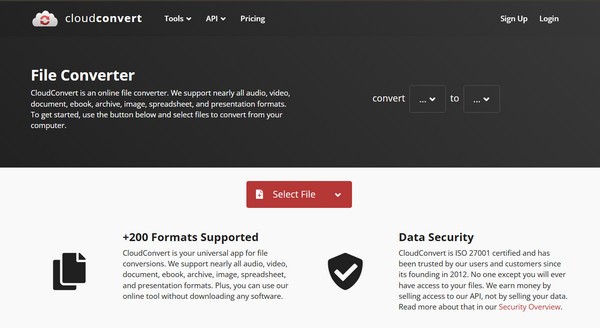
Toimii kuin digitaalinen linkkuveitsi, CloudConvert kattaa kaikki tiedostotyypit. Tämä MP3- ja MP4-muunnin on erityisen hyvä, jos tiedostosi on jo tallennettu Google Driveen tai Dropboxiin.
Vaihe 1Lataa tiedostosi CloudConvert-verkkosivustolle napsauttamalla "Valitse tiedosto" -painiketta. Valitse kohdemuoto alasvetovalikosta.
Vaihe 2Säädä sitten asetuksia jakoavainkuvakkeella saadaksesi paremmat hallinnanmahdollisuudet.
Vaihe 3Napsauta "Muunna"-painiketta ja lataa muunnetut tiedostosi, kun se on valmis.
2. Convertio
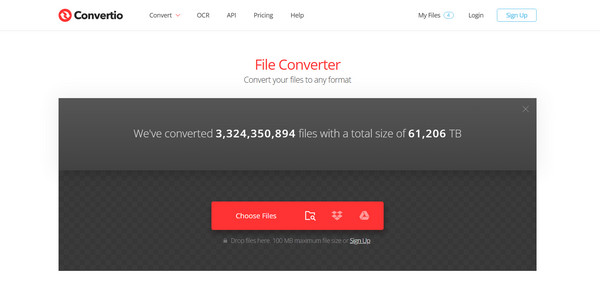
Convertio on kuuluisa tyylikkäästä, minimalistisesta käyttöliittymästään ja uskomattoman nopeasta prosessoinnistaan. Se on täydellinen MP3- ja MP4-muunnosvaihtoehto, jos haluat tuloksen mahdollisimman nopeasti ilman mainoksia.
Vaihe 1Pudota MP3- tai MP4-tiedostosi suoraan Convertion kotisivulta tai napsauta "Valitse tiedostot" -painiketta.
Vaihe 2Päätä seuraavaksi valikosta tulostusmuoto.
Vaihe 3Napsauta sitten "Muunna"-painiketta ja odota hetki, että työ on valmis, ja sitten voit tallentaa tiedoston laitteellesi.
Johtopäätös
Viime kädessä tässä MP3- ja MP4-vertailu, päätös ei ole siitä, kumpi on parempi, vaan siitä, kumpi sopii parhaiten sinun tilanteeseesi. Jos olet musiikin ystävä ja haluat säästää tilaa, valitse MP3. Mutta jos projektissasi on kuvia, tekstityksiä ja muuta, MP4 on epäilemättä paras. Jatkossa on välttämätöntä, että näiden kahden välillä voi vaihtaa luotettavasti. Joten älä unohda lisätä 4Easysoft Total Video Converter työkalupakkiisi. Vaikka saatavilla on nopeita verkkopohjaisia työkaluja, tämä työkalu on lopullinen päivitys nopeaan tekoälypohjaiseen ratkaisuun, jolla on valtava tiedostomuotojen tuki. Jotta mediasi toimisi kaikkialla, tämä ohjelmisto tarjoaa tehokkuutta, johon muut eivät yksinkertaisesti pysty.
100% suojattu
100% suojattu
