
Luotettava videomuunnin, -editori ja -kompressori päivittäisiin tehtäviin.

[Listattu] Huippuluokan MOV-muuntimet, joihin voit luottaa

lähettänyt Aira Lesly Escoto to Video Converter huhti 27, 2026
Monet käyttäjät etsivät luotettavaa MOV-muunnin näinä päivinä. Applen kehittämänä suosittuna videomuotona MOV-tiedostoja käytetään yleisesti korkealaatuisen videon tallennukseen. Se ei kuitenkaan aina ole yhteensopiva kaikkien laitteiden, mediasoittimien tai editointialustojen kanssa. Tällaisissa tapauksissa luotettavan MOV-muuntimen käyttö voi auttaa sinua muuntamaan MOV-tiedostoja laajemmin tuettuihin muotoihin. Nykyään saatavilla olevien muuntimien joukosta oikean valitseminen voi olla haastavaa. Tässä oppaassa esittelemme useita luotettavia MOV-muuntimia ja autamme sinua löytämään parhaan vaihtoehdon tehokkaaseen videon muuntamiseen.
Opasluettelo
Tehokkaimmat MOV-muuntimet kaikkiin skenaarioihin Huippuluokan MOV-muuntimet, joihin voit luottaa tehokkuuden suhteen Usein kysytyt kysymykset MOV-muuntimistaTehokkaimmat MOV-muuntimet kaikkiin skenaarioihin
Jos etsit MOV-muunninta, jota voidaan käyttää kaikissa kuviteltavissa olevissa tilanteissa, niin 4Easysoft Total Video Converter on paras valinta. Tämän työkalun avulla voit mukauttaa parametreja laadun ja koon säätämiseksi muunnosprosessin aikana, olipa kyseessä sitten MOV-tiedostojen muuntaminen MOV-tiedostoiksi tai MOV-tiedostoista. Koko prosessi on erittäin yksinkertainen ja selkeä, eikä se vaadi erikoisosaamista.

Muunna MOV mihin tahansa haluamaasi videomuotoon, kuten MP4, WAV jne.
Tue korkealaatuista MOV-muunnosta mukauttamalla asetuksia.
Tarjoa erämuunnos ja kiihdytin MOV-videoiden muuntamiseksi nopeammin.
Tehokkaat muokkausominaisuudet ainutlaatuisen MOV-videon luomiseksi vesileimallasi.
100% suojattu
100% suojattu
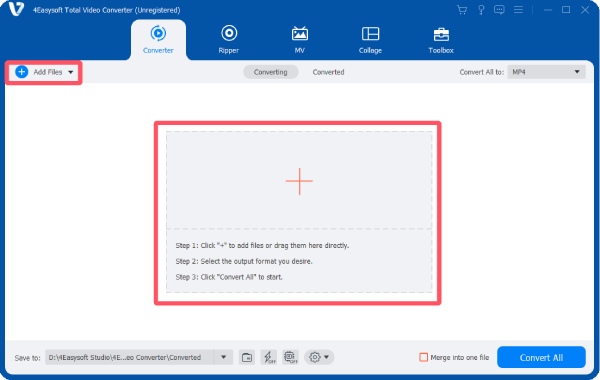
Vaihe 1Käynnistä 4Eeasysoft Total Video Converter ja napsauta "Lisää tiedostoja" tuodaksesi MOV-tiedostosi muunnosta varten.
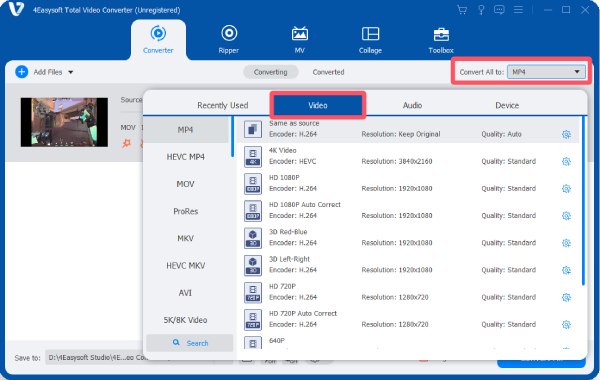
Vaihe 2Napsauta "Muunna kaikki muotoon" -painiketta. Valitse "Video"-välilehdeltä haluamasi lähtömuoto.
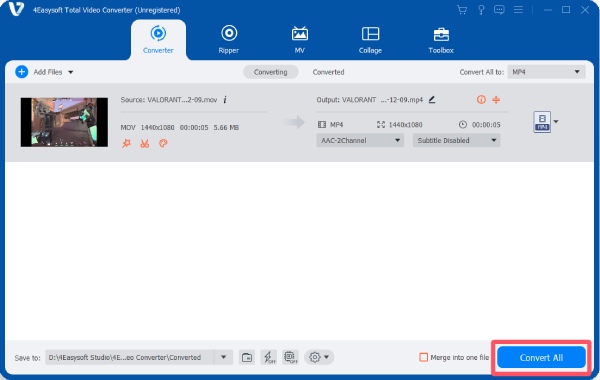
Vaihe 3Lopuksi napsauta "Muunna kaikki" -painiketta muuntaaksesi MOV-tiedostosi MP4-, MP3- tai muuhun muotoon.
Huippuluokan MOV-muuntimet, joihin voit luottaa tehokkuuden suhteen
Ammattimaisten ratkaisujen lisäksi on olemassa myös monia luotettavia muuntimia, joihin voit luottaa. Tässä osiossa on koottu yhteen foorumin suositelluimmat vaihtoehdot. Voit valita haluamasi MOV-muuntimen tarpeidesi mukaan. Saadaksesi yksityiskohtaiset tiedot, lue alla oleva johdanto:
| Nimi | Työpöytä/verkko | Käsittelynopeus | Aloittelijaystävällinen |
| Käsijarru | Työpöytä | Keskikokoinen | Ei |
| VLC Media Player | Työpöytä | Keskikokoinen | Ei |
| Mikä tahansa videomuunnin | Työpöytä | Keskinopean tai nopean | Joo |
| Freemake Video Converter | Työpöytä | Nopeasti | Joo |
| FormatFactory | Työpöytä | Keskikokoinen | Joo |
| Prism Video Converter | Työpöytä | Keskikokoinen | Ei |
| Movavi Video Converter | Työpöytä | Nopeasti | Joo |
| AVS-videomuunnin | Työpöytä | Keskikokoinen | Joo |
| CloudConvert | Verkko | Medium (internet-pohjainen) | Joo |
| Zamzar | Verkko | Hidas tai keskitaso | Joo |
1. Käsijarru
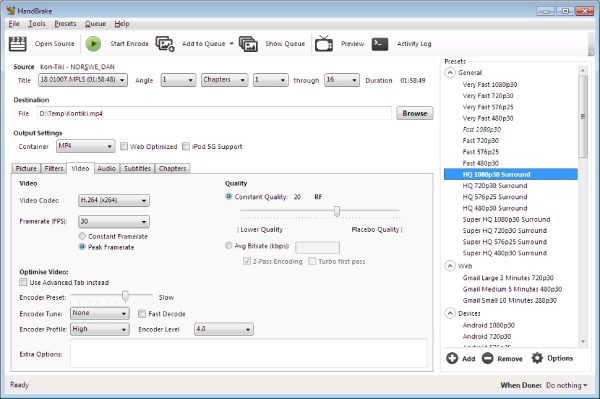
HandBrake on laajalti tunnettu ilmainen ja avoimen lähdekoodin videomuunnin, joka tukee MOV-tiedostojen muuntamista esimerkiksi MP4- ja MKV-muotoon. Tämä ilmainen MOV-MP4-muunnin toimii Windowsissa, macOS:ssä ja Linuxissa ja tarjoaa tehokkaat koodaussäätimet bittinopeudelle, resoluutiolle, suodattimille ja koodekeille. Koska se integroi useita ammattimaisia koodauskirjastoja, sitä käyttävät yleisesti käyttäjät, jotka haluavat tarkkaa hallintaa videon pakkaukseen ja laatuun.
- Plussat
- Täysin ilmainen ja avoimen lähdekoodin
- Edistynyt koodauksen mukauttaminen
- Tuki erämuunnokselle
- Haittoja
- Käyttöliittymä voi olla aloittelijoille vaikea
- Rajoitetut tulostusmuotoesiasetukset verrattuna joihinkin muuntimiin
- Muunnosasetukset vaativat teknistä tietämystä
2. VLC Media Player
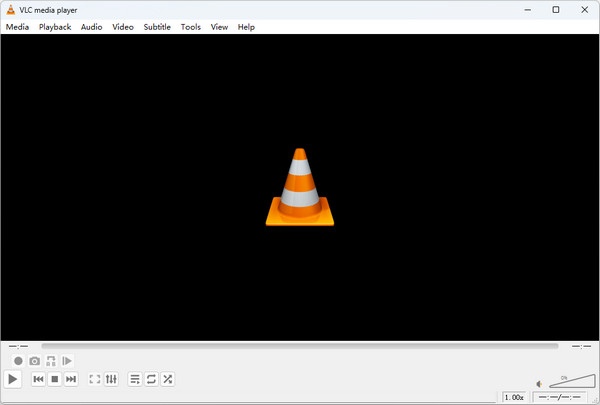
Monet ihmiset ovat aina tunteneet VLC-mediasoittimen yhtenä yhteensopivimmista videosoittimista. Vain harvat kuitenkin tietävät, että sitä voidaan käyttää käytännöllisenä MOV-muuntimena ilman ylimääräisten työkalujen asentamista. VLC tukee useita koodekkeja ja toimii useilla käyttöjärjestelmillä, joten se on kätevä vaihtoehto nopeisiin muunnoksiin.
- Plussat
- Ilmainen ja avoimen lähdekoodin
- Tukee useita alustoja ja formaatteja
- Ei lisäohjelmistoja tarvita
- Haittoja
- Muunnos lähteestä VLC:stä MP4:ään ominaisuudet ovat piilossa valikoissa
- Rajoitetut lisämuokkausvaihtoehdot
- Eräkäsittely ei ole kovin kätevää
3. Mikä tahansa videomuunnin
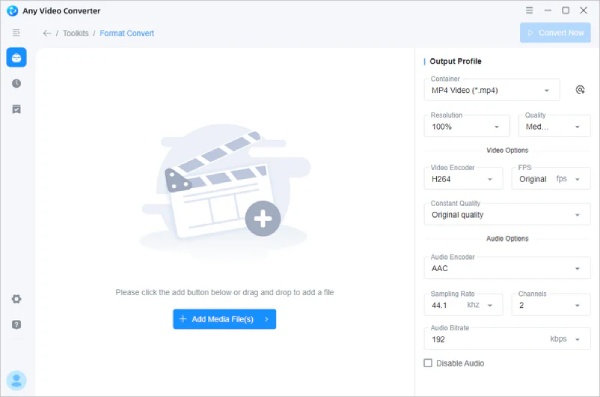
Any Video Converter on suosittu videonmuunnostyökalu, joka on saatavilla Windowsille ja macOS:lle. Se tukee videoiden muuntamista useisiin eri formaatteihin ja sisältää myös perusmuokkaustoimintoja, kuten leikkeiden leikkaamisen ja yhdistämisen. Saatavilla on sekä ilmaisia että maksullisia versioita, joten se sopii sekä aloittelijoille että edistyneille käyttäjille MOV-tiedostojen muuntamiseen MP4-muotoon.
- Plussat
- Tukee useita tulostusmuotoja
- Aloittelijaystävällinen käyttöliittymä
- Sisältää yksinkertaiset videonmuokkaustyökalut
- Haittoja
- Ilmaisversiossa on rajoitetusti lisäominaisuuksia
- Premium-versio voi olla kallis
- Jotkin ominaisuudet vaativat päivityksiä
4. Freemake Video Converter
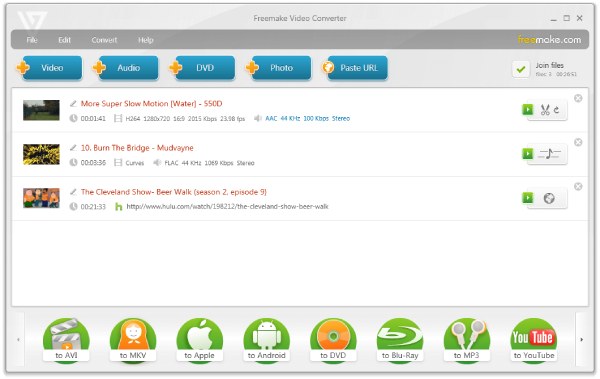
Freemake Video Converter on tunnettu Windows-videomuunnin, joka on suunniteltu pääasiassa aloittelijoille. Se tukee satoja video- ja ääniformaatteja ja voi myös polttaa videoita DVD-levyille tai... lataa videoita suoraan YouTubeen. Yksinkertainen käyttöliittymä tekee MOV-tiedostojen nopeasta muuntamisesta MP4-muotoon helppoa ilman monimutkaisia asetuksia.
- Plussat
- Erittäin helppokäyttöinen
- Tukee useita formaatteja ja laitteita
- Sisällytä perusmuokkausominaisuudet
- Haittoja
- Ilmaisversio saattaa lisätä vesileimoja
- Asennus saattaa sisältää pakettiohjelmistoja
- Saatavilla vain Windowsille
5. FormatFactory
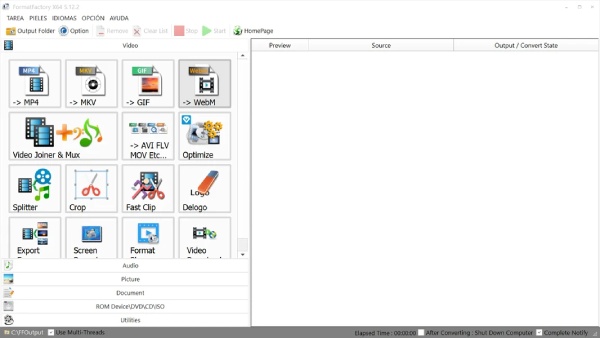
FormatFactory on multimedian muunnosohjelma, joka tukee video-, ääni- ja kuvatiedostojen muuntamista. Se voi muuntaa MOV-videoita moniin muihin formaatteihin ja tarjoaa myös ominaisuuksia, kuten DVD-rippauksen, tiedostojen yhdistämisen ja ISO-tiedostojen luomisen. Ohjelmisto on ilmainen ja laajalti käytetty käyttäjien keskuudessa, jotka haluavat kaiken kattavan muunnostyökalun.
- Plussat
- Tukee useita mediaformaatteja
- Sisällytä lisätyökaluja, kuten DVD-levyjen rippaus
- Ilmainen käyttö ilman maksullista versiota
- Haittoja
- Käyttöliittymä näyttää vanhentuneelta
- Mainoksilla tuettu ohjelmisto
- Saatavilla vain Windowsille
6. Prisma-videomuunnin
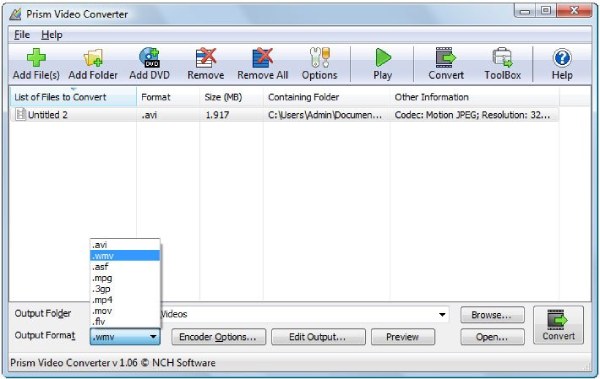
NCH Softwaren kehittämä Prism Video Converter keskittyy useiden formaattien videoiden muuntamisohjelmaan. Joten MOV-tiedostojen muuntaminen MP4-muotoon ei ole iso juttu. Ennen tulostetun videon tallentamista voit esikatsella sitä tarkistaaksesi, täyttääkö laatu vaatimuksesi, mikä voi olla hyödyllistä jälkimuokkauksessa.
- Plussat
- Tukee useita videoformaatteja
- Sisällytä pakkaus- ja optimointityökalut
- Tarjoa esikatselu- ja muokkausominaisuuksia
- Haittoja
- Ilmainen versio rajoitettu ei-kaupalliseen käyttöön
- Käyttöliittymä ei ole suoraviivainen eikä ammattimainen
- Lisäominaisuudet vaativat maksullisen version
7. Movavi-videomuunnin
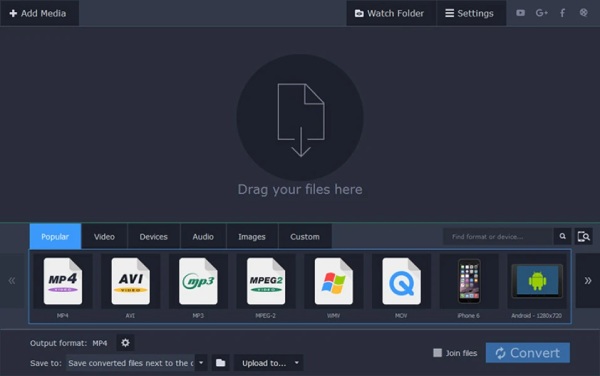
Nopeasta prosessointinopeudestaan tunnettu Movavi Video Converter on myös kelpo valinta MOV-muuntajille. Sen avulla voit viimeistellä tehtävän sujuvasti ja säilyttää samalla korkean laadun. Ohjelmisto tarjoaa myös ominaisuuksia, kuten rajaamisen, rajaamisen ja esiasetettuja formaatteja eri laitteille, joten se sopii käyttäjille, jotka haluavat nopeaa ja helppoa videoiden muuntamista.
- Plussat
- Nopea muunnosnopeus
- Helppokäyttöinen käyttöliittymä
- Laitekohtaiset esiasetukset
- Haittoja
- Maksullinen ohjelmisto kokeilujakson jälkeen
- Rajoitetut ilmaiset ominaisuudet
- Jotkin edistyneet muokkaustyökalut puuttuvat
8. AVS-videomuunnin
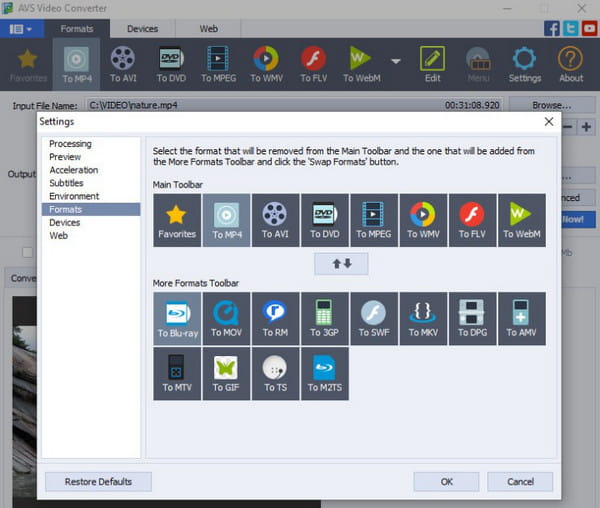
AVS Video Converter tukee videoiden muuntamista yli 150 muotoon ja sisältää esiasetuksia laitteille ja sosiaalisen median alustoille. Se mahdollistaa myös videoiden muokkaamisen leikkaamalla, yhdistämällä tai lisäämällä tekstityksiä ennen muuntamista. Tämä tekee siitä hyödyllisen käyttäjille, jotka haluavat sekä MOV-muunnoksen MP4-muotoon että perusmuokkauksen yhdellä työkalulla.
- Plussat
- Laaja valikoima formaatteja on tuettu
- Muokkaa videota heti muunnoksen jälkeen
- Laite- ja sosiaalisen median esiasetukset
- Haittoja
- Saatavilla vain Windowsissa
- Täydet ominaisuudet vaativat maksullisen lisenssin
- Muunnosnopeus riippuu järjestelmän suorituskyvystä
9. CloudConvert
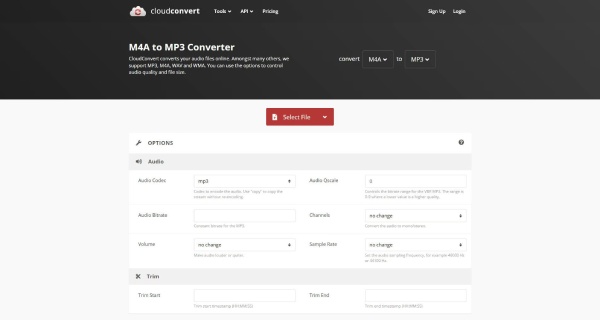
CloudConvert on verkkopohjainen tiedostomuunnin, jonka avulla käyttäjät voivat muuntaa MOV-tiedostoja MP3-, MP4- ja muihin muotoihin suoraan selaimesta. Se tukee satoja tiedostomuotoja ja voi integroitua pilvitallennuspalveluihin, kuten Google Driveen tai Dropboxiin. Tämä työkalu on hyödyllinen, kun et halua asentaa ohjelmistoja.
- Plussat
- CloudConvert on turvallinen ja toimii suoraan selaimessa
- Tukee useita tiedostomuotoja
- Pilvitallennuksen integrointi
- Haittoja
- Ilmaisversiossa on muunnosrajoituksia
- Latausnopeus riippuu internetyhteydestä
- Tiedostokokorajoitukset ilmaisessa paketissa
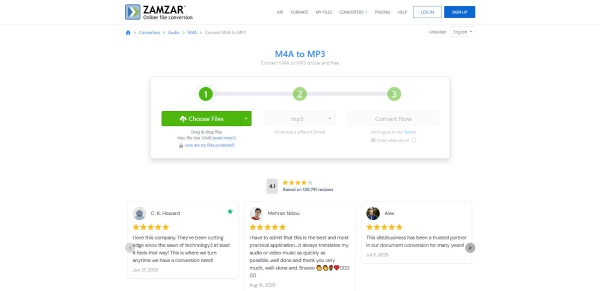
10. Zamzar
Zamzar on toinen verkkopohjainen tiedostojen muunnosalusta, joka tukee useita tiedostotyyppejä, mukaan lukien MOV. Käyttäjät lataavat videotiedostonsa, valitsevat lähtömuodon ja lataavat muunnetun tiedoston. Koska se toimii kokonaan verkossa, tämä MOV-muunnin on kätevä nopeaan muuntamiseen laitteilla, joille ohjelmistojen asentaminen ei ole mahdollista.
- Plussat
- Ohjelmiston asennusta ei tarvita
- Yksinkertainen ja aloittelijaystävällinen
- Tukee useita tiedostomuotoja
- Haittoja
- Rajoitetut ilmaiset konversiot
- Tiedoston lähetyskoon rajoitukset
- Hitaampi muunnos suurille tiedostoille
Usein kysytyt kysymykset MOV-muuntimista
-
Mihin MOV-muunninta käytetään?
Lyhyesti sanottuna MOV-muunninta käytetään MOV-videotiedostojen muuttamiseen. Tätä prosessia tarvitaan yleensä silloin, kun MOV-muotoa ei tueta tietyssä tilanteessa.
-
Heikentääkö MOV-tiedostojen muuntaminen videon laatua?
Yleisesti ottaen tiedostomuodon muuttaminen johtaa vastaaviin muutoksiin useissa parametritiedoissa. Joten yleisesti ottaen videon laatu voi vaihdella. Voit valita ammattimaisen MOV-muuntimen varmistaaksesi videon laadun muunnosprosessin aikana.
-
Voinko muuntaa MOV-tiedostoja erissä?
Kyllä. Niin kauan kuin valitset MOV-muuntimen, jolla on riittävä prosessointiteho, se voi auttaa sinua muuntamaan useita MOV-tiedostoja samanaikaisesti, mikä voi säästää paljon aikaa.
Johtopäätös
Yhteenvetona voidaan todeta, että avuksesi on monia työkaluja muuntaa videoita MOV-muotoon tai päinvastoin. Voit valita sen, joka parhaiten vastaa tarpeitasi. Erilaisista vaihtoehdoista, 4Easysoft Total Video Converter, joka paitsi varmistaa tehokkuuden myös tarjoaa laajan valikoiman muokkausominaisuuksia, erottuu parhaana vaihtoehtona.
100% suojattu
100% suojattu
