
Korjaa yli 150 iOS-järjestelmäongelmaa ilman tietojen menetystä.

Miksi iPhoneni käynnistyy jatkuvasti uudelleen? 6 korjausta, joita voit kokeilla

lähettänyt Alvin Cantero to iOS-palautus 13. maaliskuuta 2026
Oletko koskaan ollut turhautunut omaan iPhone sammuu ja käynnistyy uudelleen jatkuvasti yhä uudelleen ja uudelleen? Se on aika ärsyttävää, eikö? Tämä yleinen ongelma voi johtua useista tekijöistä, mutta älä huoli! Tässä oppaassa tutkimme iPhonen uudelleenkäynnistyssilmukoiden tärkeimpiä syitä ja jaamme käytännön ratkaisuja, jotka auttavat sinua ratkaisemaan tämän ongelman nopeasti! Katsotaanpa tarkemmin, kuinka saat iPhonesi toimimaan taas sujuvasti!
Opasluettelo
Osa 1: Miksi iPhoneni käynnistyy jatkuvasti uudelleen Osa 2: 6 korjausta, joita voit kokeilla, kun iPhone käynnistyy jatkuvasti uudelleen Osa 3: iPhone käynnistyy edelleen uudelleen? Tämä ratkaisu voi auttaa sinua Osa 4: Usein kysyttyjä kysymyksiä iPhonen jatkuvasta uudelleenkäynnistyksestäOsa 1: Miksi iPhoneni käynnistyy jatkuvasti uudelleen
Ongelman ratkaisemiseksi meidän on ymmärrettävä, miksi iPhonesi käynnistyy jatkuvasti uudelleen. Tässä on joitakin yleisiä syitä, jotka saavat iPhonesi jumiutumaan uudelleenkäynnistyssilmukkaan.
iOS-päivitykset
Monet käyttäjät huomaavat, että heidän iPhonensa käynnistyy jatkuvasti uudelleen iOS-päivityksen jälkeen. Jos päivitysprosessi keskeytyy tai on epätäydellinen, se voi johtaa virheisiin tai vikoihin, jotka aiheuttavat järjestelmän epävakautta ja jatkuvaa uudelleenkäynnistystä.
Haittaohjelma
Vaikka iOS:ssä on monia tietoturvarajoituksia, haittaohjelmat voivat silti jailbreakata iPhonesi, jolloin luvattomat ohjelmistot voivat toimia. Joissakin kolmannen osapuolen sovelluksissa voi olla erilaisia ongelmia, jotka saavat iPhonesi käynnistymään uudelleen toistuvasti.
Ohjelmistohäiriöt
Ohjelmistovirheet, vioittuneet sovellukset tai jäädytetyt prosessit voivat joskus aiheuttaa iPhonen uudelleenkäynnistyksen usein. Nämä häiriöt voivat johtua vanhentuneista sovelluksista, keskeneräisistä sovellusasennuksista tai sovellusten ja järjestelmän välisistä ristiriidoista.
Riittämätön tallennustila
Liian monien sovellusten, kuvien, videoiden ja tiedostojen tallentaminen iPhoneen voi täyttää sen tallennustilan tai muistin. Tämä voi vaikeuttaa iOS:n sujuvaa toimintaa, jolloin iPhone käynnistyy jatkuvasti uudelleen.
Laitteisto-ongelmat
Joskus ongelma voi olla vakavampi, kuten laitteisto-ongelmat. Tämä voi sisältää ongelmia iPhonen akun, sisäisten komponenttien tai fyysisten vaurioiden kanssa. Vesivahingot, ylikuumeneminen tai muut ympäristötekijät voivat myös vaikuttaa järjestelmän suorituskykyyn, jolloin iPhone käynnistyy jatkuvasti uudelleen.
Osa 2: 6 korjausta, joita voit kokeilla, kun iPhone käynnistyy jatkuvasti uudelleen
Tietäen syyt, miksi iPhonesi sammuu ja käynnistyy uudelleen, voit kokeilla seuraavia 6 korjausta ongelman ratkaisemiseksi.
Pakota iPhonen uudelleenkäynnistys
Pakota uudelleenkäynnistys on nopein ja tehokkain tapa. Jos iPhonesi jumiutuu uudelleenkäynnistyssilmukkaan, pakota se uudelleenkäynnistykseen noudattamalla seuraavia ohjeita:
iPhone 8 ja uudemmat mallit:
Paina ja vapauta Äänenvoimakkuuden lisääminen -painiketta ja sitten Äänenvoimakkuuden vähentäminen -painiketta. Paina seuraavaksi ja pidä Sivu -painiketta, kunnes Apple-logo tulee näkyviin.
iPhone 7/7 Plus:
Paina ja pidä painettuna molempia Äänenvoimakkuuden vähentäminen ja Sivu -painikkeita, kunnes näet Apple-logon.
iPhone 6 ja vanhemmat mallit:
Paina ja pidä painettuna Koti -painiketta ja Nukkuminen/herätys -painiketta yhteen, kunnes Apple-logo tulee näkyviin.
Päivitä iOS ja sovellukset
Vanhentuneiden iOS-versioiden tai -sovellusten käyttäminen voi aiheuttaa järjestelmähäiriöitä ja ohjelmistovirheitä. Jos iPhone käynnistyy jatkuvasti uudelleen, tarkista, onko iOS-versiosi tai sovelluksesi päivitetty uusimpaan versioon.
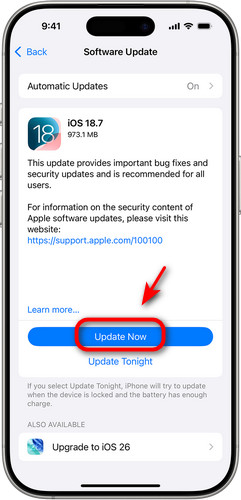
Päivitä iOS:
Avata asetukset > Kenraali, napauta Ohjelmistopäivitysja napauta Lataa ja asenna.
Päivitä sovellukset:
Mene Sovelluskauppa > Päivitykset ja napauta Päivitä kaikki. Vaihtoehtoisesti voit valita päivitettävät sovellukset yksi kerrallaan.
Siivoa säilytystilaa
Jos iPhonesi tallennustila on vähissä, se voi aiheuttaa suorituskykyongelmia, kuten jumiutumisen tai uudelleenkäynnistymisen. Voit ratkaista tämän tarkistamalla käytettävissä olevan tallennustilan määrän ja vapauttamalla tilaa tarvittaessa. Siirry osoitteeseen asetukset > Kenraali > iPhonen tallennustila. Voit tarkastella sovellusluetteloa ja niiden tallennustilan käyttöä. Poista käyttämättömät sovellukset, vanhat lataukset ja suuret tiedostot, joita et enää tarvitse. tyhjennä tallennustilaa iPhonessasi.
Poista SIM-kortti
Jos iPhonellasi on ongelmia yhteyden muodostamisessa langattomaan operaattoriin, se voi myös juuttua uudelleenkäynnistyssilmukkaan. Tässä tapauksessa voit yrittää sammuttaa iPhonen, irrottaa SIM-kortin ja asettaa sen takaisin paikalleen ongelman ratkaisemiseksi.
Palauta kaikki asetukset
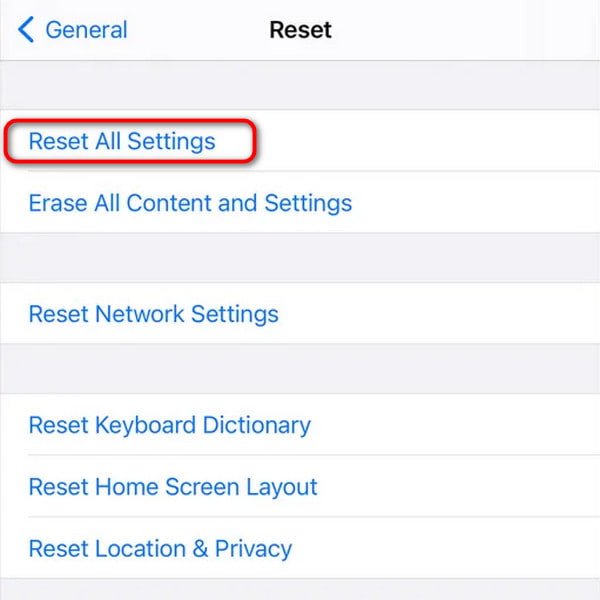
IPhonen asetusten palauttaminen voi korjata ohjelmistohäiriöitä poistamatta tietojasi. Tämä ratkaisu palauttaa asetukset, kuten Wi-Fi-salasanat, taustakuvan, näyttöasetukset ja tietosuoja-asetukset, mutta se ei poista valokuvia, sovelluksia tai muita tietoja iPhonestasi.
Voit korjata iPhonen uudelleenkäynnistysongelman siirtymällä osoitteeseen asetukset > Kenraali > Siirrä tai nollaa iPhone > Nollaa > Palauta kaikki asetukset.
iPhonen tehdasasetusten palautus
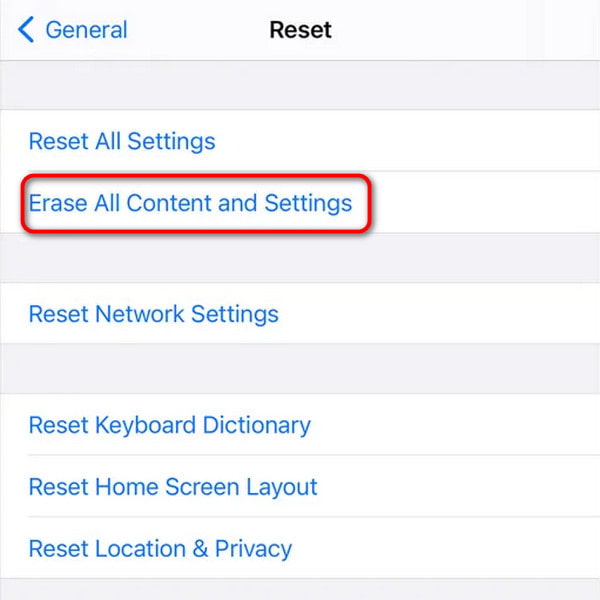
Jos yllä olevat korjaukset eivät ratkaisseet ongelmaa, voit yrittää palauttaa iPhonen tehdasasetukset. Tämä ratkaisu poistaa kaikki iPhonen tiedot, joten on suositeltavaa varmuuskopioida tärkeät tiedot ennen jatkamista. Palautuksen jälkeen voit palauta iPhone varmuuskopiosta.
Tehdasasetusten palauttamiseksi siirry osoitteeseen asetukset > Yleiset > Siirrä tai nollaa iPhone > Poista kaikki sisältö ja asetuksetja napauta sitten Jatkaa ja noudata näytön ohjeita.
Osa 3: iPhone käynnistyy edelleen uudelleen? Tämä ratkaisu voi auttaa sinua
Käynnistyykö iPhonesi edelleen uudelleen kaikkien korjausten kokeilemisen jälkeen? Älä huoli! Tämä ohjelmisto voi auttaa sinua ratkaisemaan ongelman! 4Easysoft iOS -järjestelmän palautus voi korjata kaikenlaisia iOS-ongelmia erilaisissa tilanteissa. Olipa iPhonesi sitten käynnistymässä uudelleen jatkuvasti, jumissa Apple-logossa, jumittumassa päivityksen aikana tai näytön häiriöiden kanssa, se voi korjata järjestelmäsi turvallisesti ja nopeasti.

Ratkaise laiteongelmia, näyttöongelmia, iOS-tilan ongelmia ja iTunes-ongelmia.
Päivitä tai alenna iOS 26 -versiota ilman jailbreakkausta.
Siirry palautustilaan ja DFU-tilaan tai poistu siitä ilmaiseksi.
Tehdasasetusten palautus iPhoneen ilman salasanaa.
100% suojattu
100% suojattu
Vaihe 1Käynnistä ohjelmisto ja valitse iOS-järjestelmän palautus pääkäyttöliittymästä. Liitä iPhone tietokoneeseen USB-kaapelilla ja napsauta sitten alkaa -painiketta jatkaaksesi.

Vaihe 2Klikkaus Ilmainen pikakorjaus korjataksesi joitakin yksinkertaisia ongelmia. Jos tämä ei ratkaise ongelmaa, sinun on napsautettava Korjata -painiketta tehdäksesi lisäkorjauksia.

Vaihe 3Valita Vakiotila korjata yksinkertaisia iOS-järjestelmäongelmia ilman tietojen menetystä.
Valita Edistynyt tila vakavien järjestelmäongelmien korjaamiseksi. Tämä tila poistaa kaikki laitteesi tiedot, mutta sen onnistumisprosentti on parempi kuin tavallisessa tilassa.

Vaihe 4Valitse laitteesi kategoria, tyyppi ja malli. Valitse iOS-versiotasi vastaava laiteohjelmisto ja napsauta ladata. Kun lataus on valmis, napsauta Seuraava -painiketta korjausprosessin aloittamiseksi.

Osa 4: Usein kysyttyjä kysymyksiä iPhonen jatkuvasta uudelleenkäynnistyksestä
-
Miksi iPhoneni käynnistyy uudelleen yhä uudelleen ja uudelleen?
Tämä tarkoittaa, että iPhonesi jumiutuu uudelleenkäynnistyssilmukkaan. Yleisiä syitä ovat huonot iOS-päivitykset, haittaohjelmat, riittämätön tallennustila, ohjelmistohäiriöt tai laitteistovauriot.
-
Kuinka pysäytän uudelleenkäynnistyssilmukan iPhone 14:ssä?
Voit kokeilla näitä korjauksia: (1) Pakota iPhonen uudelleenkäynnistys. (2) Päivitä iOS ja sovellukset. (3) Siivoa tallennustilaa. (4) Poista SIM-kortti. (5) Palauta kaikki asetukset. (6) Palauta iPhonen tehdasasetukset. Jos mikään korjaus ei toimi, kokeile ammattilaisen työkalua, kuten 4Easysoft iOS System Recovery.
-
Mitä tehdä, jos iPhone käynnistyy jatkuvasti uudelleen vesivahingon jälkeen?
Jos iPhone on edelleen päällä, sammuta se välittömästi oikosulkujen välttämiseksi. Pyyhi näkyvä vesi pois kuivalla liinalla ja odota, kunnes iPhone on täysin kuivunut, ennen kuin käynnistät sen.
Johtopäätös
Johtopäätös Yhteenvetona voidaan todeta, että jos iPhone käynnistyy jatkuvasti uudelleen, voit kokeilla useita korjauksia sen palauttamiseksi. Jos mikään näistä korjauksista ei toimi, voit harkita ammattilaisten työkalujen, kuten 4Easysoft iOS System Recoveryn, käyttöä uudelleenkäynnistyssilmukan pysäyttämiseksi. Jos ongelma jatkuu, voit käydä Apple Storessa tai ottaa yhteyttä Applen tukeen saadaksesi asiantuntija-apua!
