
Siirrä mitä tahansa iPhonesta, iPadista ja iPodista.

Kuinka siirtää tiedostoja nopeasti iPhone 17:stä Maciin eränä

lähettänyt Paula Pailaga to iOS-siirto joulu 07.2023
On tapauksia, joissa iPhonen käyttäjät haluavat siirtää tiedostoja iPhonesta Maciin joko tiedostojen säilyttämiseksi tai tallennustilan säästämiseksi. Jos olet yksi heistä, anna tämän viestin auttaa sinua! Saatat tietää, että AirDrop voi siirtää tiedostoja yksi kerrallaan, mutta miten tehdä siitä nopeampaa? Tämä viesti käsittelee neljä toimivaa tapaa siirtää tiedostoja iPhonesta Maciin nopeasti ja tehokkaasti. Joten tutustu niihin viipymättä nyt!
Opasluettelo
Helpoin tapa siirtää tiedostoja iPhonesta Maciin erässä Tiedostojen siirtäminen iPhonesta Maciin iTunesin/iCloudin avulla Tiedostojen siirtäminen iPhonesta Maciin AirDropin kautta Usein kysytyt kysymykset tiedostojen siirtämisestä iPhonesta Mac SonomaanHelpoin tapa siirtää tiedostoja iPhonesta Maciin erässä
Kaikki rakastavat tiedostojen siirtämistä iPhonesta Maciin vaivattomasti, nopeasti ja tehokkaasti. 4Easysoft iPhone Transfer voi auttaa sinua saavuttamaan nämä hienot pisteet! Tämä työkalu tukee lähes kaikenlaisten tietojen siirtämistä, kuten välttämättömien tietojen, mediatietojen ja sosiaalisen median tietojen. Lisäksi se mahdollistaa iOS-tietojen hallinnan tietokoneellasi vapaasti. Voit muokata, poistaa, luoda ja muuntaa tiedostoja mieltymystesi mukaan! Nämä ovat vain vilaus tämän työkalun ainutlaatuisista ominaisuuksista, ja tarjottavaa on vielä paljon. Tutustu siihen tarkemmin ja siirrä kaikki tiedostot iPhone 17:stä Maciin!

Tarjoa tiedostojesi turvallinen ja nopea siirto iPhonesta Maciin.
Pystyy siirtämään iPhone-tiedostoja iTunesista ja iCloudista tietokoneeseen.
Tukee kaikkia iOS-versioita ja iPhone-malleja, mukaan lukien iOS 17/18/26 ja iPhone 17.
Tukee erilaisia tiedostotyyppejä, kuten puheluhistoriaa, yhteystietoja, valokuvia, elokuvia, Kik-tiedostoja jne.
100% suojattu
100% suojattu
Tiedoston siirtäminen iPhonesta Maciin erässä 4Easysoft iPhone Transferin avulla:
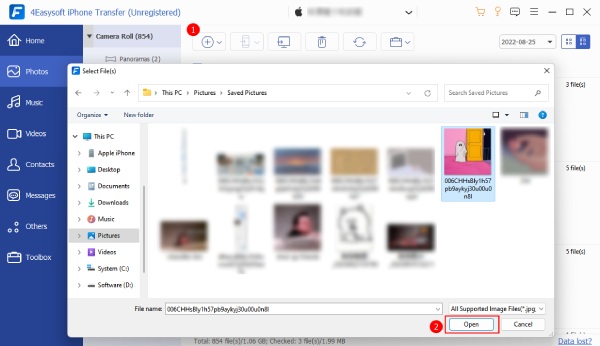
Vaihe 1Lataa ja asenna 4Easysoft iPhone Transfer työkalu Mac-tietokoneellasi. Yhdistä sitten iPhone tietokoneeseesi USB-kaapelilla. Kun yhteys on muodostettu, näet iPhonesi tiedot käyttöliittymässä. Sitten voit helposti siirtää valokuvia iPhonesta Maciin.

Vaihe 2Valitse sen jälkeen työkalun käyttöliittymän vasemmasta reunasta tiedostovälilehti, jonka haluat siirtää. Sitten kaikki iPhonessasi olevat tiedostot näkyvät työkalun käyttöliittymässä. Napsauta kaikkia tiedostoja, jotka haluat siirtää.

Vaihe 3Kun olet valinnut kaikki tiedostot, jotka haluat siirtää, napsauta "Vie PC:lle" -painiketta ja valitse tai luo uusi tiedostokansio tallentaaksesi kaikki valitut siirrettävät tiedostot ponnahdusikkunaan. Napsauta sen jälkeen "Valitse kansio" -painiketta.

Vaihe 4Kun olet napsauttanut "Valitse kansio" -painiketta, kaikki tiedostot, jotka haluat siirtää, siirretään valitsemaasi tai luomaasi kansioon. Voit tarkistaa ne suoraan tietokoneesi tiedostokansiosta. Siinä se! Näin siirrät tietoja iPhonesta Maciin tällä tehokkaalla työkalulla!
Tiedostojen siirtäminen iPhonesta Maciin iTunesin/iCloudin avulla
Sen lisäksi, että käytät kolmannen osapuolen työkalua, joka voi siirtää tiedostoja iPhonesta Maciin, voit myös käyttää oletustapoja. Nämä tavat ovat iTunesin tai iCloudin avulla! Jos et osaa käyttää niitä, tutustu alla oleviin vaihtoehtoihin.
Vaihtoehto 1. Tiedostojen siirtäminen iPhonesta Maciin iCloud Driven avulla
iCloud Drive antaa käyttäjien tallentaa erilaisia tiedostoja, kuten Word-asiakirjoja, PPT-tiedostoja, Excel-tiedostoja jne., ja synkronoida ne muihin iOS-laitteisiin. Tämä on mahdollista vain, jos iOS-laitteillasi on sama Apple ID. Nyt, kuinka siirtää tiedostoja iPhonesta Maciin iCloud Driven avulla? Tässä on vaiheet, jotka sinun on suoritettava:
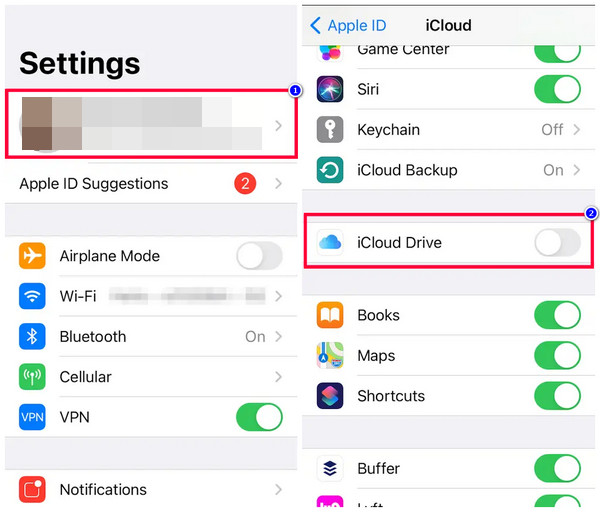
Vaihe 1Ota "iCloud Drive" käyttöön iPhonessasi menemällä "Asetukset"-sovellukseen, napauttamalla "Nimi" näytön yläosassa ja valitsemalla "iCloud"-vaihtoehto.
Vaihe 2Napauta seuraavaksi "iCloud Drive" -painiketta ja ota käyttöön "Synkronoi tämä iPhone" -vaihtoehto siirtämällä sen kytkinpainiketta. Varmista, että kytkinpainike muuttuu vihreäksi.
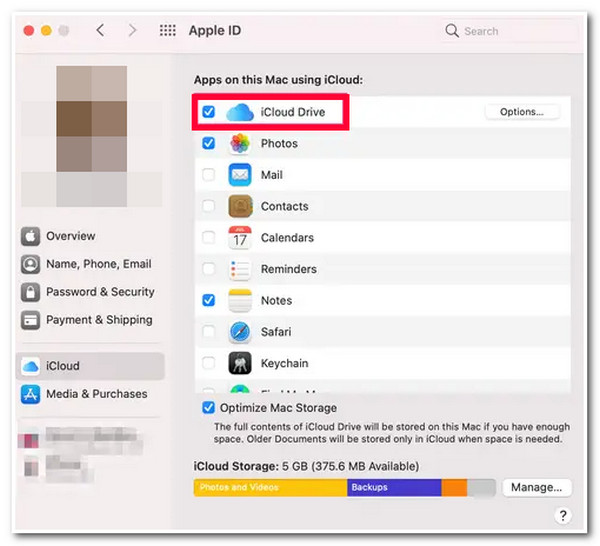
Vaihe 3Tämän jälkeen sinun on myös otettava "iCloud Drive" käyttöön Macissa siirtymällä "Apple Menu" -valikkoon ja napsauttamalla "Järjestelmäasetukset"-painiketta.
Vaihe 4Napsauta sen jälkeen "Apple ID" -painiketta, valitse "iCloud" -vaihtoehto ja napsauta "iCloud Driven valintaruutua" ottaaksesi sen käyttöön.
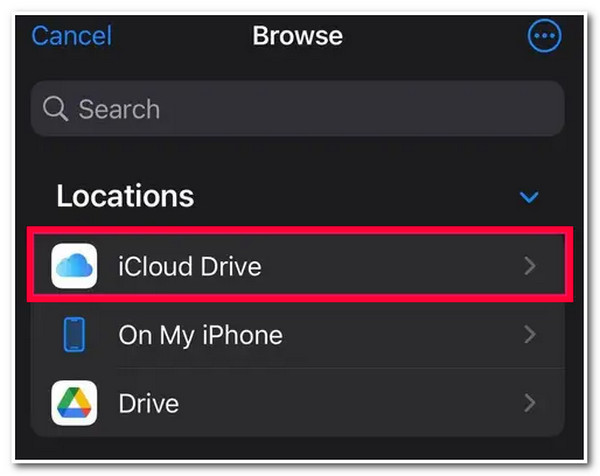
Vaihe 5Kun olet ottanut iCloud Driven käyttöön iPhonessa ja Macissa, avaa jaettava tiedosto ja napauta "Jaa"-painiketta siirtääksesi tiedostoja iPhone 17:stä Maciin.
Vaihe 6Selaa sitten alas, napauta "Tallenna tiedostoihin" -painiketta, valitse sitten uudessa valikossa "Sijainnit" -kohdassa "iCloud Drive" -vaihtoehto ja napauta "Tallenna" -painiketta vahvistaaksesi valintasi.
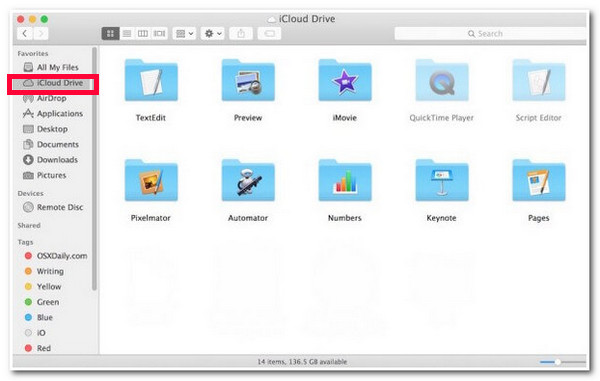
Vaihe 7Siirry sen jälkeen Maciin, avaa Finder ja napsauta iCloud Drive -painiketta, niin iPhonesi iCloud Driveen tallentamasi tiedostot ovat siellä.
Vaihtoehto 2. Tiedostojen siirtäminen iPhonesta Maciin iTunes-tiedostonjaon kautta
iCloud Driven lisäksi voit myös käyttää iTunes File Sharingia tiedostojen siirtämiseen iPhonesta Maciin. Sinun on kuitenkin tarkistettava asiat ennen kuin voit käyttää sovellusta. Ensimmäinen asia, joka sinun on työstettävä, on USB-kaapeli, jolla voit yhdistää Macin ja iPhonen. Lisäksi sinun on myös varmistettava, että käytät iTunesin uusinta versiota Macissasi. Tässä ovat vaiheet, jotka osoittavat, kuinka voit siirtää tietoja iPhonesta Maciin iTunes-tiedostonjaon avulla:
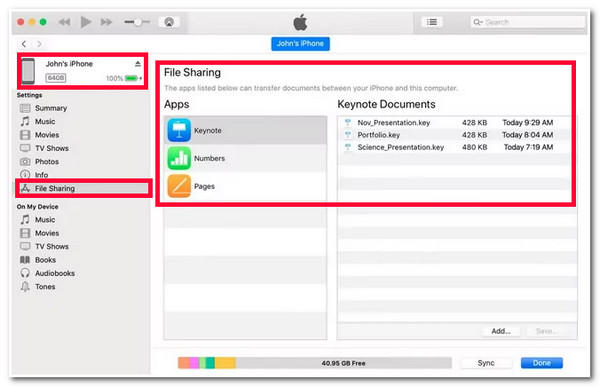
Vaihe 1Yhdistä "iPhone ja Mac" käyttämällä "USB-kaapelia". Tämän jälkeen käynnistä iTunes Macissasi, valitse "Laite"-kuvake käyttöliittymän vasemmassa yläkulmassa ja odota, että iTunes näyttää kaikki siirrettävät tiedostot.
Vaihe 2Napsauta sitten "Tiedostojen jakaminen" -vaihtoehtoa vasemmassa palkissa, valitse tiedosto, jonka haluat siirtää, ja valitse "Tallenna kohteeseen" -painike. Valitse sen jälkeen haluamasi tiedostosijainti, johon haluat tallentaa valitun tiedoston. Valitse sitten "Tallenna" -painike vahvistaaksesi valintasi, ja siinä kaikki!
Tiedostojen siirtäminen iPhonesta Maciin AirDropin kautta
Näiden kahden oletustavan lisäksi voit siirtää tiedostoja iPhonesta Maciin AirDropin kautta. AirDrop on Applen langaton tiedostonsiirtosovellus, joka käyttää Bluetooth- ja Wi-Fi-yhteyttä tiedostojen siirtämiseen eri laitteista. Prosessin aikana iPhonen ja Macin tulee olla lähellä toisiaan, ja tiedostot voi siirtää vain yksitellen melko pitkällä aikavälillä. Joten kuinka siirtää tiedostoja iPhonesta Maciin AirDropin avulla? Tässä on vaiheet, jotka sinun on suoritettava:
Vaihe 1Siirry iPhonessasi "Ohjauskeskukseen", napauta "AirDrop" -vaihtoehtoa ja aseta se havaittavaksi "Vain yhteystiedot" tai "Kaikki".
Vaihe 2Siirry seuraavaksi Maciin, siirry "Finderiin", napsauta "Go"-painiketta ja napsauta "AirDrop" kytkeäksesi sen päälle. Sama koskee iPhone AirDropin asetuksia; aseta Macisi AirDrop niin, että "Kaikki" tai "Vain yhteystiedot" havaitsee.
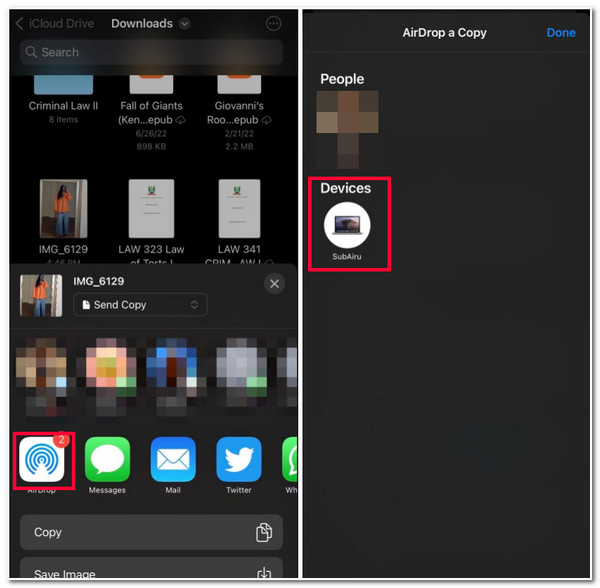
Vaihe 3Valitse sen jälkeen iPhonessasi "Tiedostot", jotka haluat siirtää, napauta "Jaa" -painiketta ylöspäin osoittavalla nuolella ja valitse Mac-kuvake aloittaaksesi tiedostonsiirtoprosessin.
Usein kysytyt kysymykset tiedostojen siirtämisestä iPhonesta Mac Sonomaan
-
Kuinka nopeasti siirtää elokuvia iPhonesta Maciin?
Voit siirtää elokuvia nopeasti iPhonesta Maciin käyttämällä tässä viestissä esiteltyä kolmannen osapuolen työkalua tai USB-kaapelia. Nämä kaksi tapaa ovat parhaat vaihtoehdot suurten tiedostokokoisten elokuvien nopeaan siirtämiseen.
-
Kuinka siirtää tiedostoja iPhonesta Maciin USB-kaapelin avulla?
Liitä iPhonesi Maciin USB-kaapelilla. Siirry sen jälkeen Macin Finderiin ja napsauta iPhoneasi Sijainnit-kohdassa. Valitse sitten Tiedostot iPhonen Finder-ikkunassa ja napsauta kansion vieressä olevaa nuolikuvaketta nähdäksesi kaikki siihen tallennetut tiedostot. Vedä ja pudota seuraavaksi tiedostot, jotka haluat siirtää Macin sivupalkkiin.
-
Miksi AirDrop ei siirrä tiedostoja?
Syy siihen, miksi AirDrop ei siirrä tiedostoja, saattaa johtua siitä, että Hotspot- ja AirPlane-tilat ovat aktiivisia. Sinun on poistettava ne käytöstä, jotta AirDrop siirtää tiedostoja eri laitteista.
Johtopäätös
Nämä ovat neljä toimivaa tapaa siirtää tiedostoja iPhonesta Maciin tehokkaasti. Näiden tapojen avulla voit nyt siirtää erilaisia tiedostoja iPhonesta MaciinJos pidät näitä kolmea oletusarvoista tapaa työläinä ja tiedostojen siirtäminen vie paljon aikaa, voit käyttää edistyneitä 4Easysoft iPhone Transfer työkalu parhaana vaihtoehtona! Tämä työkalu tarjoaa nopean, turvallisen ja tehokkaan tiedostojen siirron laitteiden välillä. Muutamalla napsautuksella voit saavuttaa tavoitteesi siirtää tiedostoja iPhone 17:stä Maciin! Jos tämä työkalu kiinnostaa sinua, käy sen virallisella verkkosivustolla saadaksesi lisätietoja!
100% suojattu
100% suojattu
