
Muunna, muokkaa ja pakkaa videoita/ääniä 1000+ muodossa laadukkaasti.

5 tapaa hidastaa videota iPhonessa [vaiheitta]

lähettänyt Aira Lesly Escoto to Muokkaa videota/ääntä 20. kesäkuuta 2025
Olitpa sitten kuvaamassa toiminnantäyteistä hetkeä tai haluat luoda elokuvamaisia tehosteita iPhonellasi, videon hidastaminen lisää dramatiikkaa ja tyyliä. Kuinka hidastaa videota iPhonella? Hyvä uutinen on, että käytettävissä on useita tapoja, sisäänrakennetuista työkaluista, kuten Kuvat-sovelluksesta, helppokäyttöisiin sovelluksiin. Tuhlaamatta aikaa, sukella nyt ja katso viisi tapaa hidastaa videota iPhonella, jopa ilman editointikokemusta.
Opasluettelo
Ratkaisu 1: Hidasta videota iPhonessa Kuvat-sovelluksen kautta Ratkaisu 2: Käytä iMovien avulla hidastat videota iPhonessa 17/16/15 Ratkaisu 3: Kuinka hidastaa videota iPhonessa editorisovelluksilla Ratkaisu 4: Ammattimainen tapa hidastaa iPhone-videoita tietokoneella Ratkaisu 5: Bonusvinkkejä hidastettujen videoiden tekemiseen iPhonella videoita tallennettaessaRatkaisu 1: Hidasta videota iPhonessa Kuvat-sovelluksen kautta
Jos olet tallentanut videon hidastettuna, voit helposti säätää Kuvat-sovelluksessa, kuinka paljon videosta toistetaan hidastettuna. Tämä sisäänrakennettu videonmuokkausohjelma sopii täydellisesti nopeisiin muokkauksiin ilman sovellusten asentamista. Näin hidastat videota iPhonessa Kuvat-sovelluksen kautta:
Vaihe 1Käynnistä Kuvat-sovellus. Napauta näytön alareunassa olevaa "Albumit"-kohtaa, vieritä alas löytääksesi "Mediatyypit"-osion ja valitse "Hidastettu video" etsiäksesi hidastettuja videoitasi. Napauta sitä, jota haluat muokata.
Vaihe 2Kun video avautuu, napauta "Muokkaa"-painiketta, niin näet sarjan pystysuoria valkoisia viivoja, joiden alla on toistonopeus.
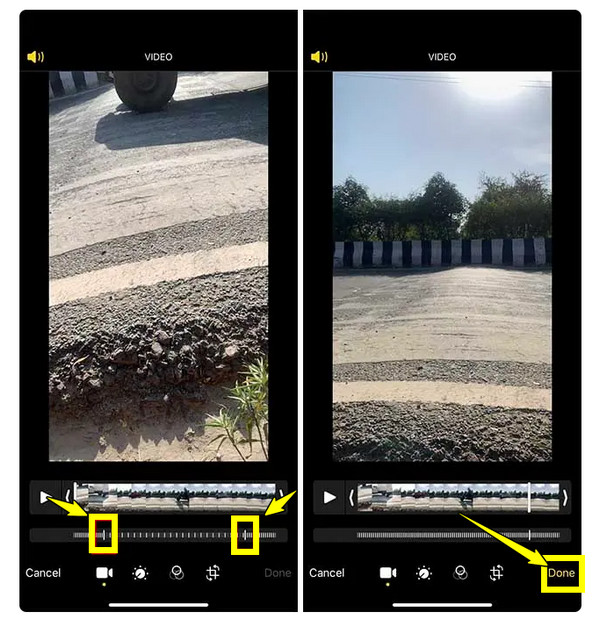
Vaihe 3Säädä ajoitusta vetämällä "kahta korkeampaa valkoista merkkiä" vasemmalle tai oikealle asettaaksesi, alkavatko ja loppuvatko hidastetut tehosteet. Kun olet tyytyväinen muokkauksiin, tallenna ne napauttamalla "Valmis"-painiketta.
Ratkaisu 2: Käytä iMovien avulla hidastat videota iPhonessa 17/16/15
Jos haluat hallita videon nopeutta paremmin, iMovie on toinen erinomainen ratkaisu videon hidastamiseen iPhonella. Se on Applen ilmainen editointisovellus, jonka avulla voit hidastaa mitä tahansa videota, mikä sopii ihanteellisesti iPhone 17-, 16-, 15- ja aiemmille malleille, kunhan iDevice-laitteesi tukee tarvittavia ohjelmistoversioita (iOS 16 tai uudempi).
Noudata alla olevia ohjeita hidastaaksesi videota iPhonessa iMoviella:
Vaihe 1Aloita avaamalla iMovie-sovellus. Napauta ”Aloita uusi projekti” ja valitse sitten vaihtoehdoista ”Elokuva”. Lataa seuraavaksi video, jonka toistoa haluat hidastaa, selaamalla kirjastoasi ja napauttamalla sitten ”Luo elokuva” -painiketta.
Vaihe 2Nyt kun videosi on muokkausaikajanalla, napauta sitä ja valitse sitten ”Nopeustyökalu” (nopeusmittarikuvake). Vedä liukusäädintä vasemmalle hidastaa videota.
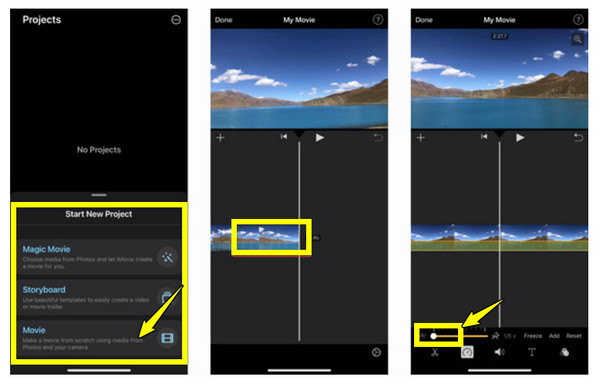
Vaihe 3Jos mielestäsi onnistuit, napauta "Toista"-painiketta katsoaksesi hidastetun videon. Säädä nopeutta tarpeen mukaan ennen viimeistelyä.
Ratkaisu 3: Kuinka hidastaa videota iPhonessa editorisovelluksilla
Ehkä etsit hallintaa, joka ylittää kaksi sisäänrakennettua työkalua; sinua varmasti ilahduttaa tieto siitä, että useat sovellukset voivat olla hyviä vaihtoehtoja. Kaksi tunnetuinta vaihtoehtoa videon hidastamiseen iPhonessa ovat CapCut ja InShot, jotka ovat saatavilla App Storesta ja toimivat sujuvasti iPhone 17:ssä, 16:ssa, 15:ssä ja aiemmissa malleissa. Tutustu niihin alla.
1. CapCut
CapCut on tehokas mutta käyttäjäystävällinen editointisovellus, joka on suunniteltu mobiilikäyttöön ja täynnä ominaisuuksia, kuten nopeuden säätö, tehosteet, musiikki ja paljon muuta. CapCutin avulla voit helposti hidastaa videota iPhonella yksinkertaisella liukusäätimellä, joka tarjoaa tarkan editoinnin tietyille osioille.
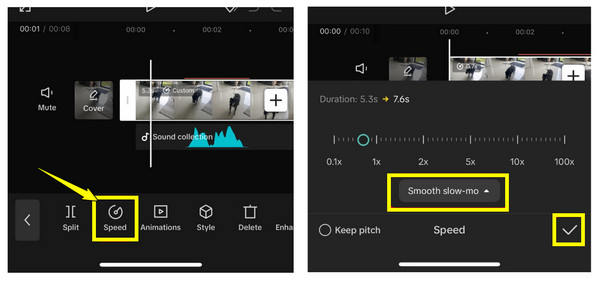
Vaihe 1Suorita CapCut iPhonellasi nyt. Napauta "Uusi projekti" ja lataa sitten muokattava video. Napauta muokkausnäytössä aikajanalla olevaa klippiä ja valitse alta "Nopeustyökalu".
Vaihe 2Säädä sitten liukusäädintä saadaksesi haluamasi nopeuden videollesi ja valitse "Tasainen hidastus". Voit aina tarkistaa nopeuden napauttamalla "Toista"-painiketta. Kun olet valmis, napauta yllä olevaa "Valintamerkkiä" ottaaksesi sen käyttöön.
2. Kuvassa
Toinen erinomainen hidastus ja videoiden nopeuttamiseen tarkoitettu sovellus Tänään on InShot, joka tarjoaa useita ominaisuuksia, kuten nopeuden säädön, suodattimen trimmauksen ja paljon muuta, kaikki esitetty käyttäjäystävällisessä asettelussa. InShotin avulla voit hidastaa videota iPhonella vain muutamalla napautuksella ja esikatsella sitä reaaliajassa ennen lopettamista.
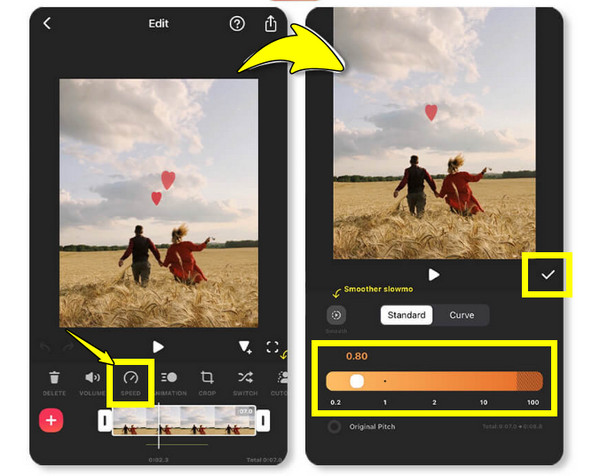
Vaihe 1Avaa InShot-sovellus iPhonellasi. Aloita napauttamalla "Video" ja valitsemalla muokattava video kirjastostasi.
Vaihe 2Napauta muokkausvalikossa "Nopeus"-painiketta. Siirrä liukusäädintä vasemmalle hidastaaksesi videoita iPhonessasi tarpeen mukaan ja esikatsele sitten muutosta. Jos olet tyytyväinen, napauta "Valintamerkki"-painiketta ja tallenna videosi.
Ratkaisu 4: Ammattimainen tapa hidastaa iPhone-videoita tietokoneella
Vaikka iPhonen sisäänrakennetut työkalut ja mobiilisovellukset ovat loistavia nopeisiin editointiin, joskus tarvitset tehokkaampia työkaluja hidastaaksesi iPhone-videoita. Jos sinulla on korkealaatuista materiaalia tai pyrit edistyneeseen hallintaan, editointiohjelmiston käyttö on paras tapa! Yksi tällainen vaihtoehto on 4Easysoft Total Video ConverterTämä all-in-one-editori on ihanteellinen kaikille, jotka haluavat hidastaa iPhone-videota ja samalla käyttää muita muokkaustyökaluja, kuten erilaisia tehosteita, malleja, suodattimia ja paljon muuta. Mitä tahansa teetkin tällä ohjelmalla, se käsittelee videoita korkealla resoluutiolla ilman laadun heikkenemistä, joten se on ensisijainen työkalusi kaikkiin muokkaustarpeisiin.

Säädä videon toistonopeutta huolellisesti muilla muokkaustyökaluilla.
Tukee HD-, 4K- ja muita standardimuotoja, kuten MP4, MOV, HEVC jne.
Nopea käsittely ja vienti, jopa suurille ja korkearesoluutioisille tiedostoille.
Reaaliaikainen esikatselu mahdollistaa kaikkien muokkausten tarkistamisen ennen tallentamista.
100% suojattu
100% suojattu
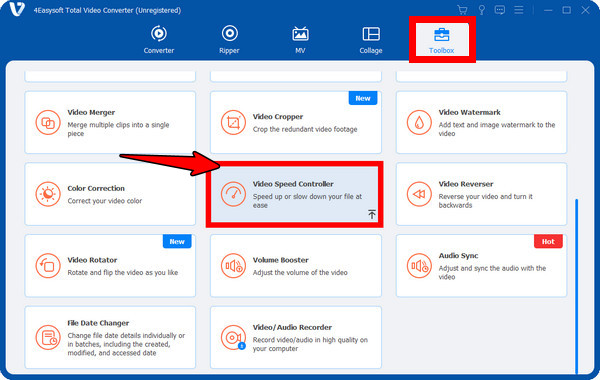
Vaihe 1Käynnistä 4Easysoft Total Video Converter Valitse yllä olevasta valikosta "Työkalut"-widget-välilehti, josta pääset käsiksi yli 15 työkalupakkiin. Etsi ja napsauta "Videonopeuden säädintä".
Vaihe 2Lataa hidastettava video napsauttamalla "Lisää"-painiketta. Valitse nyt toistonopeus valikosta.
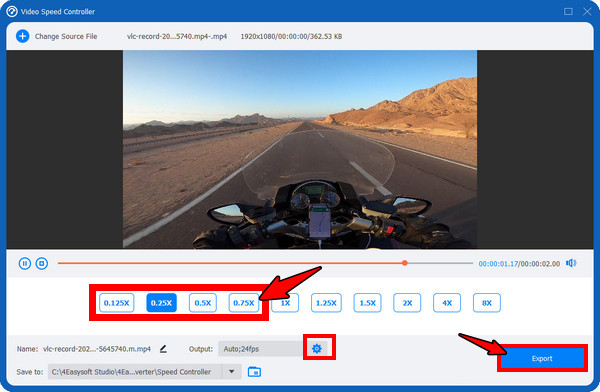
Vaihe 3Ennen videon viemistä napsauta "Asetukset"-painiketta tulostusasetusten vieressä hienosäätääksesi yksityiskohtia, kuten resoluutiota, laatua jne., varmistaaksesi, että lopullinen videosi on paras mahdollinen.
Ratkaisu 5: Bonusvinkkejä hidastettujen videoiden tekemiseen iPhonella videoita tallennettaessa
Videon hidastaminen iPhonella ei ole pelkästään editointia, vaan myös sitä, miten kuvamateriaali alun perin kuvataan, mikä on merkittävässä roolissa parhaan tuloksen saavuttamisessa. Vaikka iPhonen sisäänrakennettu hidastettu videotila on tehokas työkalu hidastetun videon kuvaamiseen, muutamat vinkit ja tekniikat voivat auttaa sinua viemään sen seuraavalle tasolle. Tässä on mitä sinun on tehtävä:
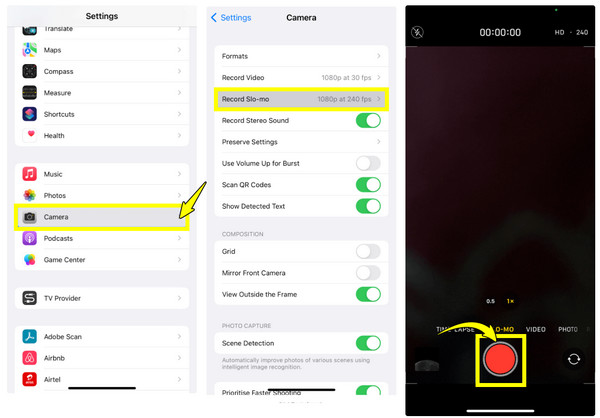
1. Avaa Kamera ja vaihda hidastettuun tilaan. Aloita kaikki käynnistämällä "Kamera"-sovellus ja pyyhkäise sitten alareunassa olevia tiloja, kunnes löydät "Hidastettu"-vaihtoehdon.
2. Valitse oikea kuvataajuus. Kuvataajuus säätää hidastetun videon ulkoasua. Hidastettu-tilassa voit valita 120 ja 240 kuvaa sekunnissa. Voit säätää näitä asetuksia siirtymällä kohtaan "Asetukset", sitten "Kamera" ja "Tallenna hidastettu video" ja valitsemalla haluamasi resoluution ja kuvataajuuden.
Vanhemmissa iPhoneissa voit säätää kuvataajuutta napauttamalla yllä näkyvää numeroa Kamera-sovelluksessa.
3. Rajaa kuvasi. Ennen kuin napautat "Tallenna"-painiketta, varmista, että kohde on tarkennettu. Pidä kätesi vakaana, jotta videot eivät tärise. Pieniä kohteita kuvattaessa voit mennä lähemmäs; suurempia kohtauksia kuvattaessa astu hieman taaksepäin.
4. Aloita tallennus. Kun olet asettanut kaiken, napauta ”Tallenna”-painiketta aloittaaksesi hidastetun mestariteoksesi tallentamisen.
Johtopäätös
Videon hidastamisen oppiminen iPhonella on erittäin helppoa useiden käytettävissä olevien työkalujen ansiosta, kuten sisäänrakennetun Kuvat-sovelluksen ja iMovien sekä kolmannen osapuolen muokkaussovellusten, kuten CapCutin ja InShotin, ansiosta. Halusitpa sitten korostaa tärkeää hetkeä tai lisätä draamaa klippeihisi, voit valita sopivan työkalun jokaiseen tarpeeseen! Jos kuitenkin haluat laadukkaamman tuloksen, erityisesti pitkäkestoiseen sisältöön, käytä ammattimaista 4Easysoft Total Video Converteria. Se tarjoaa tarkat nopeuden säädöt iPhone-videoiden hidastamiseen, 4K-videotuen korkealaatuisen videon vientiin ja täyden valikoiman muokkaustoimintoja, jotka nostavat videonmuokkauskykysi uudelle tasolle.
100% suojattu
100% suojattu
